

注: Box AI Studioは、Enterprise Advancedアカウントでのみ使用できます。
新規エージェント
- まず、エージェントに名前を付けます。
- [機能を追加] をクリックし、以下から選択します。
- コンテンツQ&A
- Box AI for Documents/Hubs
- ドキュメントから質問に回答する
- Box AI for Documents/Hubs
- テキスト作成
- Box AI for Notes
- テキストを生成およびリファインする
- Box AI for Notes
- コンテンツQ&A
- ロゴ
 アイコンをクリックして、エージェントの本来の目的に応じて画像を更新します。
- さらに機能を追加する
- エージェントを有効または無効にする
- エージェントの設定を構成する
- エージェントを削除する
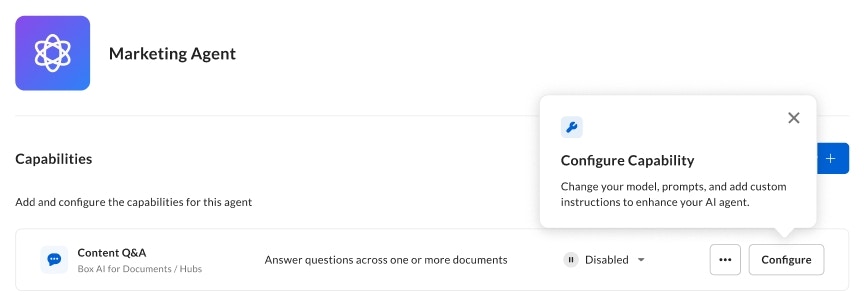
エージェントの構成とテスト
エージェント用に一連の機能を選択したら、エージェントが従うべき具体的な指示を構成できます。エージェントのパラメータの構成
左側のパネルから、エージェントの設定のカスタマイズを開始できます。- 説明
- エージェントとその機能の用途や目的を説明します。
- モデル
- エージェントに使用する、利用可能な特定のモデルを選択します。
- 詳細設定では、画像やスプレッドシートの設定も必要になります。
- エージェントに使用する、利用可能な特定のモデルを選択します。
- カスタム指示
- 応答のトーンやスタイルを調整します。
- 例: あなたはマーケティングキャンペーンのエキスパートです。 短く簡潔でクリエイティブな回答を提供して、コピーライターを支援します。
- 応答のトーンやスタイルを調整します。
- プロンプトの候補
- エージェントで使用するカスタムプロンプトを作成します。
- 詳細:
- 単一ドキュメント
- 複数ドキュメント
- 画像に対するQ&A
- スプレッドシートに対するQ&A
質問の候補とコンテンツの生成
Q&A機能の場合は、Box AIに質問する際に表示される独自のカスタムテンプレートの質問を作成できます。 カスタムの質問は最大4つまで追加できます。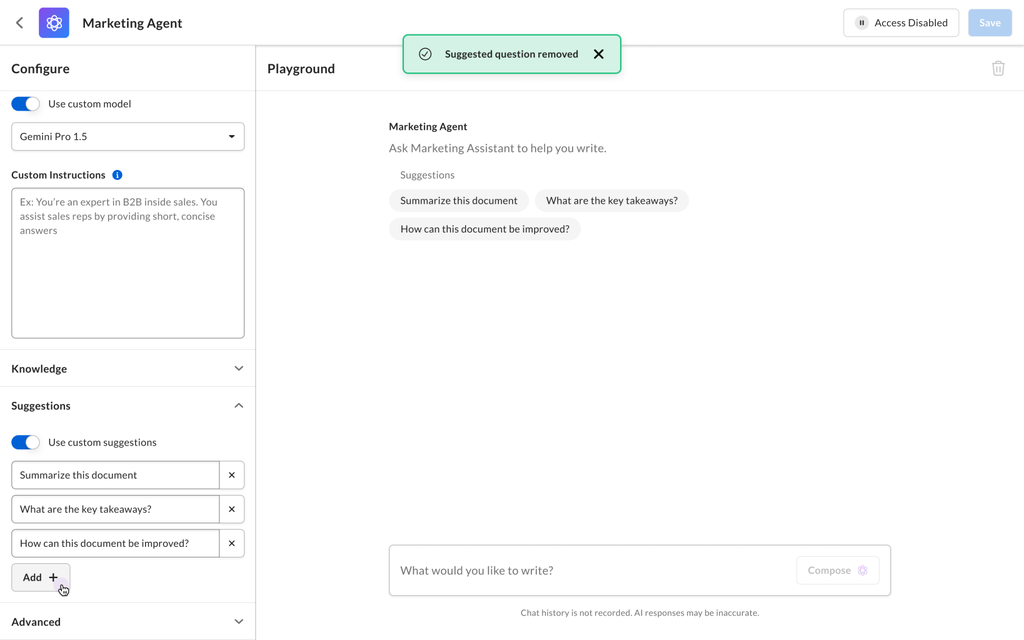
- [プロンプトのカスタム候補を使用する] をオンに切り替えます。
- [追加 +] をクリックします。
- カスタムの質問を追加します。
- 質問を削除するには、Xアイコンをクリックします。
- 企業のバイヤーにとって、[製品名] を差別化する要因の上位3つは何ですか?
- [製品名] は、[ユースケースまたは業界] において [競合製品名] と比べてどうですか?
- [ペルソナ (例: ITリーダーやCMO)] に合った [製品名] の価値提案を3行で作成してください。
- [製品名] の新機能リリースを案内するLinkedInの投稿の下書きを作成し、1~2のユースケースでの新機能の影響を強調してください。
詳細設定
さまざまなシナリオで応答を生成するために特定のLLMを選択してカスタマイズします。 この設定は、Q&A機能とテキスト作成機能の両方に適用されます。 以下の項目を構成できます。- 単一ドキュメント
- 短い
- 長い
- 複数ドキュメント
- 短い
- 長い
- 画像に対するQ&A
- 単一
- 複数
- スプレッドシートに対するQ&A
 をクリックして、ドキュメントごとに以下を構成します。
モデル
をクリックして、ドキュメントごとに以下を構成します。
モデル
- カスタムモデルを使用するには、オンに切り替えます。
- 利用可能なモデルから、ドキュメントに使用するモデルを選択します。
- [詳細設定] では、以下を調整できます。
- [Temperature]: 形式的なものからランダムなものまでさまざまな回答を求める場合に使用します。 アイデアのブレインストーミングに使用するエージェントを作成する場合に最適です。
- 設定を小さくすると、より一貫性のある形式的な応答になります。
- 設定を大きくすると、よりクリエイティブでランダムな応答になります。
-
- モデルが応答する際に考慮する単語の候補の幅を設定します。
- テキストの生成時に考慮される単語の範囲を設定するパラメータです。
- [Temperature]: 形式的なものからランダムなものまでさまざまな回答を求める場合に使用します。 アイデアのブレインストーミングに使用するエージェントを作成する場合に最適です。
- [カスタムシステムプロンプトを使用する] を有効にして、コンテキスト、トーン、境界を設定します。
- 有効になったら、モデルが質問への応答時に使用する詳細かつ明示的な一連の指示を追加します。
- システムプロンプトの例
- ペルソナを設定する
- ファイル内の特定の詳細を分析する
- 応答の長さを制限する
- フォローアップの質問に境界を作成する
- システムプロンプトの例
質問の候補
Q&A機能の場合は、Box AIに質問する際に表示される独自のカスタムテンプレートの質問を作成できます。 カスタムの質問は最大4つまで追加できます。 これらの質問は、さまざまな資料に対するマーケティング、財務、法律関連の質問など、アップロードする特定のコンテンツに関するものにします。- ドキュメントではどのようにその趣旨や目的を効果的に伝えていますか?
- 全体に一貫して適用されているブランド設定要素は何ですか?
- 対象となる読者に適した表現になっていますか?
- エンゲージメントを促進する明確な行動喚起はありますか?
- クライアントサービス契約書に含める必要がある重要な要素を説明してください。
- 中小企業向けに予算を組む方法に関するガイドを作成してください。
- 関連する人事ポリシー、手順、法的要件はすべて、このドキュメントで説明されていますか?
- 新製品や新サービスのリリースを促進するためのメールキャンペーンのテンプレートを作成してください。
ユーザーおよびグループに対するエージェントの有効化
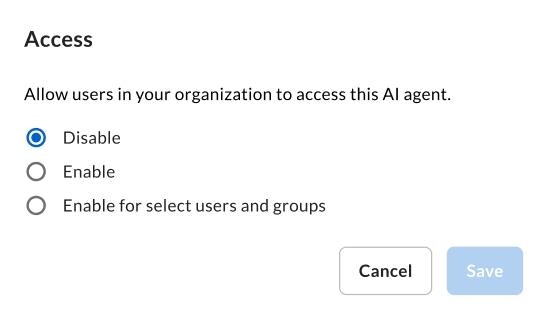
エージェントを作成した後、特定のユーザーやグループに対してエージェントを有効にするか無効にするかを選択できます。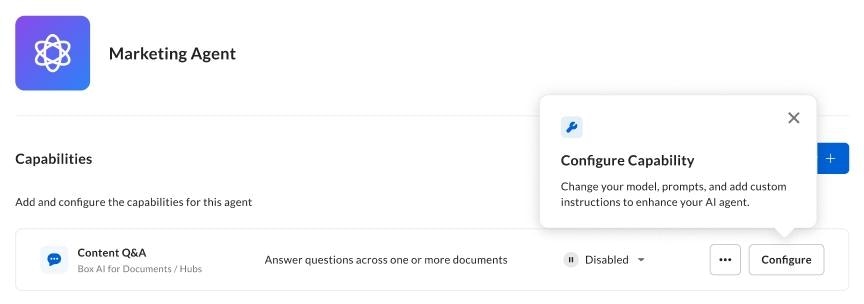
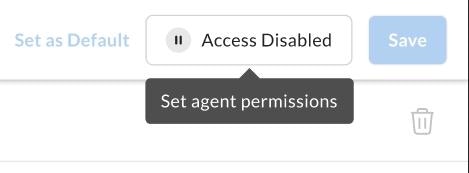
- [無効化]
- [有効化]
- [選択したユーザーとグループに対して有効にする]
- ユーザーやグループの名前を追加します。
AI Studioのプレイグラウンドでのファイルの添付とテスト
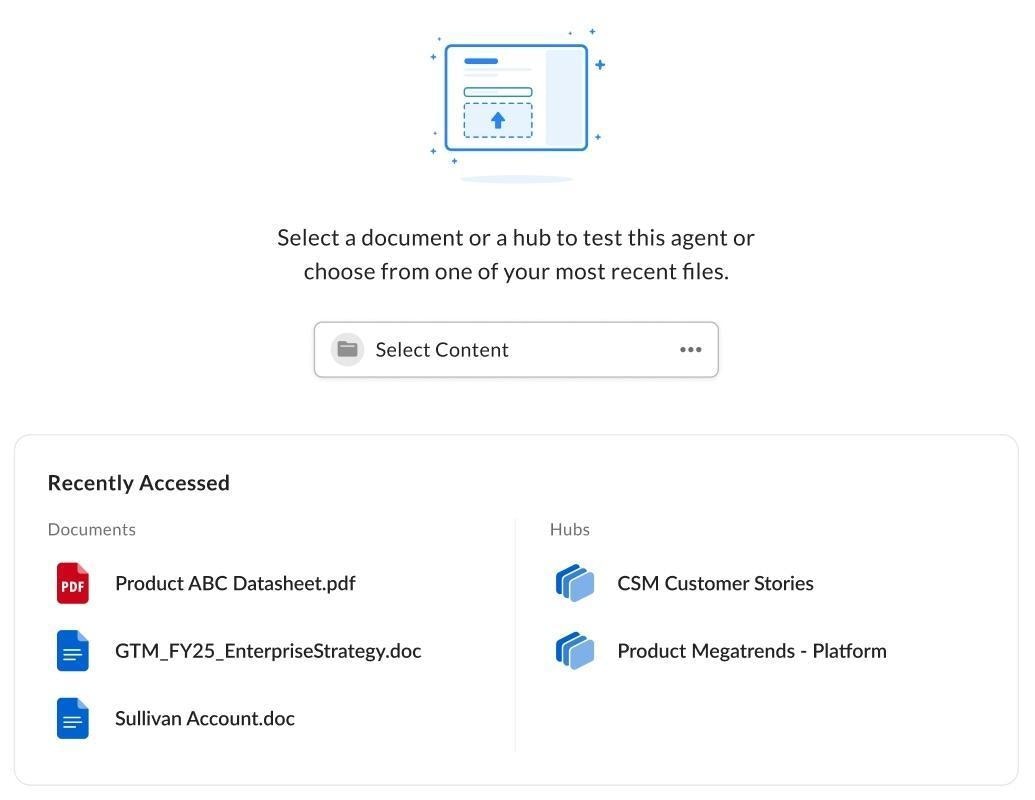
- エージェントが参照して応答の根拠とするドキュメントまたはHubを添付します。
- [コンテンツを選択] をクリックし、ファイルビューアーから、追加するファイルまたはHubを選択します。
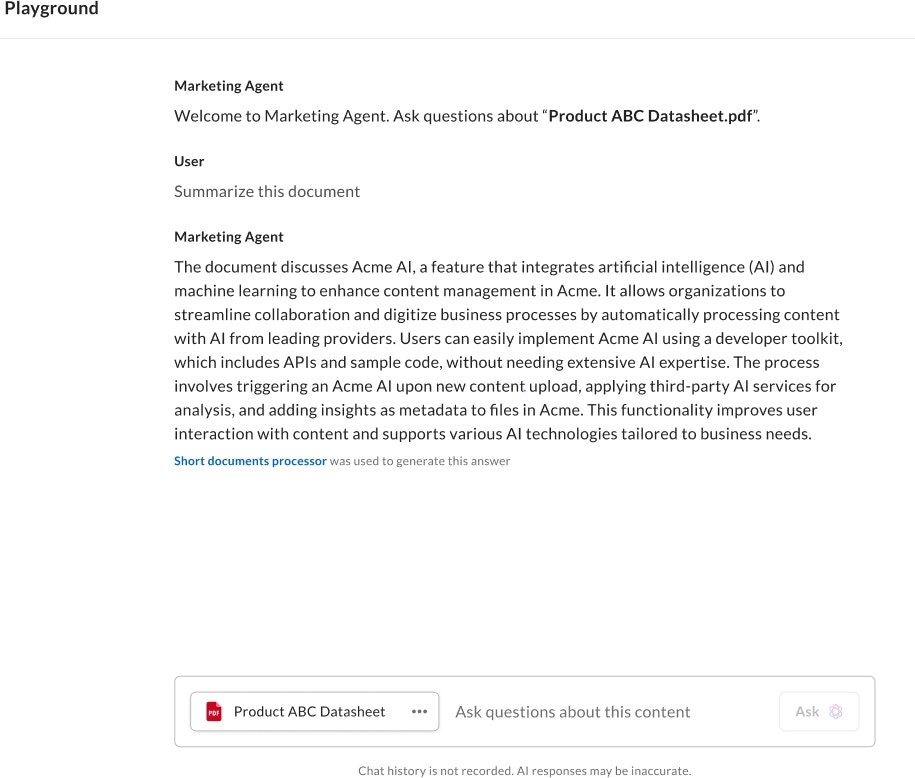
- カスタム指示
- モデルの種類
- モデルのパラメータ
- Temperature
- 最大長
- Top P
- カスタムシステムプロンプト
 アイコンをクリックすると、以下の情報が表示されます。
- 構成
- モデル
- プロセッサ
- Temperature
- 最大トークン数
- Top P
- 応答時間
- システムプロンプト
- カスタム指示
注: プレイグラウンドモデルでは、チャット履歴は保存されません。
Box AIに対する質問のガイドライン
Box AIは、プレビューで読み込んだドキュメントからのみ情報を取得します。 ドキュメントの範囲を超えた質問をすると、Box AIから、提供されている情報では質問に回答できない旨が通知されます。 Box AIにドキュメントの分析を依頼する際は、以下の提案を検討してください。- できるだけ具体的にしてください。 番号付きリスト、簡潔さ、表、主題や要点を求めるなど、具体的な指示を含めます。 以下に例を示します。
- 問題のない質問: 要点のリストを作成してください。
- より望ましい質問: 要点のリストを番号付きリストで作成してください。
- 問題のない質問: このドキュメントのポイントは何ですか?
- より望ましい質問: 最も重要なポイントのみを短く簡潔にリストにまとめてください。
- ドキュメントの範囲をはずれないようにしてください。
- テキストに基づいた応答のみに重点を置いてください。