

- en invitant les utilisateurs Box existants dans des dossiers, ou
- en envoyant des liens partagés.
Qu’est-ce qu’un collaborateur ?
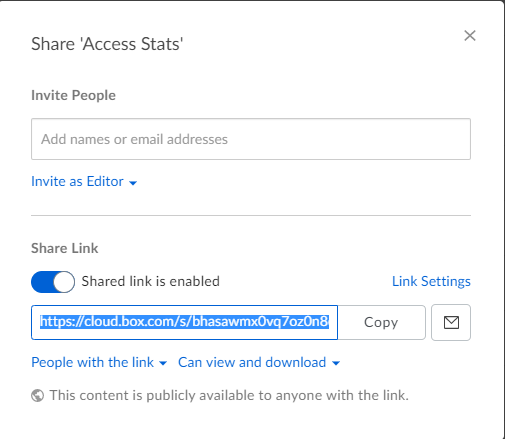
Un collaborateur est un utilisateur Box qui a reçu l’autorisation d’afficher ou de modifier un dossier particulier de manière continue. Si vous êtes un collaborateur, le dossier apparaît lorsque vous vous connectez à votre compte Box. Pour inviter des collaborateurs à rejoindre un dossier, passez la souris dessus, puis cliquez sur le bouton Partager à droite du dossier. Vous pouvez ensuite inviter des collaborateurs pour travailler dans le dossier, ou créer des liens partagés pour que les collaborateurs puissent accéder au contenu.Remarques
- Les adresses e-mail que vous utilisez pour inviter des collaborateurs doivent être les mêmes que celles que vos collaborateurs ont utilisées pour s’inscrire à leurs comptes Box. Veuillez vérifier cela avant de continuer. Si un utilisateur n’a pas encore de compte Box, il reçoit une invitation par e-mail pour s’inscrire à un compte gratuit. Une fois inscrit, il a immédiatement accès au dossier collaboratif.
- Si vous utilisez votre appareil mobile pour partager un fichier et que Box n’affiche pas la liste des personnes de votre entreprise, veillez à utiliser votre appareil pour autoriser les contacts. Une fois la liste des contacts de votre appareil mise à jour, Box affiche la liste lorsque vous partagez des fichiers depuis votre appareil.
Quand dois-je inviter quelqu’un en tant que collaborateur plutôt que lui envoyer un lien partagé ?
Collaborateur : Inviter quelqu’un dans un dossier en tant que collaborateur si vous travaillez ensemble de manière continue et qu’ils ont besoin d’un accès permanent au contenu que vous partagez. Lien partagé : Envoyer un lien partagé à quelqu’un vers un dossier ou un fichier si vous avez simplement besoin de fournir un accès rapide en lecture seule (de la même manière que vous enverriez une pièce jointe à un e-mail). Votre destinataire peut continuer à se référer à ce lien pour obtenir la version la plus récente du contenu.NoteBox facilite la collaboration et le partage de fichiers et de documents avec n’importe qui, à l’intérieur ou à l’extérieur de votre organisation. Cependant, lorsque vous partagez, déplacez ou copiez du contenu, l’autorisation d’accès à ces éléments peut changer, souvent vers un paramètre moins restrictif. Découvrez comment Box vous aide à sécuriser votre contenu .
Indicateurs de sécurité
Si vous invitez une personne extérieure à votre organisation à collaborer, Box ajoute une petite image d’un globe à l’image d’avatar ou aux initiales de l’invité externe. Au bas de la fenêtre Partager , Box affiche également un rappel textuel indiquant que vous partagez le contenu de ce dossier en externe. En savoir plus sur les indicateurs de sécurité de Box.Verrouillage de fichiers et contrôle de version
Vous avez vu comment Box facilite le partage de votre contenu avec n’importe qui, mais vous vous demandez peut-être ce qui se passe lorsque deux ou plusieurs de ces personnes tentent de modifier un fichier en même temps. Ne vous inquiétez pas : nous avons développé un outil appelé verrouillage de fichier pour empêcher que cela ne se produise, et un autre outil, appelé contrôle de version, pour le corriger si cela se produit.Verrouiller un fichier pour le modifier
Lorsque vous devez apporter des modifications à un fichier et que vous souhaitez empêcher d’autres utilisateurs d’y accéder pendant que vous travaillez :- Passez la souris sur le fichier et cliquez sur les points de suspension (…) à droite du nom du fichier.
- Cliquez sur Verrouiller .
- Box affiche une fenêtre contextuelle dans laquelle vous pouvez cocher des cases pour empêcher d’autres utilisateurs de télécharger le fichier pendant qu’il est verrouillé et/ou définir un délai d’expiration pour le verrouillage. Pour verrouiller le fichier, cliquez sur Verrouiller .
- C’est fait ? Enregistrez le fichier dans le programme que vous avez utilisé pour le modifier, et assurez-vous d’utiliser le même nom de fichier.
- Pour récupérer le fichier mis à jour dans Box, passez la souris sur le fichier verrouillé et cliquez sur les points de suspension (…) à droite du nom du fichier, puis cliquez sur Déverrouiller .
- Pour télécharger votre nouvelle version, passez la souris sur le fichier, cliquez sur les points de suspension (…) à droite du nom du fichier et sélectionnez Charger une nouvelle****version . Box affiche une fenêtre contextuelle vous permettant de sélectionner la version modifiée. Récupérez le fichier sur votre ordinateur, puis cliquez sur Ouvrir .