重要:Box AIの設定と有効化は、管理コンソールの [Box AI] セクションにある [設定] タブに移動しました。 組織でBox AIを有効にするには、Box AIの設定を参照してください。
Box AIは、ユーザーがBox Notesの使用時や組織のBoxサービスインスタンスに保存されているドキュメントのプレビュー中に利用できます。
特定のユーザーに対してBox AIを有効にする場合は、以下の制限があります。
  • 入力できるユーザー名/メールアドレスおよびグループは、それぞれ最大100件です。 100件を超える場合は、組織全体でBox AIを有効または無効にする必要があります。
  • [権限設定] が [管理者のみ] に設定されているグループのみを選択できます。 詳細については、グループの作成と管理を参照してください。
管理コンソールでBox AIの機能を有効にするには、Box AIの特定の法的条件を確認して承認する必要があります。 Boxとの契約条件に応じて、以下のメッセージのいずれかが表示されます。

Addendumメッセージ

Box AIの最初の機能を使用する場合に [構成の編集] メニューを開いたら、組織に対してBox AIを有効にする前にBox AI Product Addendumを確認して承認する必要があります。
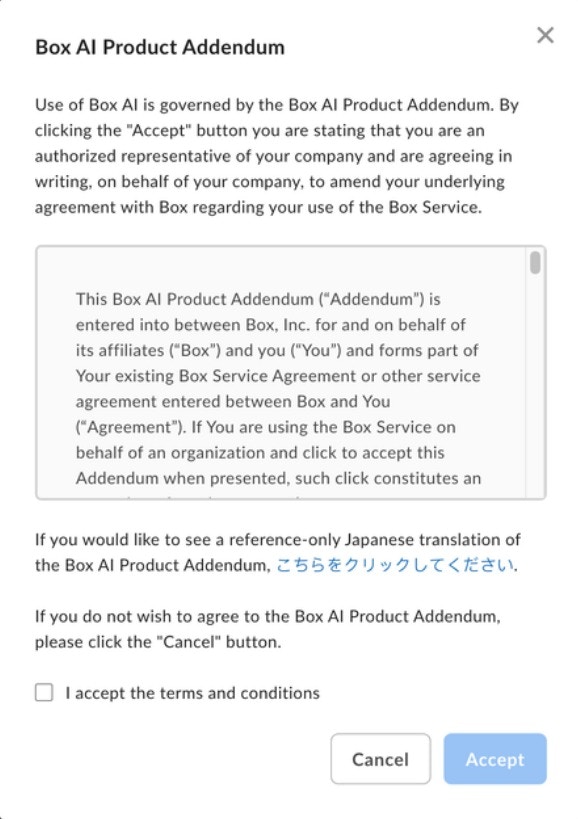
box-ai-product-addendum-clickwrap-png-jpeg
[構成の編集] をクリックしてもメッセージが表示されない場合は、すでにBoxとの契約にAIの利用規約が含まれています。

[オフラインで契約を確認] メッセージ

[Box AI] タブに移動したときに [オフラインで契約を確認] メッセージが表示される場合は、Boxアカウントチームに問い合わせるか、メッセージ内のリンクをクリックしてBox AIへのアクセス権限をリクエストしてください。
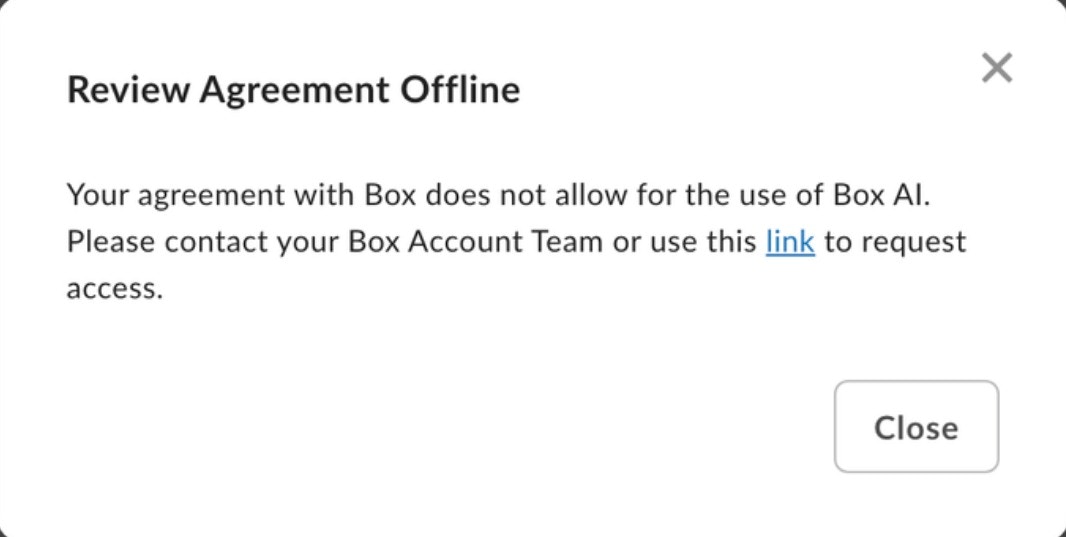
box-ai-configuration-hard-deny-message-jpeg
このメッセージは、組織でBox AIを利用するには特定の制限があることを示しています。管理者の場合、Box AIへのアクセス権限およびBox AIの有効化については、販売店から指定された窓口にお問い合わせください。

ユーザー権限

管理コンソールのBox AIに関する権限を使用すると、管理者は、ユーザーとグループ両方の権限を設定できます。 Box AIにアクセスできる組織内のユーザーおよびユーザーグループを制御するには、これらの設定を使用します。
注: グループを選択するには、グループの権限を [管理者のみ] に設定する必要があります。
Box AI for Slackをユーザーに対して有効にする方法および詳細な構成については、BoxサポートのSlack統合の企業への導入を参照してください。