

- 左側のメニューの [Box Canvas] の横にある [+] アイコンをクリックする
- ホーム画面の [新規+] をクリックして [Canvas] を選択する
注: トップレベルフォルダでのコンテンツの作成を会社で制限されている場合は、最初のCanvasがデフォルトの「My Canvases」フォルダに保存されません。Box Canvasと左側のナビゲーションメニュー、または既存のCanvasファイルの […] から作成すると、新しいCanvasを保存するデフォルトのフォルダを選択するよう求められます。x
共有
Canvasを共有するには、画面の右上にある [共有] ボタンをクリックします。 Canvasは、コラボレータを招待するか、共有リンクを作成して各オプションで特定のアクセスレベルを選択することで、他のBoxファイルと同様に共有できます。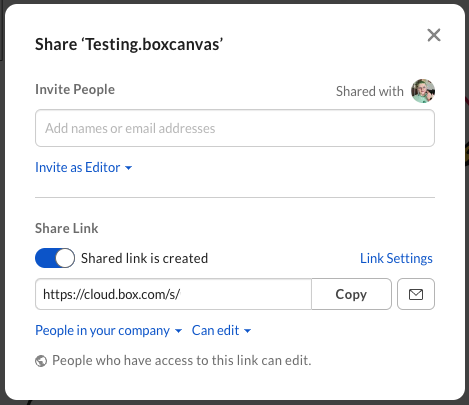
Canvasのエクスポート
Canvasをメールで共有したり、他のアプリケーションにアップロードしたりするには、.PNGファイルにエクスポートします。 Canvasをエクスポートするには、以下の手順を実行します。- [その他のオプション] メニューを開きます。
-
ドロップダウンリストから [エクスポート] を選択します。
![[その他のオプション] メニュー](https://mintlify.s3.us-west-1.amazonaws.com/product-docs/images/hc/article_attachments/24026677718291.png)
-
エクスポートする範囲を選択します。 デフォルトではCanvasのコンテンツがすべて選択されていますが、選択範囲は、Canvasの一部だけが含まれるようにトリミングすることも、Canvas全体が含まれるように拡大することもできます。
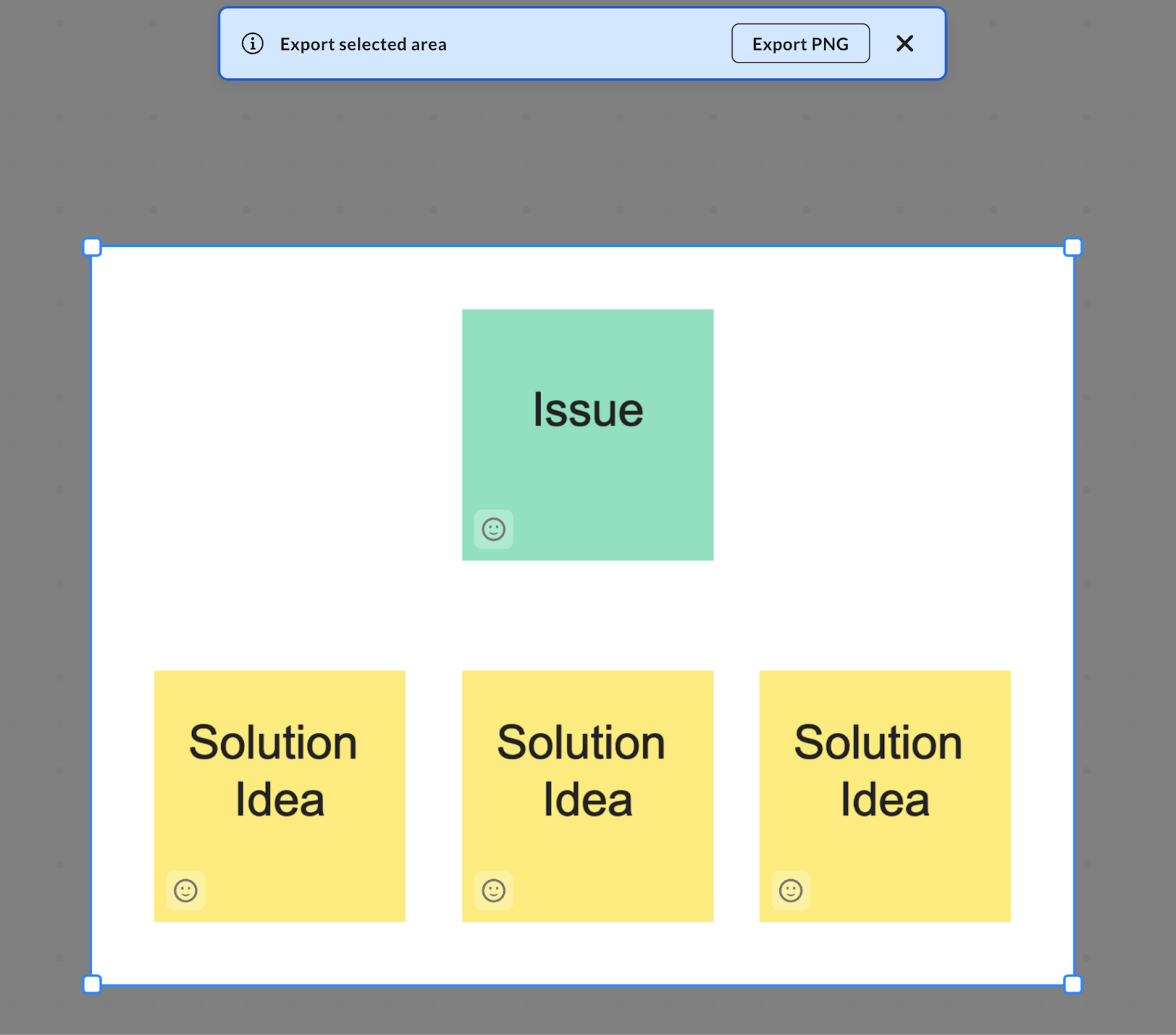
- [PNGをエクスポート] をクリックして、選択範囲を保存します。