Passer au contenu principal
Box stocke les fichiers et dossiers que vous placez dans la corbeille pendant une certaine période. Cette période par défaut est de 30 jours, bien que les administrateurs Box des comptes professionnels et d’entreprise puissent la raccourcir ou la prolonger. Tant que des éléments se trouvent dans votre corbeille Box, vous pouvez les récupérer et les restaurer à leur emplacement d’origine dans votre compte Box. Vous pouvez également effectuer une recherche dans votre corbeille pour localiser des éléments spécifiques que vous pouvez récupérer ou supprimer manuellement. Remarques :
  • Lorsque des éléments sont supprimés d’un dossier de collaboration, le propriétaire et la personne qui a supprimé l’élément peuvent récupérer les éléments dans la corbeille.
  • Si vous êtes supprimé en tant que collaborateur d’un fichier ou d’un dossier, vous ne voyez plus cet élément dans la corbeille. Pour voir l’élément dans la corbeille, vous devez être à nouveau ajouté en tant que collaborateur à cet élément.
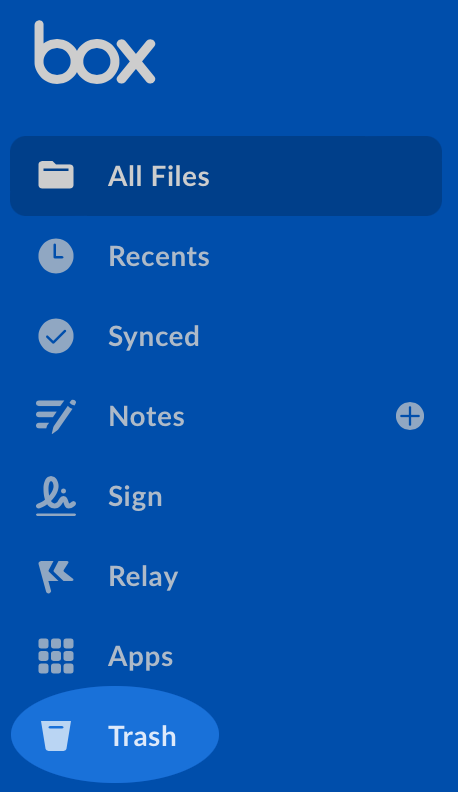
Allocation de stockage Les éléments dans votre corbeille ne comptent pas  dans le total des allocations de stockage. Accéder à la corbeille Pour ouvrir la page Corbeille, dans la barre latérale gauche, cliquez sur   Corbeille  .
corbeille2-png

Trier, filtrer et rechercher

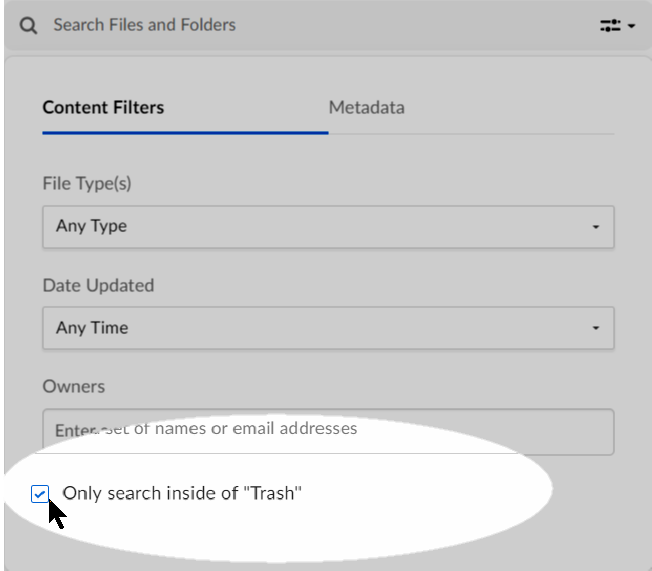
Vous pouvez rechercher des fichiers ou des dossiers spécifiques dans la corbeille. Effectuez une recherche dans votre dossier Corbeille de la même manière que vous effectueriez une recherche dans n’importe quel autre dossier Box.  La recherche dans la corbeille renvoie les éléments de la corbeille auxquels l’utilisateur a accès en tant que chargeur. Les résultats incluent « Éléments dont je suis propriétaire », « Éléments que j’ai supprimés » et également d’autres éléments mis dans la corbeille auxquels l’utilisateur a accès en modification. Pour effectuer une recherche dans votre dossier Corbeille :
  1. Accédez à votre dossier Corbeille.
  2. En haut, cliquez sur  Rechercher des fichiers et des dossiers
  3. Dans la boîte qui s’affiche, entrez les paramètres de recherche.
  4. Cochez  Rechercher uniquement dans la « Corbeille  ».
  5. Appuyez sur Entrée.
recherche-a-l-inte-rieur-de-la-corbeille-png
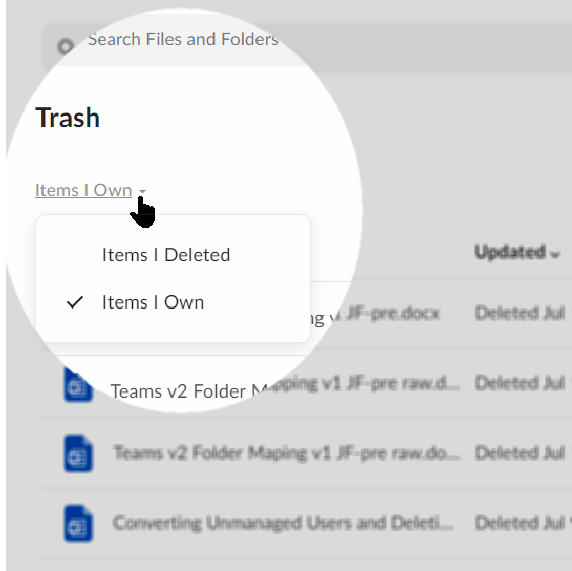
Pour trier et filtrer tous les éléments dans le dossier Corbeille : Vous pouvez filtrer le contenu en fonction des éléments que vous possédez ou des éléments que vous avez supprimés. Pour ce faire, directement sous l’étiquette du dossier (  Corbeille  ), cliquez sur la flèche vers le bas  Éléments dont je suis propriétaire (ou  Éléments que j’ai supprimés  ). Cliquez ensuite sur l’option souhaitée.
e-le-mentsiowndelete-png
  • Le  filtre Éléments que j’ai supprimés  affiche tous les éléments que vous avez supprimés, quelle que soit la personne qui a créé ou possède l’élément.
  • Le  filtre Éléments que je possède affiche tous les éléments supprimés que vous possédez, quelle que soit la personne qui a supprimé l’élément.
Conseil Le filtrage par éléments que je possède  est utile lorsque vous essayez de retrouver du contenu qui peut avoir été supprimé par un collaborateur dans un dossier que vous possédez.

Récupération et suppression d’éléments

Vous pouvez restaurer manuellement ou supprimer définitivement n’importe quel fichier ou dossier de votre corbeille. Pour supprimer un élément, vous devez toutefois disposer de l’autorisation nécessaire. Pour restaurer ou supprimer définitivement des éléments spécifiques de la corbeille : Les étapes ci-dessous s’appliquent que vous effectuiez votre sélection à partir des résultats de recherche ou de tous les éléments de la corbeille.
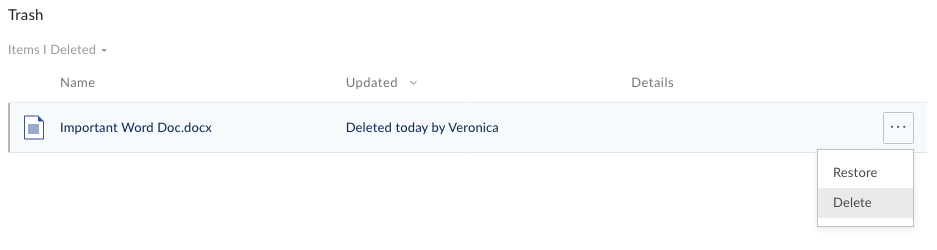
  1. Passez la souris sur la ligne de l’élément souhaité pour la mettre en surbrillance. Les points de suspension Plus d’options  (   ) s’affichent.
  2. Cliquez sur les points de suspension (   ). Ensuite :
    • Pour remettre l’article à son emplacement d’origine dans Box, cliquez sur Restaurer.
    • Pour supprimer l’élément définitivement, cliquez sur  Supprimer.
  1. À l’invite, cliquez sur  OK  .
restaurersupprimer-png
Lorsque vous supprimez un élément, Box le supprime de votre dossier Corbeille et démarre la période de grâce de 14 jours. Vous pouvez également agir sur plusieurs éléments à la fois. Pour ce faire, utilisez la combinaison de touches de sélection multiple de votre système d’exploitation (Windows ou Mac). Lorsque vous avez sélectionné tous les éléments souhaités, cliquez avec le bouton droit de la souris n’importe où dans une zone sélectionnée. Cliquez ensuite sur  Restaurer  ou Supprimer. Lorsque vous restaurez un fichier depuis la corbeille, Box restaure également la plupart des détails du fichier, notamment :
  • Description
  • Mots clés
  • Commentaires
  • Tâches
  • État de partage (si le lien partagé est activé ou désactivé)
  • Collaborateurs
Box ne restaure  pas  :
  • Paramètre d’expiration sur les liens partagés
  • Paramètres d’expiration pour la suppression
Vous pouvez également restaurer ou supprimer l’intégralité du contenu du dossier Corbeille. Pour ce faire, ouvrez votre dossier Corbeille. Ensuite :
  • Pour restaurer l’intégralité du contenu de votre corbeille, en haut à droite, cliquez sur  Restaurer tout.

restaurertoutsurligne-png
  • Pour supprimer définitivement tout le contenu de votre corbeille, en haut à droite, cliquez sur  Supprimer tout.
  • Les options Restaurer tout et Supprimer tout affectent tous les fichiers de votre corbeille, pas seulement ceux affichés.
L’ option Supprimer tout ne s’affiche pas si vous n’avez pas l’autorisation de supprimer des éléments de votre corbeille. Important Contactez Product Support immédiatement  si le contenu que vous avez supprimé ne se trouve plus dans la corbeille de votre Box. Lorsque Box purge votre contenu supprimé, les clients payants bénéficient toujours d’un délai de grâce de 14 jours, pendant lequel le support produit peut récupérer votre contenu. Au-delà de ce délai de grâce de 14 jours, les fichiers ou dossiers purgés de votre corbeille Box peuvent ne pas être récupérables et peuvent être perdus à jamais. Veuillez noter que ce délai de grâce de récupération ne s’applique pas aux comptes gratuits. Nous ne sommes pas en mesure de prendre en charge la récupération de fichiers pour notre forfait individuel gratuit.