

- organiser intuitivement le contenu de votre Box en groupes logiques de votre choix,
- nommer ces groupes pour fournir un contexte clair et significatif, et
- trouver rapidement le contenu dont vous avez besoin en ce moment.
-
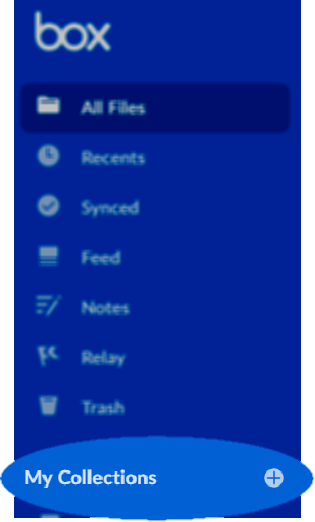
Dans la barre latérale gauche, à côté de Mes collections , cliquez sur + . Box affiche la fenêtre Créer une collection.
-
Dans la fenêtre Créer une collection, sous Nom, saisissez le nom de la collection.
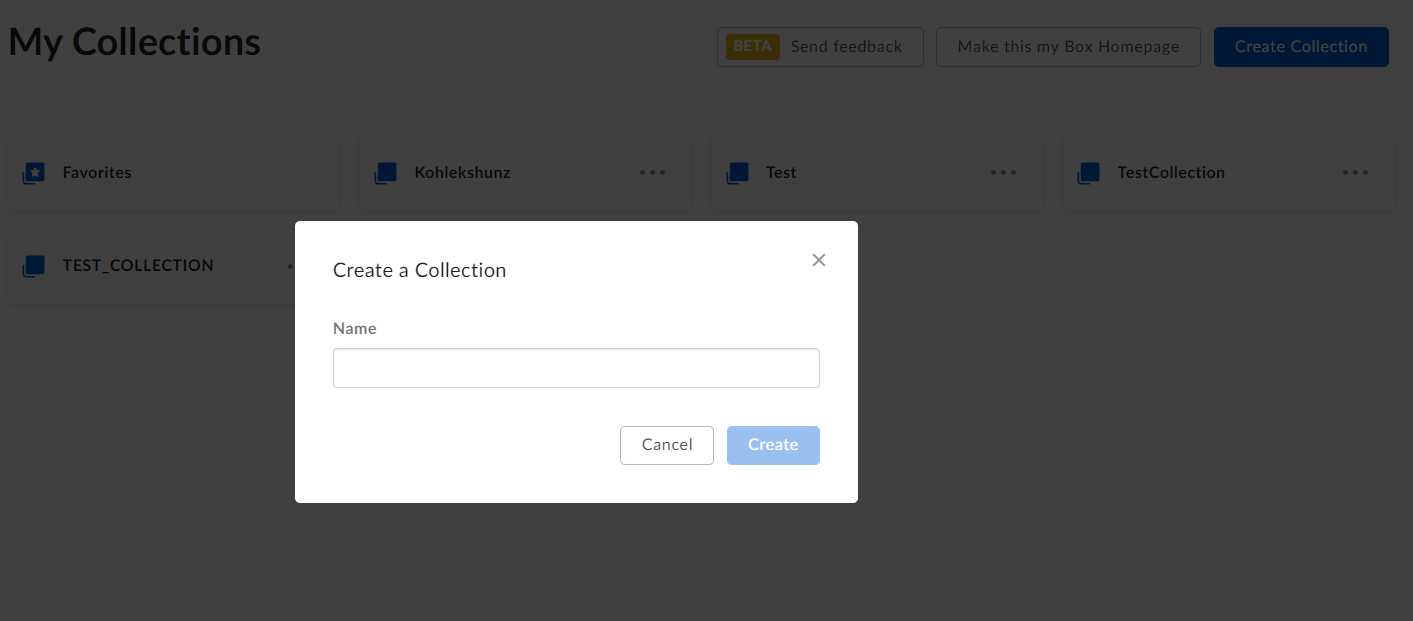
- Cliquez sur Créer .
- Dans votre fenêtre Tous les fichiers, mettez en surbrillance les éléments que vous souhaitez ajouter.
- Faites glisser et déposez les éléments de votre fenêtre Tous les fichiers dans la collection répertoriée sous Mes collections dans la barre latérale gauche.

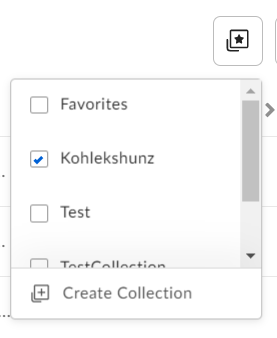
- Après avoir ajouté des fichiers et des dossiers à une collection, le nom de la collection apparaît à côté des noms de ces fichiers et dossiers dans votre compte Box.
- Votre catégorie Favoris est désormais une collection.
- Dans la barre latérale gauche, cliquez sur une collection. Box ouvre la collection dans votre fenêtre Box.
- Dans la collection ouverte, mettez en surbrillance un fichier ou un dossier.
- Faites glisser l’élément en surbrillance dans la barre latérale gauche et déposez-le dans une collection.
- Dans la barre latérale gauche, sous Mes collections, cliquez sur le nom d’une collection. Box ouvre la collection dans votre fenêtre Box.
- En haut de la fenêtre, à côté du nom de la collection ouverte, cliquez sur les points de suspension, « … » et sélectionnez Renommer ou Supprimer.
- Dans la barre latérale gauche, ouvrez la collection.
- Dans la fenêtre Mes collections, passez la souris sur l’élément et cliquez avec le bouton droit de la souris.
- Passez la souris sur Collections.
- Dans le menu déroulant, décochez la case à côté du nom de la collection.
- Dans la barre latérale gauche, cliquez sur Mes collections. Box ouvre la fenêtre Mes collections.
- En haut de la fenêtre Mes collections, cliquez sur Sélectionner cette page comme ma page d’accueil de Box .