

-
[ファイル] セクションで、右上にある [新規 +] ボタンをクリックします。
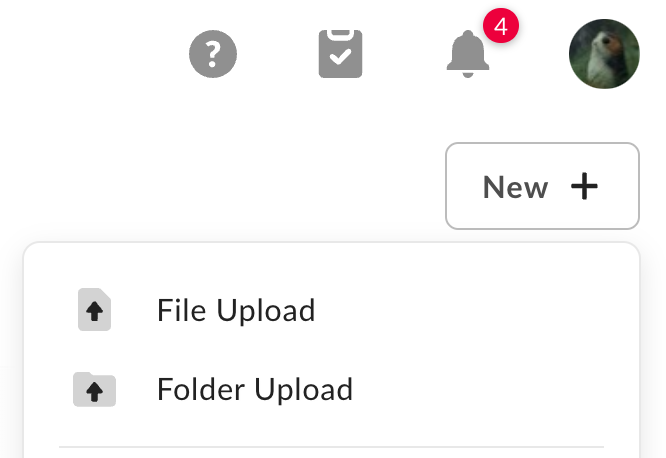
- アップロードする項目に応じて、[ファイルのアップロード] または [フォルダのアップロード] を選択します。
- アップロードするファイルまたはフォルダを選択します。
- 複数のファイルを選択してアップロードする場合は、Commandキー (Macの場合) またはControlキー (Windowsの場合) を押しながらファイルを選択します。 ただし、フォルダの場合は1つずつしか選択できません。
- [開く] または [アップロード] をクリックします。
- アップロードを管理する画面で、[すべて再開] をクリック
または - アップロードを管理する画面で、[再開] をクリック
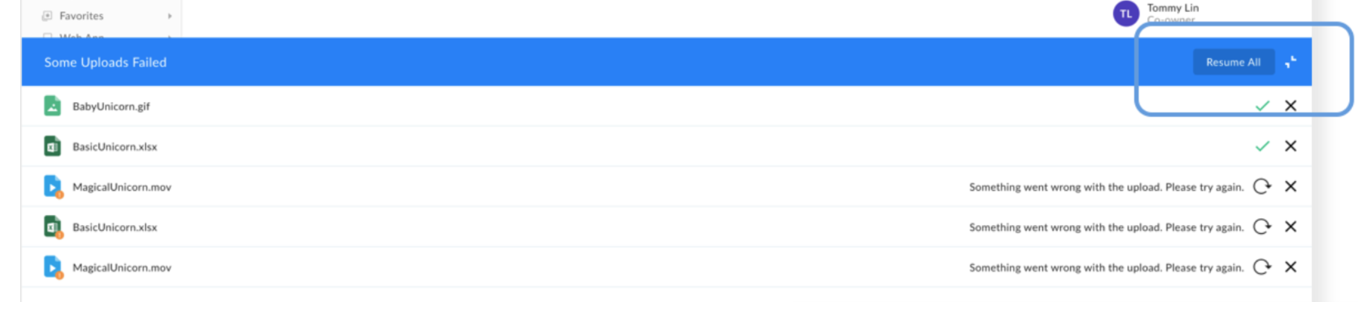
ファイルやフォルダのアップロードで問題が発生した場合は、以下を参照してください。