

Boxの資格情報を使用したログイン
Boxアカウントには、ウェブブラウザでapp.box.com/loginからログインできます。または任意のBoxアプリ (モバイルデバイスまたはデスクトップのBox Drive) からログインできます。 その手順は以下のとおりです。- Boxアカウントに関連付けられたメールアドレスを入力します。 [次へ] をクリックまたはタップします。
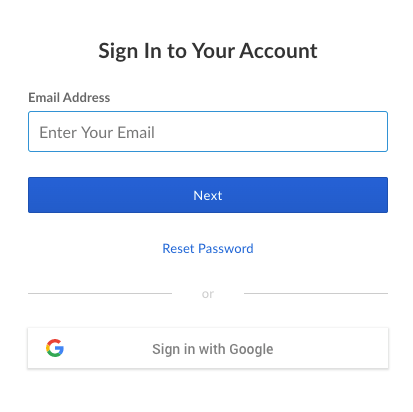
- パスワードを入力します。
- [ログイン] をクリックまたはタップします。
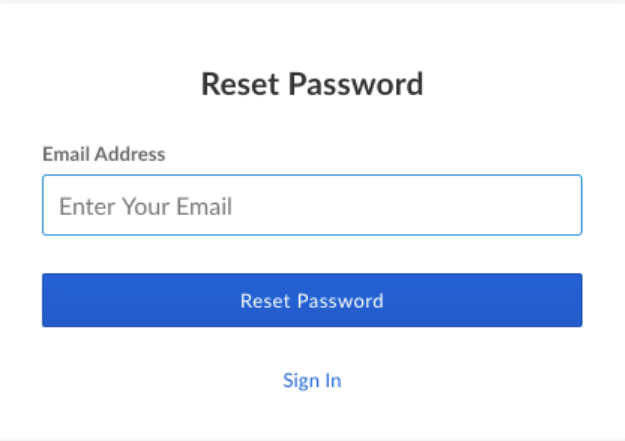
- https://app.box.com/resetに移動し、Boxアカウントに関連付けられたメールアドレスを入力します。
- [パスワードをリセット] をクリックまたはタップします。
-
Boxから、パスワードをリセットするためのリンクが記載されたメールが送信されます。
- メールで送信されたパスワードリセットリンクは、送信後3時間で期限切れとなります。現在のリンクが期限切れになった後、新しいリンクが必要な場合には、https://app.box.com/resetに移動して別のリンクをメールで送信するよう依頼します。
- このパスワードリセットのためのメールがBoxから送信されない場合、ユーザーのBoxアカウントがそのメールアドレスに関連付けられているか、または別のメールアドレスに関連付けられているか確認します。
- また、メールクライアントの迷惑メールフォルダも確認してください。このメールが誤ってこのフォルダに振り分けられている可能性があります。
Googleの資格情報を使用したログイン
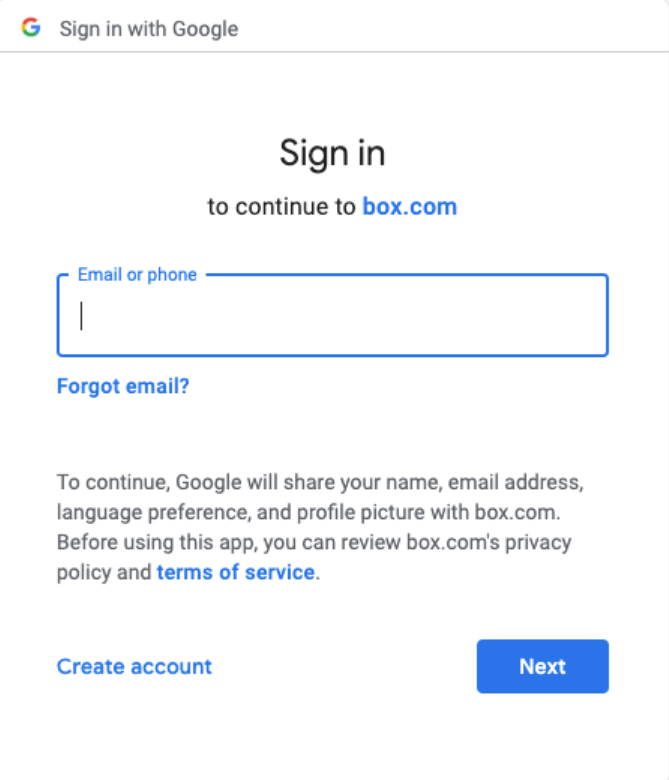
Googleアカウント情報 (ユーザー名とパスワード) を使用して、Google OpenID認証経由でBoxにアクセスできます。 Boxへのログイン時にGoogleアカウントを使用する方法- Boxのログインページに移動します: http://app.box.com/login
- [Googleでサインイン] をクリックまたはタップします。
- Googleアカウントログインページで、通常どおりにGoogleアカウントでログインします。
- Boxのログインページに移動します: http://app.box.com/login
- Boxアカウントで現在使用しているメールアドレスでサインインします。
- パスワードが分からない場合、[パスワードをリセット] をクリックまたはタップします。
- サインイン後、Boxのプライマリメールアドレスを、Googleアカウントアドレスと一致するように変更します。こちら を参照してください。
シングルサインオン (SSO) を使用したログイン
会社または組織を通じてシングルサインオン (SSO) を使用している場合は、組織のネットワークと同じパスワードを使用してBoxにログインできます。 その手順は以下のとおりです。- ログインボックスの下部で、[SSOでサインイン] をクリックまたはタップします。
- 組織のネットワークへのログイン時と同じメールアドレスを入力します。
- [サインイン] をクリックまたはタップします。 会社のログインページにリダイレクトされます。
- SSOプロバイダの指示に従い、組織のネットワークにログインします。
2段階認証
2段階認証 (2要素認証とも呼ばれる) は、ユーザーアカウントを保護するために追加されたセキュリティ層です。第1要素はパスワードです。第2要素は、一般的にはSMSまたは音声通話を使用して、またはセキュリティアプリケーションからアクセスしてユーザーのモバイルデバイスに送信されるコードです。 ユーザー名とパスワードを入力した後、このコードを入力します。 このようにさらに本人確認が行われた後、自分のデータへのアクセスが許可されます。 2段階認証を有効にできるのは、自分またはアカウント管理者です。2段階認証を有効にした後は、ユーザー名とパスワードを入力するたびにパスコードの入力が求められるようになります。2段階認証の有効化の詳細 を参照してください。注2段階認証を使用するには、認証アプリやSMSでパスコードを受け取ることができるデバイスが必要です。使用できるデバイスがない場合は、アカウントの多要素認証を有効化したときに保存したバックアップコードのいずれかを使用してログインすることもできます。
- Boxのログインページに移動します: app.box.com/login
-
メールアドレスとパスワードを入力します。 2段階認証画面にリダイレクトされます。
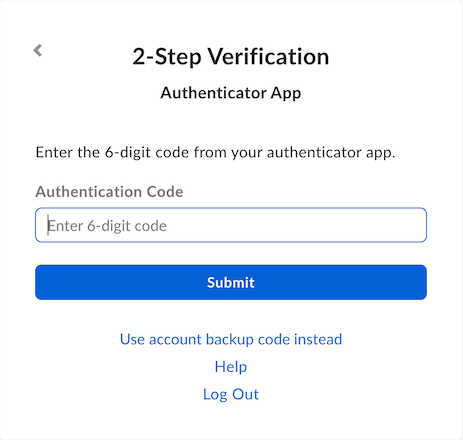
- 受け取ったパスコードを入力します。
-
[送信] をクリックします。
- コードが届いていない場合は、[コードの再送信] をクリックします。
注ログインにバックアップコードを使用できるのは、2段階認証を使用している場合のみです。バックアップコードを手元に保存している必要があります。
- Boxのログインページに移動します: app.box.com/login
-
メールアドレスとパスワードを入力します。 2段階認証画面にリダイレクトされます。
- [アカウントのバックアップコードを使用] をクリックします。
- バックアップコードを入力します (以前に使用したことのあるバックアップコードは入力できません。つまり、各バックアップコードは1回しか使用できません)。
- [送信] をクリックします。
Boxアカウントへのログインで問題が発生した場合
Boxにログインできない場合、いくつかの対策があります。 以下を確認してください。- Boxアカウントではなく、別のサービスにサインアップしていないか。
- ログインに使用しているメールアドレスが、Boxアカウントに関連付けられた正しいアドレスかどうか。
-
使用しているBoxパスワードに間違いがないか。 Boxのパスワードを思い出せない場合は、https://app.box.com/reset でパスワードをリセットしてください。
- メールで送信されたパスワードリセットリンクは、送信後3時間で期限切れとなります。現在のリンクが期限切れになった後、新しいリンクが必要な場合には、https://app.box.com/resetに移動して別のリンクをメールで送信するよう依頼します。
- このパスワードリセットのためのメールがBoxから送信されない場合、ユーザーのBoxアカウントがそのメールアドレスに関連付けられているか、または別のメールアドレスに関連付けられているか確認します。
- メールクライアントの迷惑メールフォルダにこのメールが入っていないか確認してください。