

シングルサインオンによる認証
シングルサインオンによる認証 (SSO認証) を使用すると、1つの資格情報で複数のアプリにログインできます。 管理者が組織でSSOを有効にしている、またはSSOを要求している場合は、会社の資格情報を使用してBoxにログインできます。 SSO認証を使用してBoxアカウントにログインするには、次の手順に従います。 Box.comで次の操作を行います。- Boxアカウントに関連付けられているメールアドレスを入力します。
- 右下にある [SSOでサインイン] をクリックします。
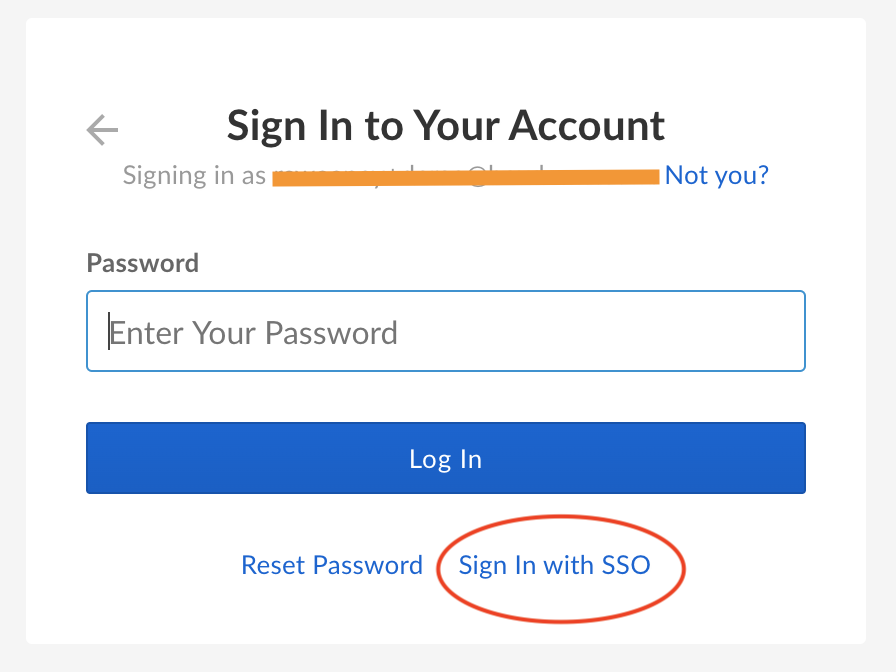
- 会社のログインページにリダイレクトされます。会社の資格情報を入力して、Boxアカウントにアクセスします。
- 会社ブランドのBoxサブドメイン (yourcompany.box.com) からログインする場合、会社がSSOを有効にしている、またはSSOを要求していれば、次のプロンプトが表示されます。
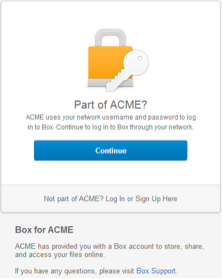
- [続行] をクリックします。会社のログインページにリダイレクトされます。会社の資格情報を入力して、Boxアカウントにアクセスします。
モバイルデバイスでのシングルサインオン
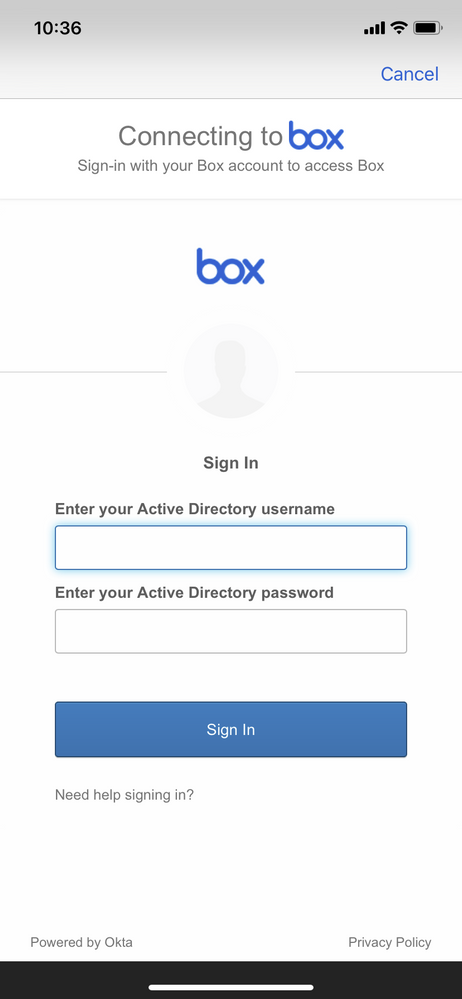
アカウントでSSOが有効な場合、モバイルデバイスでSSO認証を使用してBoxにログインするには、[ログイン] ボタンの下にある [SSOでサインイン] をタップします。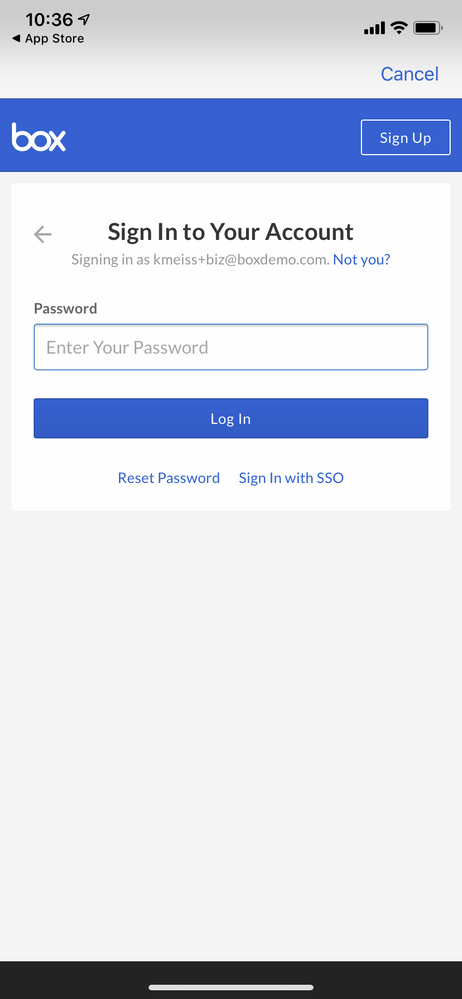
サードパーティ製のモバイルアプリへのログインにSSOを使用する
多くのサードパーティ製アプリおよびOneCloudパートナーは、SSOをサポートするようになっていて、専用のSSOログインボタン [シングルサインオン (SSO) を使用する] があります。 会社がSSOを要求している場合、SSOログインボタンをクリックして、Box固有メールアドレスを入力できます。 これにより会社のログインページにリダイレクトされ、そこから会社の資格情報でログインする必要があります。 SSOを使用してログインするには、次の手順に従います。- 使用するアプリで、[App Integrations (アプリ統合)] または [Server Connections (サーバー接続)] を検索して、[Box] 接続を選択します。
- アプリによっては、SSOログインボタンが表示される前にユーザー名 (メールアドレス) の入力を求められる場合があります。
-
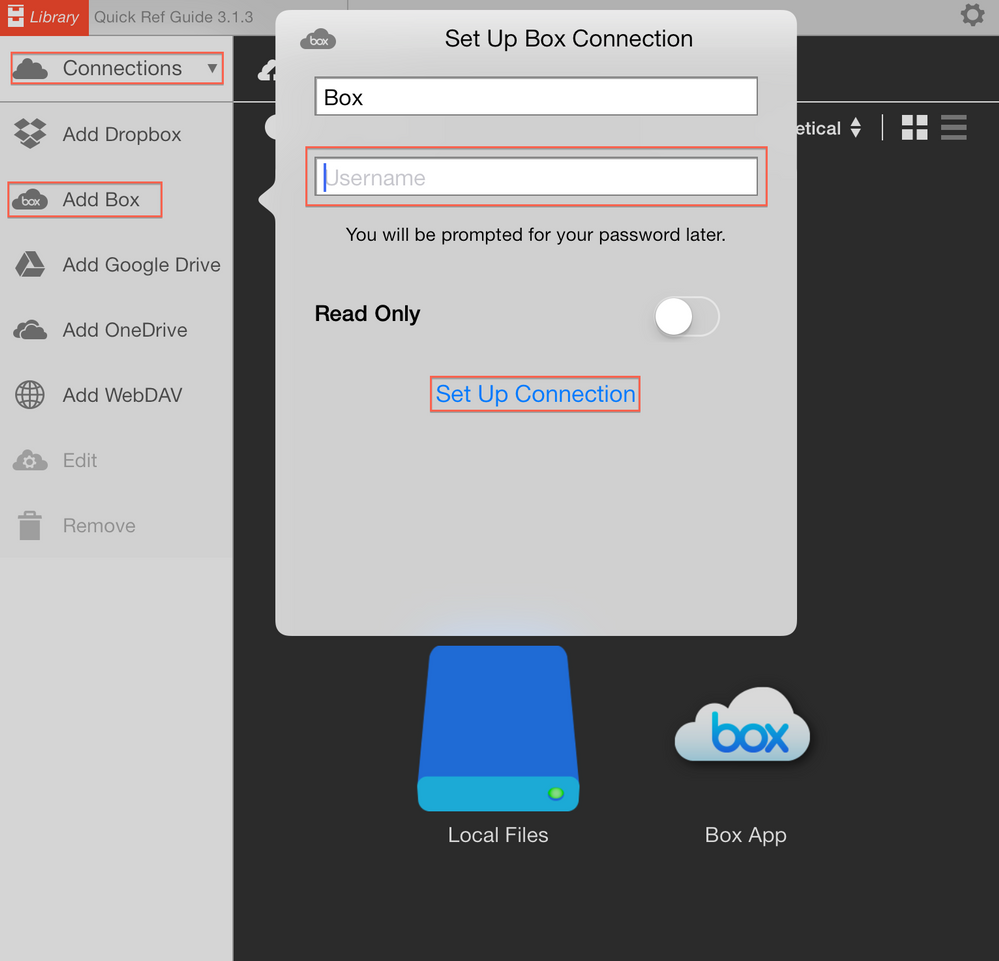
- [シングルサインオン (SSO) を使用する] を選択します。
- Box固有のメールアドレスを入力します。
- 会社のログインページにリダイレクトされます。 会社の資格情報を入力して、Boxアカウントにアクセスします。
注:
- Box APIはSSOログインをサポートしていますが、SSOの設定がカスタマイズされているため、モバイルでのSSOログイン用に最適化されていないアプリやSSO設定が存在する場合もあります。 アプリでSSOログインが機能しない場合は、ログインに使用するアカウント設定にBox固有のパスワードを作成する必要があります。
- SSOは、FTPを使用するアプリでは機能しません。
- サードパーティ製アプリの開発者がSSOログイン用にアプリを最適化している必要があるため、アプリによっては問題が発生することがあります。
- サードパーティ製アプリからBoxアカウントにログインできない場合は、管理者がそのアプリをEnterprise全体で無効にしている可能性があります。 管理コンソールの [アプリ] タブからEnterpriseに対してアプリを有効にするよう、管理者に依頼してください。