

注: Box AI Studioは、Enterprise Advancedアカウントでのみ使用できます。
管理者による有効化
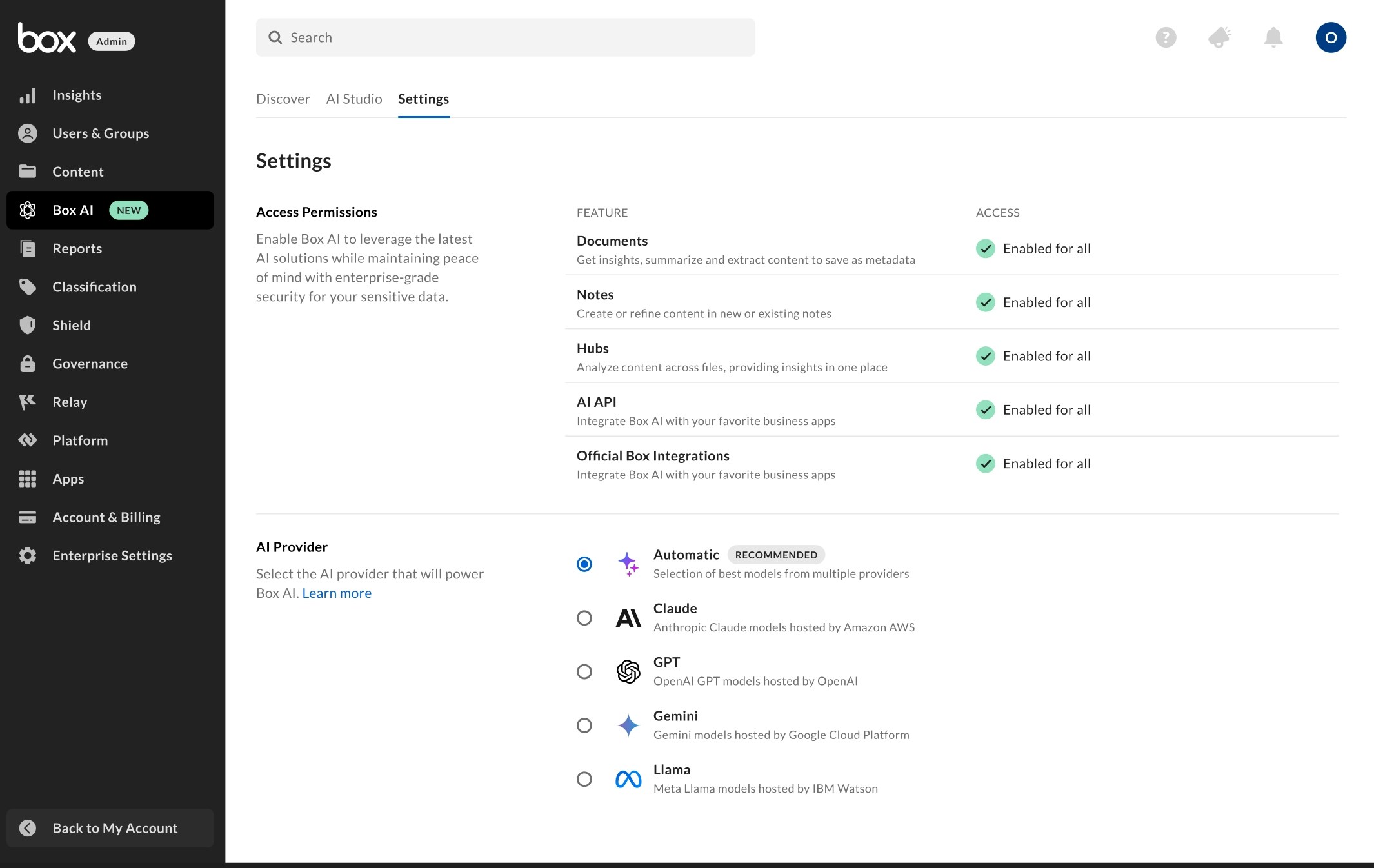
管理コンソールで [Box AI] セクションの [設定] タブに移動し、ユーザーとグループ両方の権限を設定します。 組織でBox AIの有効化が完了していない場合は、[すべてのユーザーに対して有効にする] をクリックすると、すべてのサービスを有効化することができます。
共同管理者のアクセス権限の有効化
共同管理者に対してBox AI Studioを有効にするには、以下の手順に従います。- [管理コンソール] > [ユーザーとグループ] に移動します。
- 共同管理者の [表示] を選択して構成します。
- [ロールおよびアクセス権限] セクションの [編集] をクリックします。
- [AI Studio] をオンに切り替えます。
エージェントの管理
利用可能なエージェントのリストを表示するには、管理コンソールの [Box AI] セクションで [AI Studio] タブに移動します。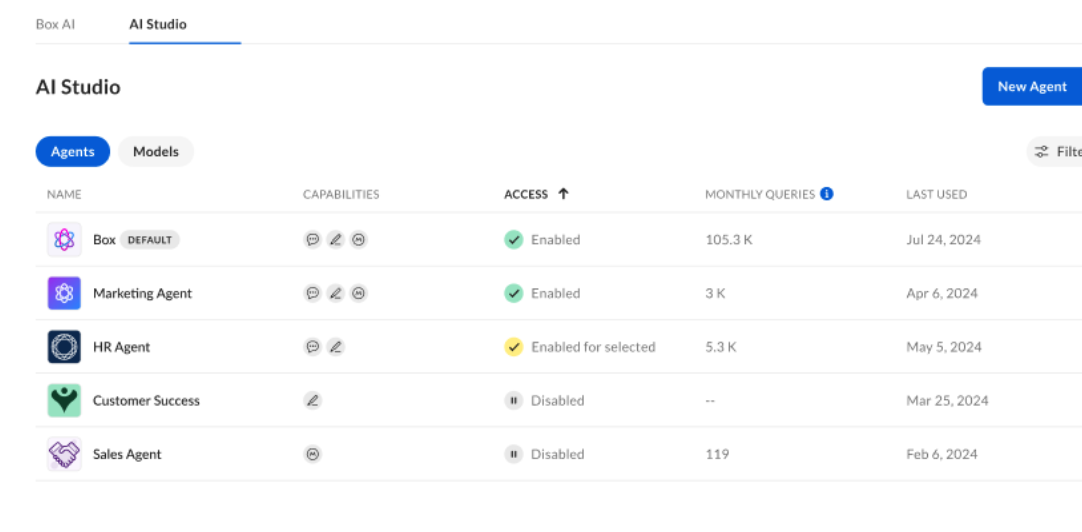
- 名前
- 機能
- アクセス
- 月間クエリ数
- 最終使用日
- 種類
- コンテンツQ&A
- テキスト生成
- アクセス
- 有効
- 有効 (選択対象あり)
- 無効
- 編集
- 複製
- 削除
- エージェントの削除を元に戻すことはできません。
モデルの管理
利用可能なエージェントのリストを表示するには、管理コンソールの [Box AI] セクションで [AI Studio] タブに移動します。 [モデル] ビューでは、以下を確認できます。- 名前
- プロバイダ
- ステータス
- アクティブ
- 期限間近
- ユーザーが期限切れが近いモデルを選択しようとした場合に通知されます。
- 非アクティブ
- 月間クエリ数
- 最終使用日
- プロバイダ