

アプリの作成
アプリを作成するには、以下の手順を実行します。- [Box Apps] に移動します。
- [新規] をクリックします。
- アプリに名前を付けます。 空のセクションを含むページが表示されます。
- 最初のセクションに名前を付けます。
- 最初のセクションにブロックを追加したり、さらにセクションを追加したりして、アプリを構成します。
- セクションとブロックの追加が完了したら、[完了] をクリックしてアプリを保存します。
注:
セクションまたはブロックのいずれかにパラメータを追加し忘れた場合、[完了] ボタンは無効になります。
セクションの構成
-
セクション内のブロックの表示方法を選択します。
-
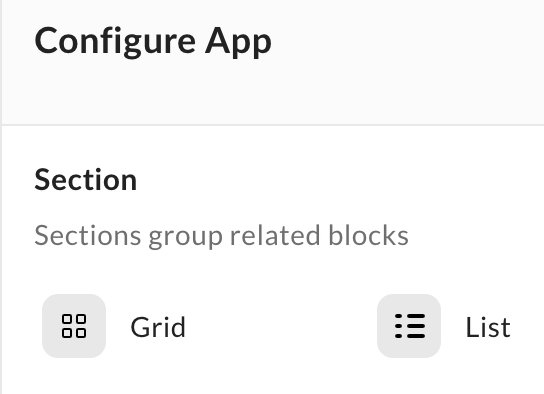
[アプリを構成] の [セクション] 領域で [グリッド] または [リスト] を選択します。
-
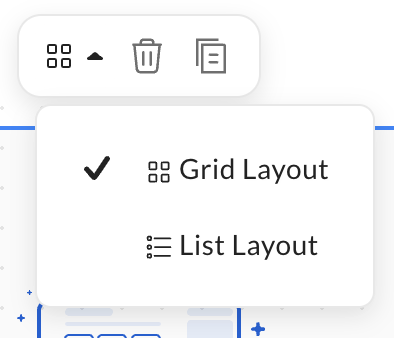
セクションを選択し、レイアウトアイコンをクリックした後、[グリッドレイアウト] または [リストレイアウト] を選択します。
グリッドビューでは、セクション内のブロックが横に並んで表示されます。 リストビューでは、セクション内のブロックが上下に並んで表示されます。
-
[アプリを構成] の [セクション] 領域で [グリッド] または [リスト] を選択します。
-
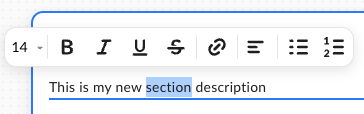
[説明を追加] 領域に、表示するテキストを入力します。その後、コンテンツをダブルクリックし、コンテキストメニューの使用可能なオプションから選択して説明の書式を設定します。
ブロックの追加、削除、構成
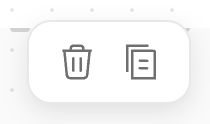
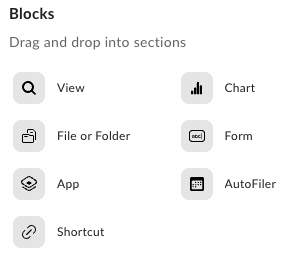
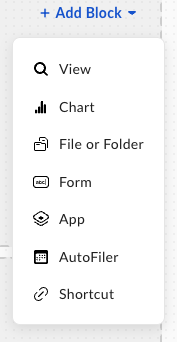
ブロックを追加するには、[アプリを構成] の [ブロック] 領域からセクションにブロックをドラッグアンドドロップするか、セクション内の [+ ブロックを追加] ドロップダウンリストを選択してアプリに新しいブロックを追加します。注:ブロックを削除するには、ブロックを選択し、コンテキストメニューからごみ箱アイコンをクリックします。
- ビュー
- グラフ
- ファイルまたはフォルダ
- フォーム
- アプリ
- ショートカット
- 自動ファイリング
ブロックの必須パラメータと省略可能なパラメータ
すべてのブロックには、[タイトル/タイル名] という1つの必須パラメータがあります。 アプリを保存するには、各タイルにこのパラメータを追加する必要があります。その他の必須パラメータはブロックの種類によって異なります。 省略可能なパラメータは、すべてのブロックの種類で同じです。- [説明] – [説明を追加 (省略可)] をクリックすると、[説明] フィールドが表示されます。
- [テーマ] – カラーテーマを選択します。 ブロックアイコンの色を選ぶには、[ライト] を選択します。 ブロック全体の色を選ぶには、[ダーク] を選択します。
- ビュー: [ビューを作成]
- グラフ: [グラフタイトル]
- ファイルまたはフォルダ: [ファイルまたはフォルダ名を作成]
- フォーム: [フォームを作成]
- アプリ: [アプリへのリンク]
- ショートカット: [ショートカットを作成]
- 自動ファイリング: [自動ファイリングを作成]
ブロックの種類
アプリに作成するブロックの種類を選択します。ビュー
ビューブロックを構成するには、[ビューを新規作成] にある [作成] タブを選択します。 以下のパラメータを追加します。- [ビュー名] - ビューに名前を付けます。
- [メタデータテンプレート] – ドロップダウンリストから利用可能なテンプレートのいずれかを選択します。
- [ビューを新規作成] にある [複製] タブを選択します。
- ビューに名前を追加します。
- [設定の複製元] ドロップダウンリストから最近のビューを選択します。
- [複製] をクリックしてビューを保存します。 複製したビューブロックに説明 (省略可) とテーマを追加することもできます。
グラフ
[グラフ] ブロックを使用すると、指定した構成の詳細に基づいて棒グラフやドーナツグラフを作成できます。 詳細については、Box Appsでのグラフの使用を参照してください。ファイルまたはフォルダ
ファイルブロックまたはフォルダブロックを追加する際は、アプリユーザーが新しいコンテンツを追加するルートフォルダを指定する必要があります。 [Boxから選択] で [コンテンツを選択] ボタンをクリックします。 次のウィンドウに、標準の検索フィールドと [ファイル] ビューが表示されます。 フォルダを選択し、[選択] をクリックすると、ブロックの構成に戻ります。注名前を追加すると、ブロック内のフォルダ名が変更されます。 [ファイル] にある元のフォルダ名は変更されません。