v2.21以降のBox Driveでは、ユーザーがドキュメントを開いた/閉じたときにファイルをロック/ロック解除する機能がサポートされます。 管理者はこの機能を有効にすることで、エンドユーザーがデスクトップからアクセスしたときの、Boxファイルのコラボレーションエクスペリエンスを向上させることができます。
背景
現在、Box Driveでは、ファイルをロックして、他のユーザーが同時にそのドキュメントを編集できないようにすることができます。 ファイルをロックするには、ファイルを開く前に、そのファイルを右クリックして [ロック] を選択します。 ファイルをロックしなかった場合、複数のユーザーが同時にドキュメントを保存しようとすると、ファイルの競合コピーが作成される可能性があります。 Boxでこのような競合を解決する方法の詳細については、ファイルバージョンの競合を参照してください。ロック/ロック解除エクスペリエンスの強化
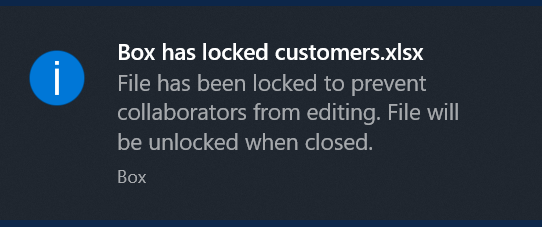
Box Drive v2.21以降では、管理者はロック/ロック解除機能をユーザーに対して有効にすることができます。 管理者が設定できる構成には、自動ロックとプロンプトによるロックの2つがあります。- 自動ロック (AutoLockUnlock=1) - ファイルは、ユーザーが開いた/閉じたときに自動的にロック/ロック解除されます。
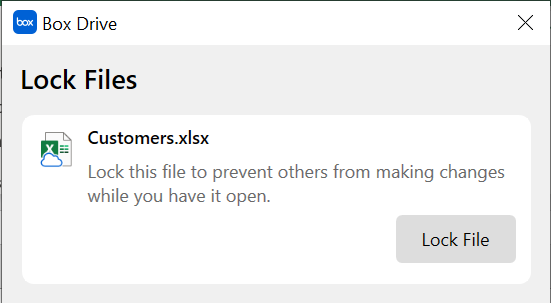
- プロンプトによるロック (AutoLockUnlock=0) - ユーザーがファイルを開くと、ファイルをロックするかどうかを確認するプロンプトが表示されます。 ユーザーがファイルを閉じると、自動的にファイルのロックが解除されます。
ロック/ロック解除機能の有効化
自動ロックのオプション:- レジストリ編集ツールを使用して、HKEY_LOCAL_MACHINE\SOFTWARE\Box\Boxの下に、AutoLockUnlockという新しいDWORD (32ビット) 値 (REG_DWORD) を作成します。
- AutoLockUnlockの値を1に設定します。
- Box Driveを再起動します。
- レジストリ編集ツールを使用して、HKEY_LOCAL_MACHINE\SOFTWARE\Box\Boxの下に、AutoLockUnlockという新しいDWORD (32ビット) 値 (REG_DWORD) を作成します。
- AutoLockUnlockの値を0に設定します。
- Box Driveを再起動します。
ロック/ロック解除機能の無効化
- HKEY_LOCAL_MACHINE\SOFTWARE\Box\BoxからAutoLockUnlockレジストリ値を削除します。
- Box Driveを再起動します。
重要な要因:サポート - ロック/ロック解除は、以下の環境でのみサポートされています。
-
- Microsoft Word、Excel、PowerPoint 2010以降
- Windows 10 (64ビット) 以降
- コラボレーションフォルダ
- Box Driveでは、ユーザーがオフラインの場合、ロック/ロック解除はサポートされません。 オフライン時にファイルを開いた場合は、ファイルが自動的にロックされたり、ロックを確認するプロンプトが表示されることはありません。 同様に、オフライン時にファイルを閉じても、ファイルのロックは解除されません。
- Box for Microsoft Office共同編集機能とBox Driveのロック/ロック解除機能を併用した場合、Boxのロックの存在によって共同編集を開始できなくなるため、自動ロックが無効になります。
既知の制限事項
- Officeアプリケーションが管理者権限で開かれている場合、Box Driveではファイルを開く/閉じるは検知できません。 これはシステム上の制限であり、回避する方法はありません。
- ユーザーがWindowsエクスプローラでプレビューウィンドウを有効にしている場合、エクスプローラがファイルのプレビューを取得しようとしていると (エクスプローラがフォーカスがある状態でファイルが選択されていると) ロック解除のプロンプトが表示されません。
ユーザーエクスペリエンス
以下の表に、Box Driveフォルダのファイルにアクセスする際のロック/ロック解除の各種構成でのエクスペリエンスを示します。| フロー | プロンプトによるロックのオプション | 自動ロックのオプション |
コラボレーションファイルのロック ロックされていないWord/Excel/PowerPointファイルをユーザーが開いた場合 | ユーザーに、ファイルをロックするかを確認するプロンプトが表示されます。 このプロンプトは、[名前を付けて保存] を使用してファイルをBoxに保存するときにも表示されます。 注:
| ファイルは自動的にロックされます。 ファイルは、[名前を付けて保存] を使用してファイルをBoxに保存するときにもロックされます。
|
ファイルのロック解除 自分でロックしたWord/Excel/PowerPointファイルを閉じた場合 | ファイルのロックが自動的に解除されます。 注:
| ファイルのロックが自動的に解除されます。 注:
|
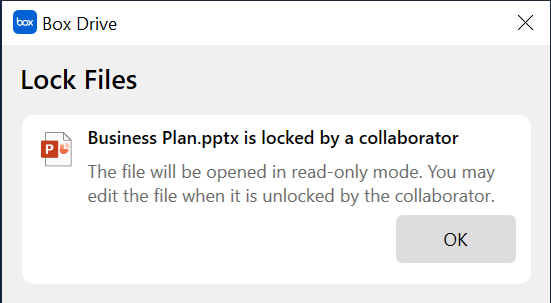
コラボレータによってロックされたファイル ロックされたWord/Excel/PowerPointファイルをユーザーが開いた場合 | ファイルがコラボレータによってロックされていること、および読み取り専用モードで開かれることがユーザーに通知されます。
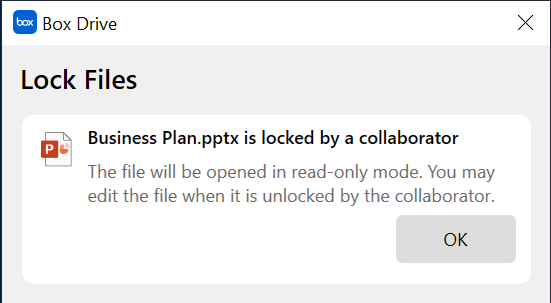
| ファイルがコラボレータによってロックされていること、および読み取り専用モードで開かれることがユーザーに通知されます。
|