

サポート対象のオペレーティングシステム
macOSの直近2つのバージョン WindowsおよびWindows Server - 直近2つのメジャーバージョン (64ビット)Finderでの操作
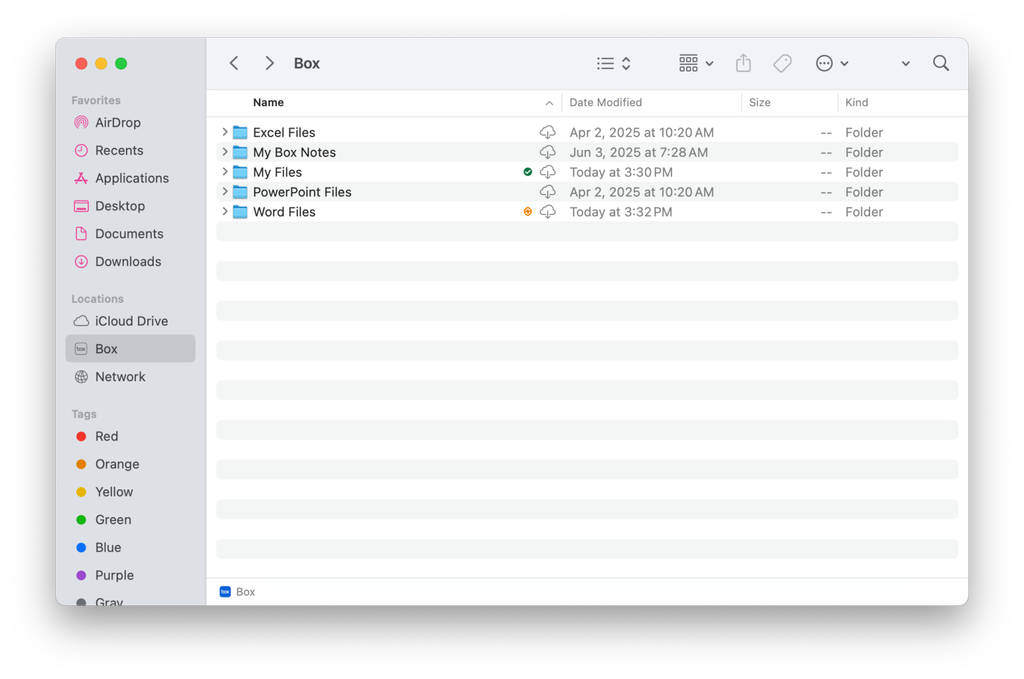
Macを使用している場合は、FinderからBox Driveにアクセスできます。 サイドバーで [デバイス] > [場所] > [Box] の順に移動します。 このフォルダを開くと、Box.comの [すべてのファイル] ページにあるすべてのコンテンツが表示されます。どのフォルダも選択することができ、表示されるファイルをローカルファイルと同じように開くことができます。Box Driveのアイコンを見ると、ファイルとフォルダのステータスを一目で確認できます。 Boxフォルダ内の各ファイルで、これらの標準のプロパティが表示されます。- ファイル名
- ファイルサイズ
- ファイルの種類
- データ作成日時 (Boxタイムスタンプの詳細情報)
- データ変更日時 (Boxタイムスタンプの詳細情報)
ヒント:
FinderでBoxフォルダが見つからない場合は、Box Driveが実行されていない可能性があります。 この場合、Launchpadを使用している場合はBoxアイコンをクリック、Spotlightを使用している場合は「Box Drive」と入力して検索してください。ファイルまたはフォルダを右クリックして、以下のような他の操作を表示することもできます。
FinderでBoxフォルダが見つからない場合は、Box Driveが実行されていない可能性があります。 この場合、Launchpadを使用している場合はBoxアイコンをクリック、Spotlightを使用している場合は「Box Drive」と入力して検索してください。ファイルまたはフォルダを右クリックして、以下のような他の操作を表示することもできます。
- 共有
- Box Signに送信
- ファイルを更新
**注:**ローカルドライブからBoxにドラッグアンドドロップした項目 (ファイルまたはフォルダ) は、コピーではなく移動されます。 同様に、Boxフォルダからローカルドライブにドラッグアンドドロップした項目は、コピーではなく移動されるため、Boxから削除されます。
エクスプローラでの操作
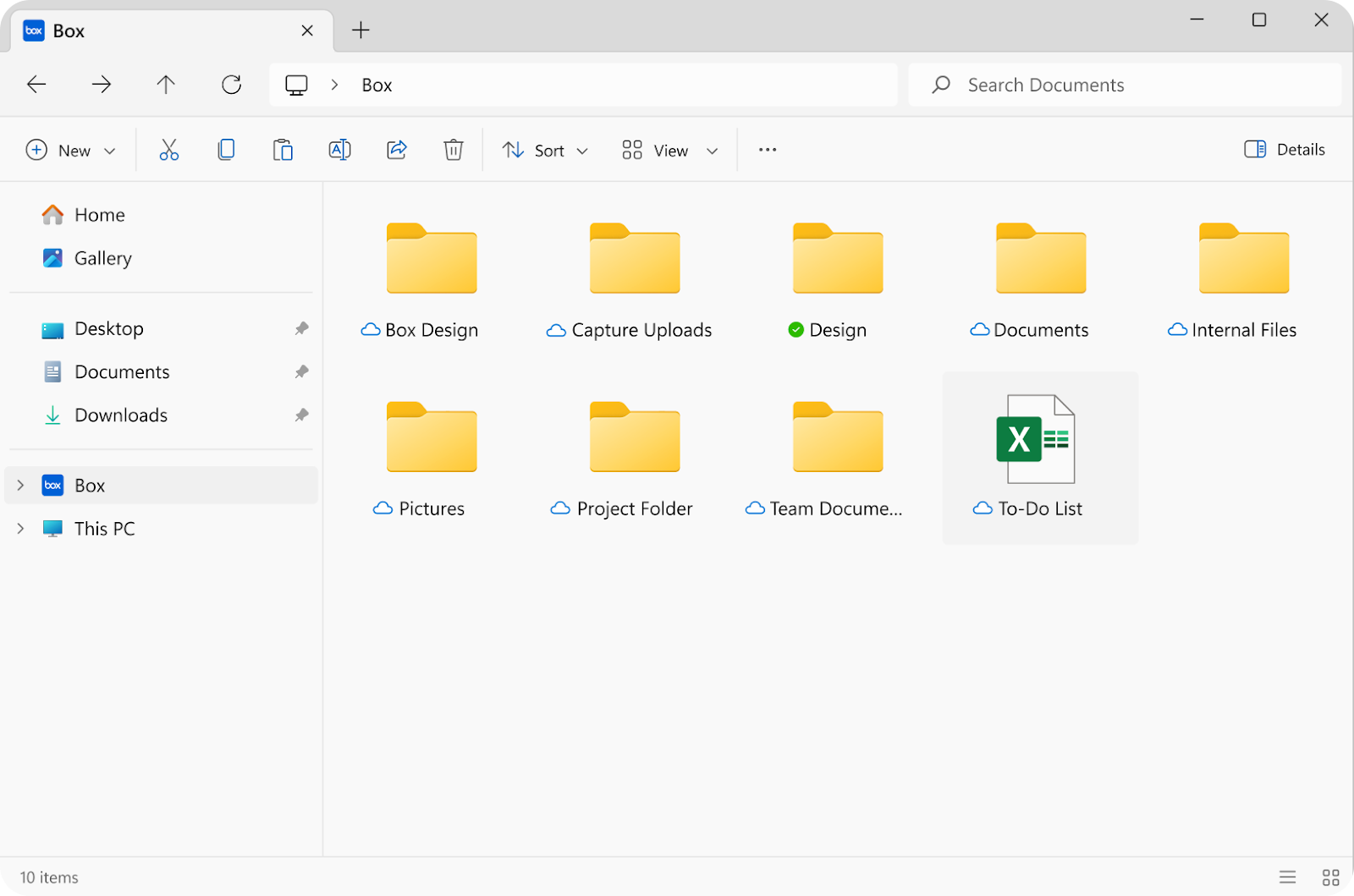
Windowsを使用している場合は、エクスプローラを開き、Boxという名前のフォルダからBox Driveにアクセスできます。 このフォルダを開くと、Box.comの [すべてのファイル] ページにあるすべてのコンテンツが表示されます。どのフォルダも選択することができ、表示されるファイルをローカルファイルと同じように開くことができます。 Boxフォルダ内の各ファイルで、これらの標準のプロパティが表示されます。- ファイル名
- ファイルサイズ
- ファイルの種類
- データ作成日時 (Boxタイムスタンプの詳細情報)
- データ変更日時 (Boxタイムスタンプの詳細情報)
ヒント:
エクスプローラでBoxフォルダが見つからない場合は、Box Driveが実行されていない可能性があります。 このような場合は、[スタート] メニューでBoxアイコンをクリックするか、「Box Drive」と入力して検索してください。
エクスプローラでBoxフォルダが見つからない場合は、Box Driveが実行されていない可能性があります。 このような場合は、[スタート] メニューでBoxアイコンをクリックするか、「Box Drive」と入力して検索してください。
- 共有
- Box Signに送信
- ファイルを更新
注:
現在Box Syncを使用している場合は、Box Driveをインストールする前に必ずBox Syncをアンインストールしてください。
現在Box Syncを使用している場合は、Box Driveをインストールする前に必ずBox Syncをアンインストールしてください。
Box Driveへのログイン
Box Driveを使用すると、デスクトップからすべてのBoxファイルにアクセスして編集できます。- Box Driveをダウンロードして開きます。
- Boxアカウントをすでに持っている場合は [ログイン] をクリックします。
注:
管理者によってシングルサインオン (SSO) が有効になっている場合は、ログインウィンドウで、ログインに使用するアカウントを選択するよう求められます。
管理者によってシングルサインオン (SSO) が有効になっている場合は、ログインウィンドウで、ログインに使用するアカウントを選択するよう求められます。
その他のアプリケーションでの操作
WordやExcelなどのアプリケーションからも、Boxファイルをシームレスに操作できます。 Box Driveからファイルを開き、通常通りに作業できます。 作業が完了したら、ファイルを保存します。 ファイルはBoxに自動的に再度同期されます。 [名前を付けて保存] を使用して、ファイルを新しい場所に保存したり、ファイルを新しい名前で保存したり、新しいフォルダを作成して保存することもできます。 これらの変更はすべて、自動的にBoxに保存されます。 また、[名前を付けて保存] を使用して、新しいローカルファイルをBox Driveに簡単に保存することもできます。 この場合、Boxを選択し、ファイルを保存するフォルダを指定します。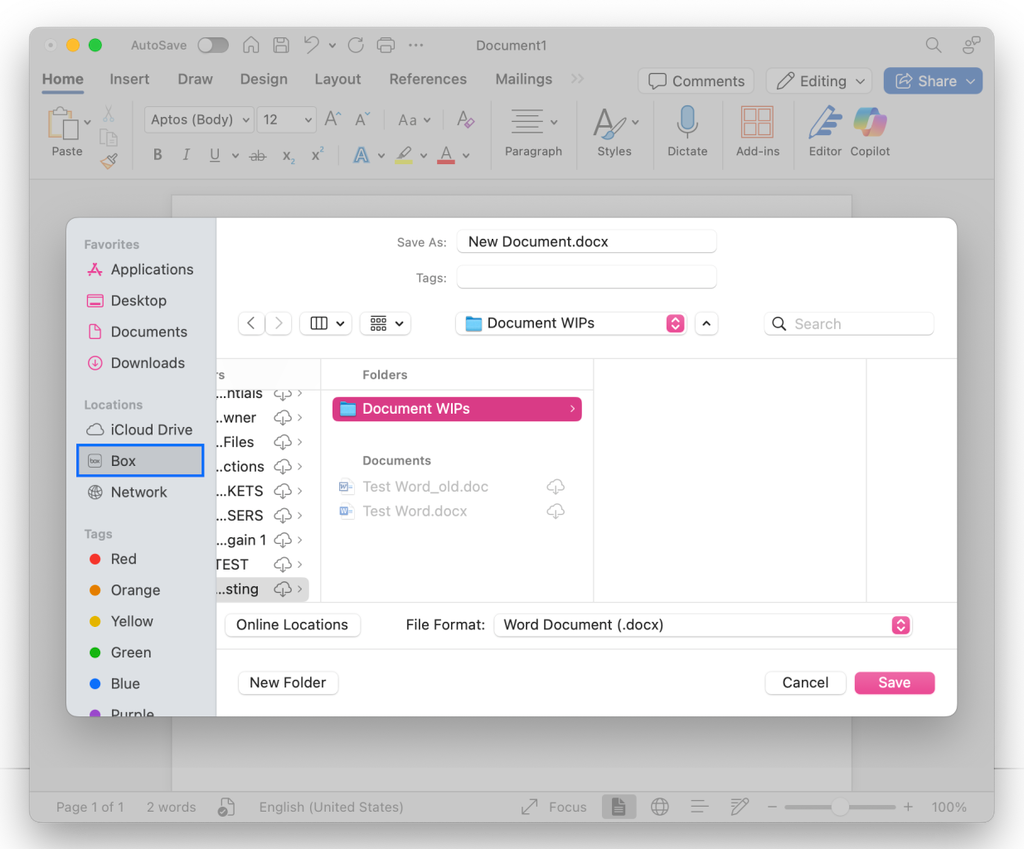
Box Driveのアイコンとファイルまたはフォルダのステータス
Box Driveのアイコンを見ると、ファイルとフォルダのステータスを一目で確認できます。Windowsでのアイコン
 | Box内の項目は最新の状態で、オンラインでのみ使用可能です。 | |
 | 項目に問題があります。 問題がある項目と問題の解決方法の詳細については、 | 項目をBoxに保存中です。 |
 | 項目はロックされています。 | |
 | 項目はオフラインアクセス用にマークされています。 | |
 | 項目はオフラインでもオンラインでも使用可能とマークされています。 | |
 | 項目はアクティブな共同編集セッションで開かれています。 |
注:
この一覧にないアイコンはBox Driveとは無関係であり、Box Driveではなくそのファイルの親アプリケーションから提供されたものです。 Box Driveとは関係のないアイコンの例としては、Excelスプレッドシートのマクロアイコンなどがあります。
この一覧にないアイコンはBox Driveとは無関係であり、Box Driveではなくそのファイルの親アプリケーションから提供されたものです。 Box Driveとは関係のないアイコンの例としては、Excelスプレッドシートのマクロアイコンなどがあります。
Macでのアイコン




オフラインで利用するコンテンツを指定する
Box Drive内の特定のフォルダを指定して、オフラインで利用可能にすることもできます。 指定したコンテンツはデバイスにダウンロードされるため、インターネットに接続できない環境でもダウンロードされたコンテンツを使用して作業を行えます。 オンラインの状態に戻ると、変更済みのコンテンツが自動的にアップロードされるので、常に最新バージョンのファイルを使用して作業を継続することができます。 オフラインで利用するフォルダの指定方法については、こちらを参照してください。 注 G Suiteファイル (Googleドキュメント、スプレッドシート、およびスライド) とBox Notesはオフラインでは利用できません。 これらはすべてオンラインでのみ利用可能です。Box Driveでの検索
ウェブの場合、コンテンツを見つける最速の方法は検索です。Box Drive全体を検索することも、特定のBox Driveフォルダを検索することも可能です。 特定のフォルダを検索する方が、探しているコンテンツをより効率的に見つけることができます。 また、より詳細な検索機能も使用できます。Macでの検索
Macで検索を開始するには、メニューバーのBoxアイコンをクリックして、Box Driveの検索インターフェースを開きます。-
- または、キーボードショートカット (Ctrl + Option + Cmd + Space) を使用します。
 ここで次のいずれかを実行します。
- Box Drive全体を検索するには、検索語句を入力します。 文字の入力に従って結果が表示されていきます。
- 検索結果をダブルクリックして項目を開きます。
- 検索結果を右クリックして、さらに詳細な情報を確認することもできます。
- 特定のBox Driveフォルダを検索するには、次の手順に従います。
-
- 左下にある [このフォルダ内を検索] アイコン (
 ) をクリックします。[フォルダを参照] ウィンドウが開きます。
 - 目的のフォルダをクリックし、[OK] をクリックします。
- 検索語句を入力します。文字の入力に従って結果が表示されていきます。
- 左下にある [このフォルダ内を検索] アイコン (
-
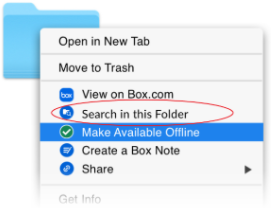 そのフォルダがあらかじめ選択された状態でBoxの検索インターフェースが開きます。ウィンドウの上部にある [Boxの検索] エリアに、検索語句を入力します。
Windowsでの検索
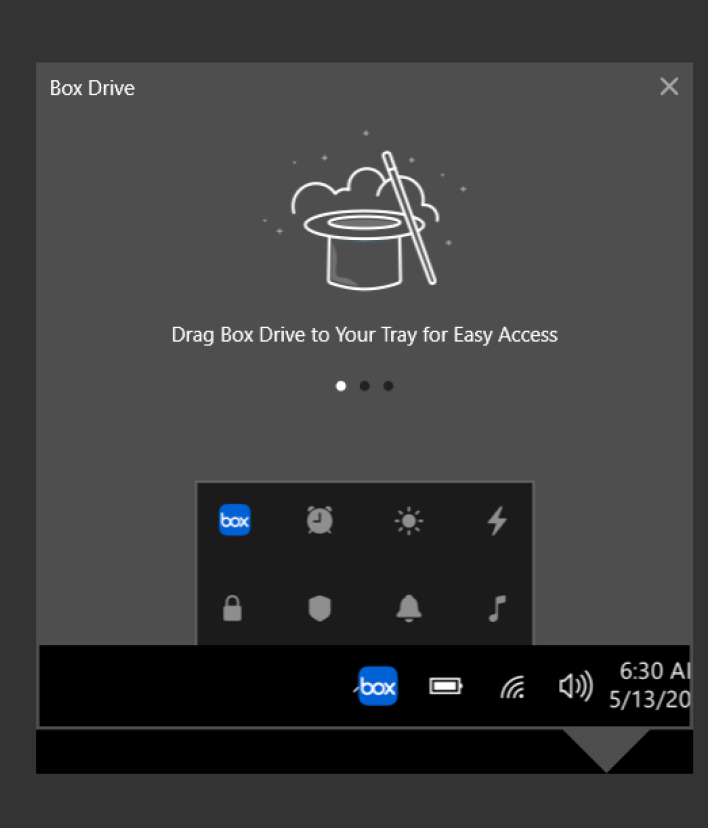
Windowsで検索を開始するには、メニューバーのBoxアイコンをクリックして、Box Driveの検索インターフェースを開きます。- または、キーボードショートカット (Ctrl + Shift + Alt + B) を使用します。
- Box Drive全体を検索するには、検索語句を入力します。 文字の入力に従って結果が表示されていきます。
-
-
- 検索結果をダブルクリックして項目を開きます。
- 検索結果を右クリックして、さらに詳細な情報を確認することもできます。
-
-
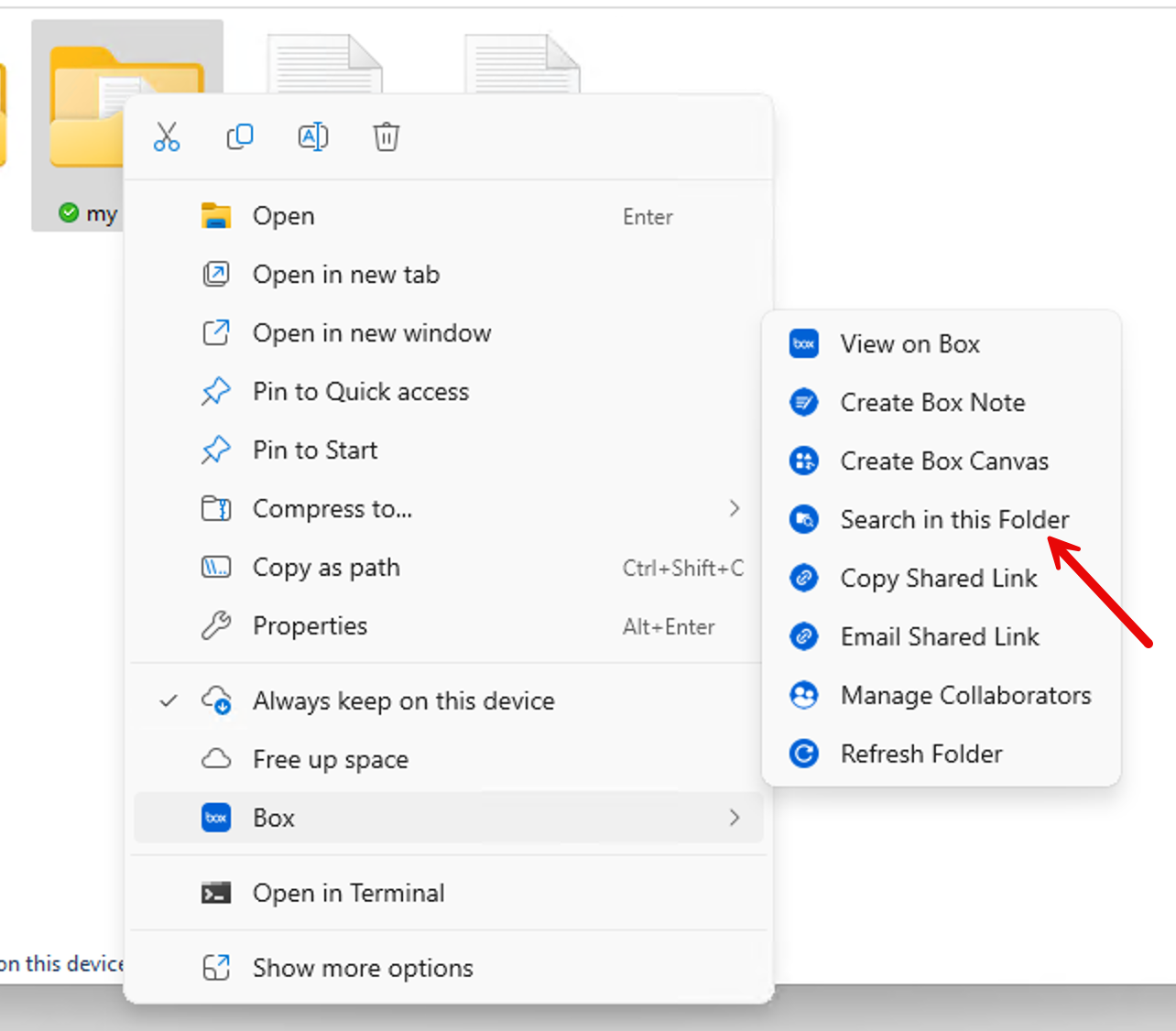
- 特定のBox Driveフォルダを検索するには、次の手順を実行します。
-
- 右上にある [フォルダ内を検索] アイコン () をクリックします。[フォルダを参照] ウィンドウが開きます。
- 目的のフォルダをクリックし、[OK] をクリックします。
- 検索語句を入力します。文字の入力に従って結果が表示されていきます。
- 右上にある [フォルダ内を検索] アイコン (
-
Box Driveからのログアウト
ログアウトすると、Box Driveの使用状況がマシンから完全に削除され、新規ユーザーとして再度ログインできるようになります。 ログアウトすると、実行中のBox Driveセッションが終了し、ログイン画面が表示されます。 また、オフラインでの利用を指定したすべてのダウンロード済みコンテンツがコンピュータから削除されます。 これにより、デバイスのハードディスクスペースもクリアされます。 また、オフラインで利用するためにマークされていたすべてのコンテンツが、オンラインのみ利用可能な状態に戻されます。 それらのコンテンツを再びオフラインで利用できるようにするには、オフライン用にフォルダをマークする手順を繰り返す必要があります。Macでログアウトする
- メニューバーでBoxアイコンをクリックして検索メニューを表示します。
-
- または、キーボードショートカット (Ctrl + Option + Cmd + Space) を使用します。
-
- 歯車アイコンをクリックし、[ログアウト] をクリックします。
- 開かれているファイル - これらのファイルを保存して閉じることにより、作業内容が失われることを防止できます。
- アップロード中の項目 - これらの項目がBoxにアップロードされるまで待ってからログアウトすることをお勧めします。 ログアウトする前に完了していなかったアップロードはすべてキャンセルされます。
- 問題のある項目 - これらの項目は、Boxと再同期できないローカルファイルまたはローカルフォルダです。 これらの項目はログアウト後に削除されます。 問題のある項目を確認するには、検索メニューの歯車アイコンをクリックし、[1個の項目の更新中にエラーが発生しました…] メニューを選択します。
Windowsでログアウトする
- システムトレイでBoxアイコンをクリックして検索メニューを表示します。
-
- または、キーボードショートカット (Ctrl + Alt + Shift + B) を使用します。
-
- 歯車アイコンをクリックし、[ログアウト] をクリックします。
- 開かれているファイル - これらのファイルを保存して閉じることにより、作業内容が失われることを防止できます。
- アップロード中の項目 - これらの項目がBoxにアップロードされるまで待ってからログアウトすることをお勧めします。 ログアウトする前に完了していなかったアップロードはすべてキャンセルされます。
- 問題のある項目 - これらの項目は、Boxと再同期できないローカルファイルまたはローカルフォルダです。 これらの項目はログアウト後に削除されます。 問題のある項目を確認するには、検索メニューの歯車アイコンをクリックし、[1個の項目の更新中にエラーが発生しました…] メニューを選択します。
Box Driveの手動リセット
何らかの問題によりBox Driveが起動しない場合は、 Box Driveを手動でリセットすると、解決できることがよくあります。新しいバージョン - WindowsでBox Driveをリセットする
- Box Driveを終了します (実行されている場合)。 必要な場合は、タスクマネージャーを使用してBox.exeプロセスを終了します。
- コマンドプロンプトで次のコマンドを実行します。
“C:\Program Files\Box\Box\FS\cf\cfctl.exe” drive reset Box
Boxにアップロードされていないファイルは、タイムスタンプ付きでデスクトップに保存されます。
- 出力の最後には「Box Drive reset completed successfully」と表示されます。 表示されない場合は、一部のファイルが開いたままになっていて、削除できなかった可能性があります。 すべてのファイルを閉じた後、手順2を再実行すると成功するはずです。
- レジストリエディタから、HKEY_CURRENT_USER/Software/Box/Boxにあるレジストリエントリを削除して、Boxの設定をクリアします。
- Box Driveを再起動し、プロンプトに従って再度ログインします。
従来のバージョン - WindowsでBox Driveをリセットする
- Box Driveを終了します (実行されている場合)。 必要な場合は、タスクマネージャーを使用してBox.exeプロセスを終了します。
- C:\users<ユーザー名>\AppData\Local\Box\Box\unsyncedFilesにファイルが存在しないことを確認します。 ここには、Boxにアップロードされていないファイルが格納されます。 このようなファイルが存在していて、それらを残しておきたい場合は、C:\users<ユーザー名>\AppData\Local\Box\Box\以外の場所 (デスクトップなど) にコピーします。 引き続き以下の手順に従うことで、これらのファイルは削除されます。
- \AppDataを表示するには、隠しフォルダを表示することが必要な場合があります。
- 次のフォルダを削除します。C:\users<ユーザー名>\AppData\Local\Box\Box
- レジストリエディタから、HKEY_CURRENT_USER/Software/Box/Boxにあるレジストリエントリを削除して、Boxの設定をクリアします。
- Box Driveを再起動し、プロンプトに従って再度ログインします。
MacでBox Driveを手動でリセットする
- (実行されている場合は) Box Driveを終了します。
- Box Reset Toolのzipファイルをダウンロードして開きます。
- [ダウンロード] フォルダからBox Reset Toolを開きます。
- [リセット] をクリックします。
-
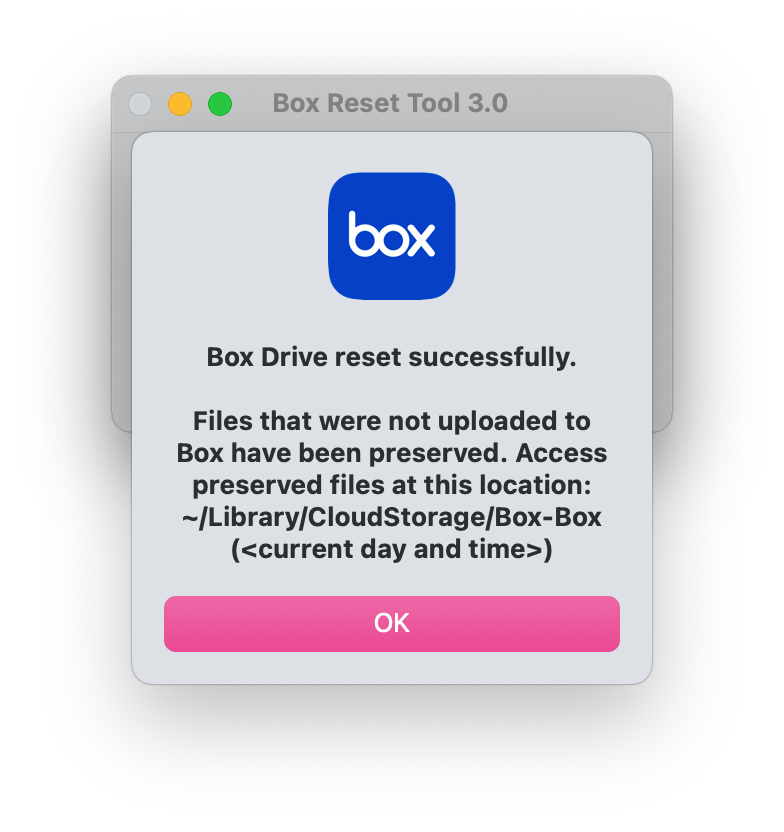
[Box Driveを正常にリセットしました] という内容のプロンプトが表示されます。
-
[Box Driveを正常にリセットしました] という内容のプロンプトが表示されます。
- [アプリケーション] フォルダからBoxを開き、再度ログインします。
注: Box Reset Toolでは、実行した操作のログが [デスクトップ] フォルダの「Box-ResetTool-logs_(<現在の日付>)」に書き込まれます。
Box Driveの終了
Box Driveを終了しても、ローカルに保存されているBoxファイルがコンピュータから削除されることはありません。また、Boxからログアウトすることにはなりません。 終了時に保存処理中の変更があった場合、次にBox Driveを開いたときに、中断された処理がBox Driveにより再開され、これらの変更の保存が完了します。MacでBox Driveを終了する
- 上部のメニューバーにあるBoxアイコンをクリックします。
- または、キーボードショートカット (Ctrl + Option + Cmd + Space) を使用します。
- 歯車アイコンをクリックし、[終了] をクリックします。
- 表示される指示に従って、開いているファイルを閉じてBox Driveを終了します。
WindowsでBox Driveを終了する
- タスクバーの右下にあるシステムトレイを開き、Boxアイコンをクリックします。
- または、キーボードショートカット (Ctrl + Alt + Shift + B) を使用します。
- 歯車アイコンをクリックし、[終了] をクリックします。
- 表示される指示に従って、開いているファイルを閉じてBox Driveを終了します。