

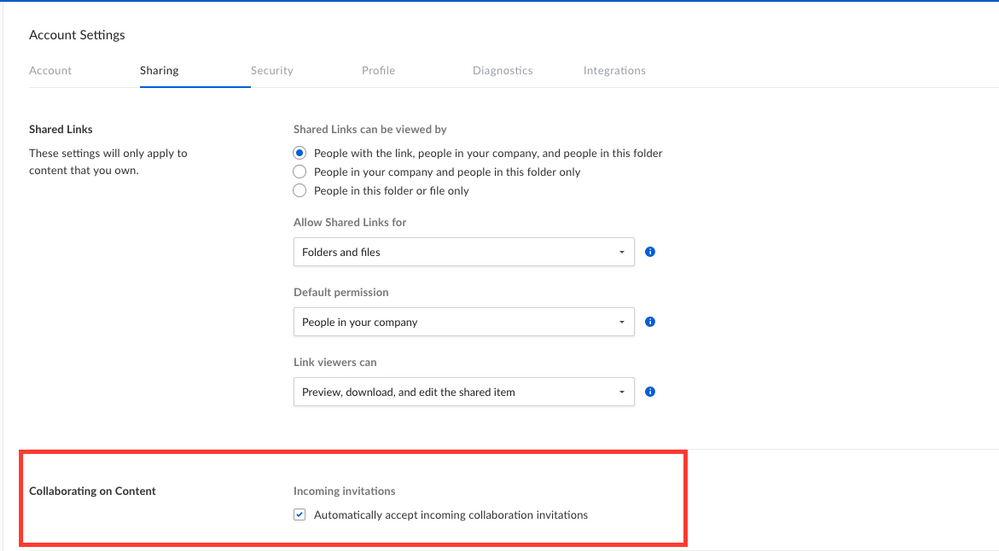
保留中の招待
[ファイル] ページの上部に保留中の招待をまとめて表示することで、業務を円滑に進めるための重要な招待をすばやく確認して承諾できるようになります。 保留中の招待には、ユーザーがまだ承諾または拒否していないコラボレーション招待やその他のアクションが含まれます。 これらの招待は、コンテンツにアクセスする前に特別なアクションの実行をユーザーに求めるもので企業やコラボレータから届きます。 保留中の招待パネルには、招待がカテゴリ別に表示されます。 カテゴリは次のとおりです。- 強力なパスワードの作成を求める招待と更新ボタン
- 2要素認証 (2FA) を求める招待と設定ボタン
- サービス利用規約への同意を求める招待とその表示ボタン
- コンテンツへのコラボレーションを求める招待とその承諾ボタン

- ウェブアプリの左サイドバーで、[ファイル] をクリックします。
- [必要なアクション] の下にある保留中の招待が表示されたパネルで、ファイルまたはフォルダ上にカーソルを置きます。
- 招待の詳細を表示するには、省略記号 […] をクリックして、[詳細を表示] を選択します。
- 招待を拒否するには、省略記号 […] をクリックして、[すべて拒否] を選択します。
- 招待を承諾してプロジェクトのコンテンツへのアクセスするには、[承諾] をクリックします。


注
招待の承諾後、招待元の企業の要件に基づいて、その企業の共有コンテンツにアクセスするためにサービス利用規約への同意やパスワードの設定が求められる場合があります。
招待の承諾後、招待元の企業の要件に基づいて、その企業の共有コンテンツにアクセスするためにサービス利用規約への同意やパスワードの設定が求められる場合があります。