

コラボレータのアクセスレベルの変更
ファイルまたはフォルダの編集者、所有者、または共同所有者は、他のコラボレータのアクセスレベルを変更できます。 1つのフォルダについて、コラボレータのアクセスレベルを変更するには、以下のステップに従います。- 該当するフォルダを開きます。
- 右サイドバーの [共有] タブにコラボレータのリストが表示されます。
- 1人のコラボレータ名をクリックすると、このフォルダのコラボレータ全員が表示されます。
- アクセスレベルを変更するコラボレータを探します。 右上にある [コラボレータをフィルタ] 検索ボックスを使用して名前を検索できます。
- [権限] 列の下でユーザーのアクセスレベルをクリックして変更します。 表示されるドロップダウンから、適切なアクセスレベルを選択します。 アクセスレベルがグレー表示される場合は、そのユーザーのアクセスレベルを変更する権限がない可能性があります。
注: 右側のサイドバーの [共有] タブには、フォルダにアクセスできるすべてのユーザーとグループのリストが表示されます。 これには、非アクティブなユーザーも含まれます。
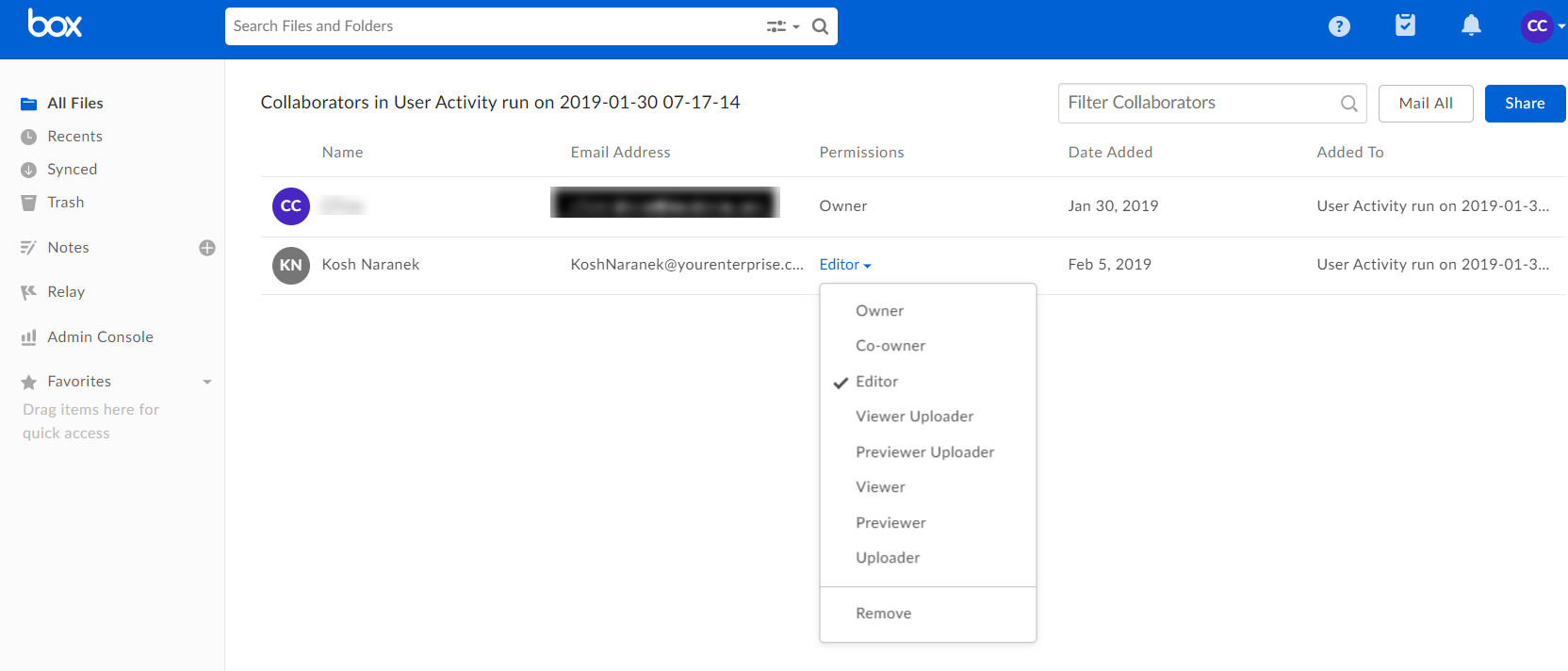
- 該当のファイルを特定します。
- ファイル名の右にあるコラボレーションアイコン
 をクリックします。
 - または、[その他のオプション] > [その他の操作] を開き、[コラボレータを管理] を選択することもできます。
- アクセスレベルを変更するコラボレータを探します。 右上にある [コラボレータをフィルタ] 検索ボックスを使用して名前を検索できます。
- [権限] 列の下でユーザーのアクセスレベルをクリックして変更します。 表示されるドロップダウンから、適切なアクセスレベルを選択します。 アクセスレベルがグレー表示される場合は、そのユーザーのアクセスレベルを変更する権限がない可能性があります。 注: 単一ファイル内のコラボレータには、編集者およびビューアーのアクセスレベルのみを付与できます。
Hubの共同所有者の表示
Box Hubで共有されているファイルやフォルダの場合、コラボレータページの [Hubs] タブを確認すると、誰がそのHubを管理しているかがわかります。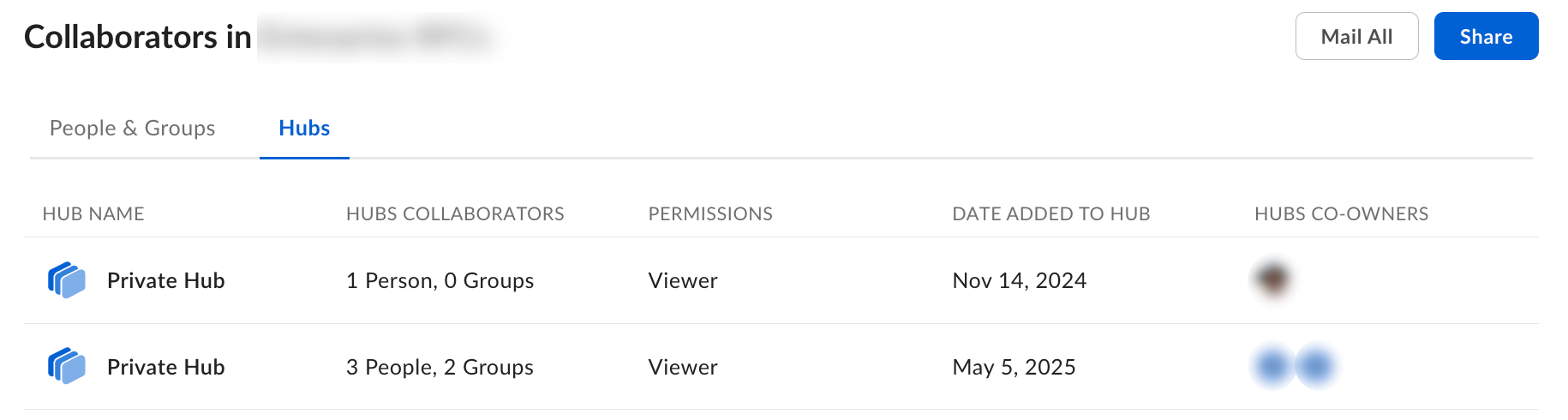
- ファイルまたはフォルダを開きます。 右側のサイドバーの [共有] タブで、関連付けられたHubの数が示されているHubsアイコンを探します。
- Hubsアイコン
 をクリックします。 コラボレータページの [Hubs] タブが自動的に開きます。
 - [Hubsの共同所有者] 列を確認します。 アバターにカーソルを合わせて、共同所有者の名前を確認します。
フォルダ所有権の移管
フォルダの所有者は、フォルダ所有権をコラボレータに移管することができます。 上記の手順に従い、アクセスレベルのドロップダウンから [所有者] を選択します (このオプションはフォルダ所有者にのみ表示されます)。 指定したコラボレータがフォルダの新しい所有者になり、自分のアクセスレベルは [編集者] にダウングレードされます。 このフォルダの内容は、自分のアカウントのストレージ許容量としてカウントされなくなります。 個人用 (黄色) のフォルダの所有権を移管する場合は、そのフォルダにあらかじめユーザーを招待しておく必要があります。 大規模な移管は、ユーザーの作業を中断しないよう、一日の終わりに実行することをお勧めします。 問題が発生した場合は、サポートケースを送信してください。Boxから移管のサポートを受けることができます。 新しい所有者が別の企業のユーザーである場合、共有リンクのカスタムURLは消去されます。 自分が所有するフォルダを別のユーザーが所有するフォルダ内に移動すると、移動したフォルダの所有権も、元の所有者 (この場合は自分) から、コンテンツの移動先フォルダの所有者に移ります。 例えば、フォルダAを所有している場合、そのフォルダAをフォルダBに移動すると、フォルダBの所有者がフォルダAの新しい所有者になります。 フォルダの所有権を別のユーザーに移管できるのは、そのユーザーが該当のフォルダで直接コラボレーションしている場合のみです。 例えば、ユーザーがフォルダAのコラボレーションに招待された場合、そのフォルダにフォルダA-1が含まれていても、フォルダA-1の所有権は移管できません。このユーザーのフォルダA-1に対するコラボレーション権限は、親フォルダであるフォルダAを介して継承されたものだからです。ユーザーが招待されたのはフォルダAのコラボレーションであるため、フォルダAの所有権しかユーザーに移管できません。 フォルダの所有権をサービスアカウントに移管するには、APIを使用してください。コラボレータの削除
フォルダの編集者、所有者、または共同所有者は、フォルダからコラボレータを削除できます。 コラボレータをフォルダから削除するには、以下のステップに従います。- 該当するフォルダを開きます。
- 右サイドバーにコラボレータのリストが表示されます。
- 1人のコラボレータ名をクリックすると、このフォルダのコラボレータ全員が表示されます。
- アクセスレベルを変更するコラボレータを探します。 右上にある [コラボレータをフィルタ] 検索ボックスを使用して名前を検索できます。
- [権限] 列の下でユーザーのアクセスレベルをクリックして変更します。 [削除] を選択します。 オプションがグレー表示される場合は、そのコラボレータを削除する権限がない可能性があります。
- 該当のファイルを特定します。
- ファイル名の右にあるコラボレーションアイコン () をクリックします。
- または、[その他のオプション] > [その他の操作] を開き、[コラボレータを管理] を選択することもできます。
- アクセスレベルを変更するコラボレータを探します。 右上にある [コラボレータをフィルタ] 検索ボックスを使用して名前を検索できます。
- [権限] 列の下でユーザーのアクセスレベルをクリックして変更します。 [削除] を選択します。 オプションがグレー表示される場合は、そのコラボレータを削除する権限がない可能性があります。
コラボレータを非表示にする
フォルダの所有者および共同所有者はコラボレータを非表示にすることができます。 これを有効にすると、「編集者」以下のアクセス権を持つコラボレータには、フォルダ内の他のコラボレータの名前が表示されなくなります (共同所有者には、フォルダ内のすべてのコラボレータが表示されます)。 非表示の場合、匿名性を維持する必要があるときには名前の代わりに「匿名ユーザー」と表示されます。 注- 所有者以外のコラボレータのIDが表示されないようにするには、「コラボレータを非表示にする」設定を有効にするだけでなく、[フォルダ設定] でコメントを無効にしてください。
- 現在、この機能では、[バージョン履歴] に表示される名前が匿名になりません。 所有者以外のコラボレータが新しいバージョンをアップロードした場合、そのコラボレータの名前がファイルの [バージョン履歴] で他のコラボレータに表示されます。
- この設定を有効にした場合でも、コラボレータはタスクを利用できます。
- この設定を有効にした場合、対象のフォルダのコラボレータは、Microsoft Office OnlineまたはBox for Microsoft Office共同編集機能を使用してそのフォルダ内のOfficeファイルを開くことができません。
- フォルダを右クリックするか、省略記号 […] をクリックして、[その他のオプション] メニューを開きます。
- [設定] をクリックして [フォルダ設定] を開きます。
-
[プライバシー] セクションで、[所有者以外のユーザーに対してコラボレータとそのアクティビティを非表示にする
 ]
の横にあるチェックボックスをオンにします。
]
の横にあるチェックボックスをオンにします。
コラボレータの自動有効期限切れ
注コラボレータの自動有効期限切れは、個々のコラボレータに適用されますが、グループには適用されません。 グループをコラボレータとして追加すると、グループ名の横に時計アイコンが表示される場合がありますが、実際にはグループに自動有効期限切れは適用されません。
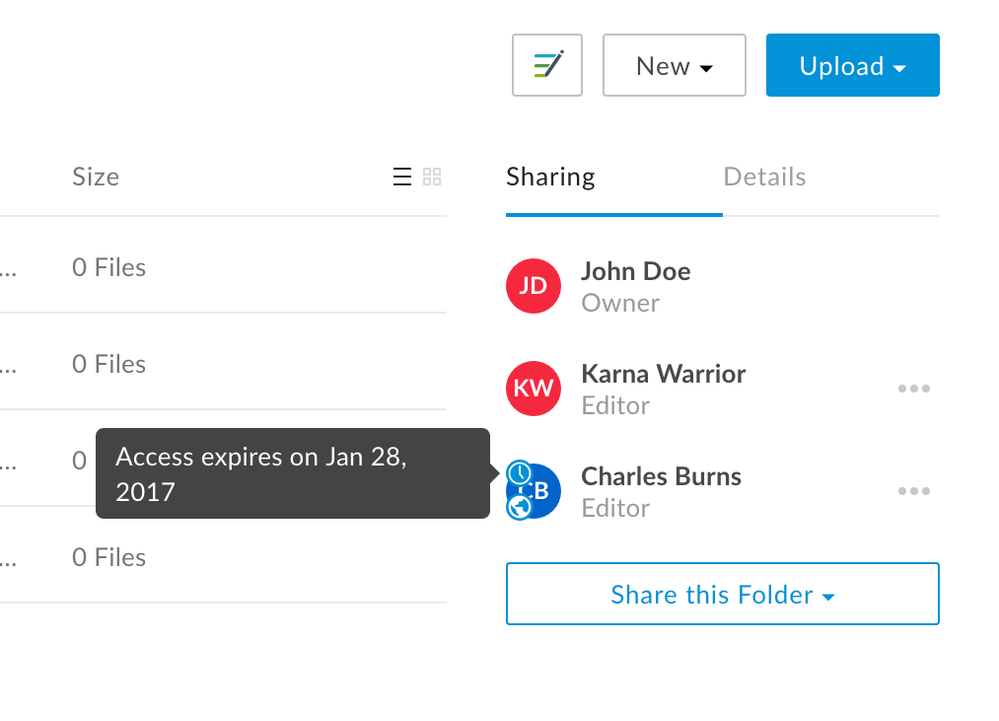
コラボレータの自動有効期限切れの延長
フォルダ所有者は、コラボレータの自動有効期限切れの日時を延長できます。 コラボレータの自動有効期限切れの日時を延長するには、以下のステップに従います。- コラボレータのサイドバーで任意の名前をクリックして、コラボレータの管理画面を表示します。 この画面は、フォルダメニューを使っても表示できます。フォルダツリー一覧でフォルダ名をクリックしてから、[その他のオプション] > [その他の操作] をクリックし、[コラボレータを管理] を選択します。
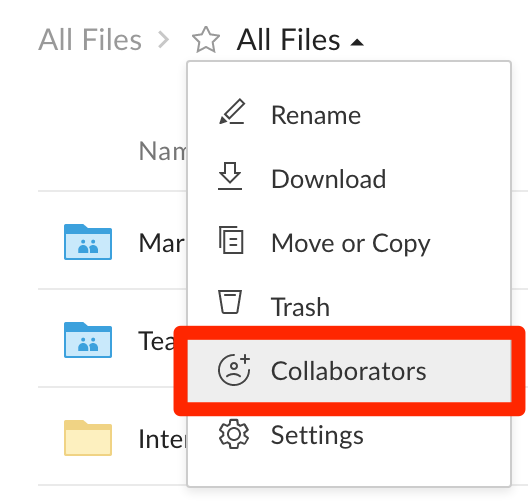
- 自動有効期限切れを延長するコラボレータの横にある時計アイコンをクリックします。 コラボレータの数が多い場合は、右上の検索バーを使って名前またはメールアドレスで絞り込むことができます。
- [アクセス権限の延長] をクリックします。
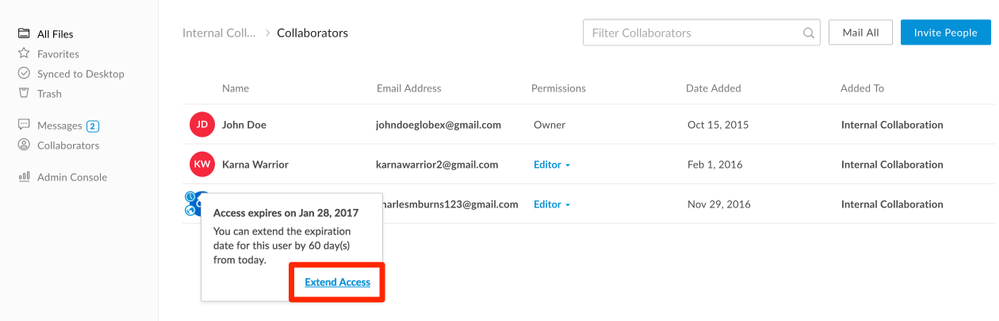
- 新しい有効期限が記載された確認メッセージが表示されます。