

コメント
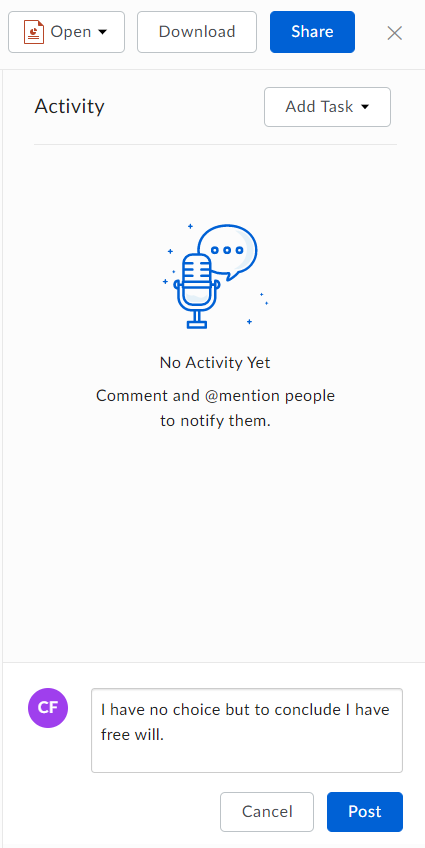
プレビュー画面から、ファイルにコメントを残すことができます。 コメントを残すには、次の手順に従います。- ファイル名をクリックしてプレビュー画面で開きます。
- 右サイドバーの下部にあるコメントボックスにコメントを入力します。
- [投稿] をクリックしてコメントを追加します。
- コメントを入力すると、通知を有効にしているすべてのコラボレータがメールを受け取るようになります。
通知
@メンションを使用して特定の相手に通知できます。 @メンションを使用してコラボレータにタグ付けするには、次の手順に従います。- @ 記号に続いて、通知したいユーザーの名前を入力します。 名前が青色で表示されます。
- タグ付けしたユーザーにメールが送信されます。また、Boxアカウントにもメッセージが送られます。
注
- @メンションを使用する場合、メッセージの送信先になるユーザーはあらかじめそのフォルダのコラボレータになっている必要があります。
- 自分を@メンションした場合、Boxに表示されるのは、自分ではなく「匿名ユーザー」からの通知となります。
タスク
通常のコメント機能に加えて、一般タスクや承認タスクを割り当てることもできます。 承認タスクを割り当てるには、次の手順に従います。- ファイル名をクリックしてプレビュー画面で開きます。
- [アクティビティ] サイドバーで [タスクを追加] をクリックし、[承認タスク] を選択します。
- 承認担当者 (コンテンツを承認または拒否するユーザー) を割り当てます。 複数の承認担当者を割り当てることもできますが、承認担当者全員が、ファイルを含むフォルダのコラボレータである必要があります。
- 担当者のうち1人が承認タスクを実行すればタスク全体が完了となるように設定する場合は、[担当者のうち1人がタスクを実行すればこのタスクは完了とする] をチェックします。 ここをチェックしない場合は、すべての担当者がタスクを完了するまで、ステータスは「承認済み」にはなりません。
- 必要に応じて、承認の期日を追加します。
- [作成] をクリックします。 承認担当者には、メールとBox内のメッセージで通知が送られます。 承認担当者は、タスクセンターおよびプレビューウィンドウで直接タスクを承認または拒否できます。
- ファイル名をクリックしてプレビュー画面で開きます。
- [アクティビティ] サイドバーで [タスクを追加] をクリックし、[一般タスク] を選択します。
- 担当者またはBoxグループにタスクを割り当てます。 複数の担当者またはグループを割り当てることもできますが、担当者全員が、ファイルを含むフォルダのコラボレータである必要があります。
- 担当者のうち1人がタスクを実行すればタスク全体が完了となるように設定する場合は、[担当者のうち1人がタスクを実行すればこのタスクは完了とする] をチェックします。 ここをチェックしない場合は、すべての担当者がタスクを完了するまで、ステータスは「完了」にはなりません。
- 必要に応じて、作業完了の期日を追加します。
- [作成] をクリックします。 担当者には、メールとBox内のメッセージで通知が送られます。
- [ファイル] ウィンドウで、対象のファイル名をクリックします。
- プレビューウィンドウでタスクを確認し、タスク名の右にある省略記号 ([…]) をクリックします。
- タスクを編集するには、[タスクを変更] をクリックします。 タスクを削除するには、[タスクを削除] をクリックします。
注
- タスクメッセージ内での@メンションはサポートされていないため、@メンションしてもユーザーには通知されません。
- フォルダ内のタスクに割り当てられている人は、そのフォルダのコラボレータになっている必要があります。
- Boxグループにタスクを割り当てた場合は、タスクの作成時にそのグループのメンバーが個々の担当者に変換されます。
- タスクの割り当て先となるBoxグループにタスク所有者が含まれている場合、その所有者にはタスクが割り当てられません。
- ユーザーごとのタスクの最大数は20,000です。この数を超えると、受信トレイにタスクは表示されません。