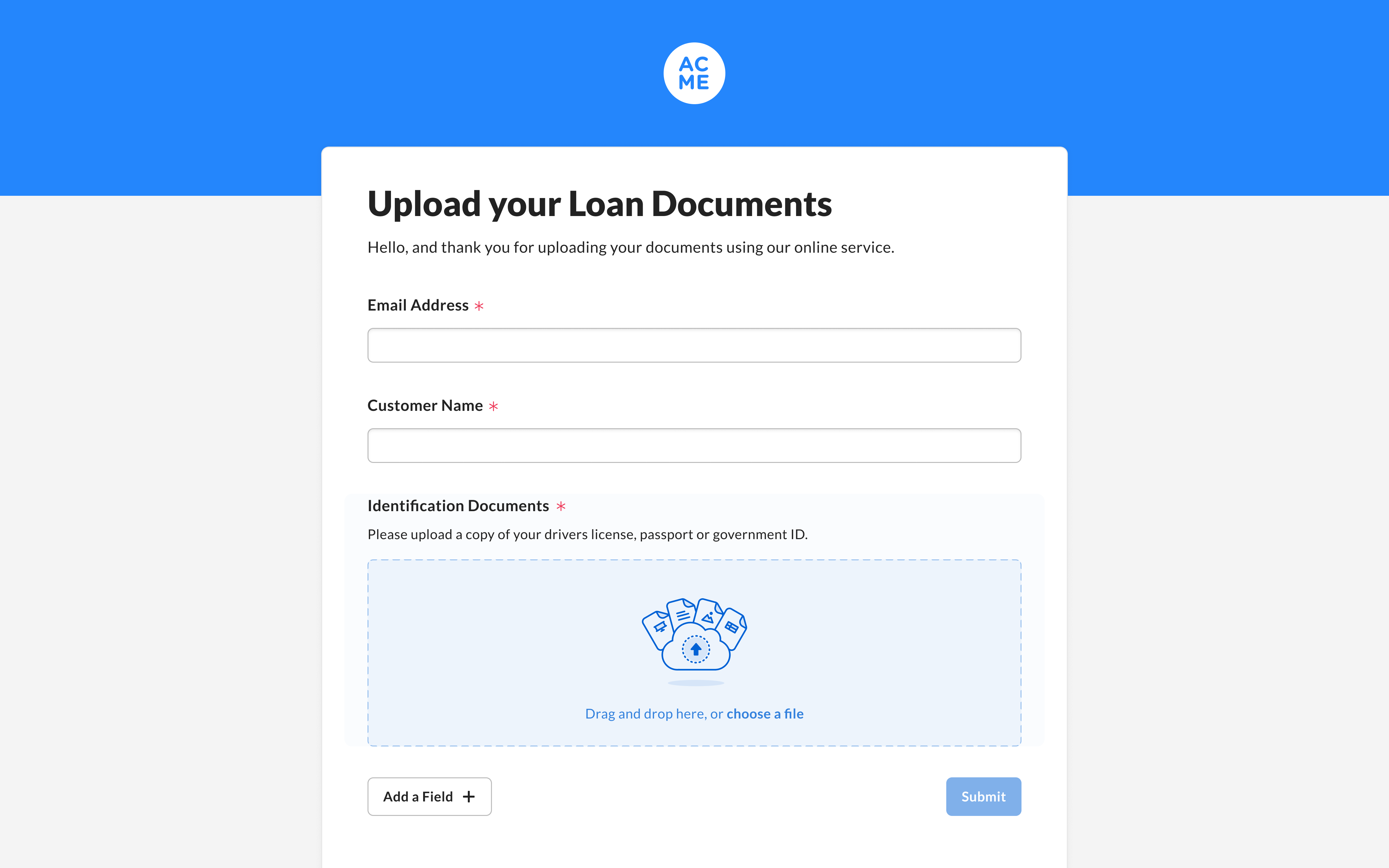
- デフォルトのロゴとカラーは、すべてのファイルリクエストで選択できますが、ユーザーが変更することもできます。
- アカウントのブランド設定の詳細については、こちらの記事を参照してください: [/ja/box-fundamentals/for-admins/getting-started/customize-your-accounts-branding)
カスタムブランドの設定
ファイルリクエストのブランド設定を行うには、以下の手順に従います。- 従来どおり、フォルダにファイルリクエストを作成します (詳細な手順は、 ファイルリクエストを使用してコンテンツを取得する を参照してください)。
- [編集] をクリックしてカスタムブランド設定を適用します。
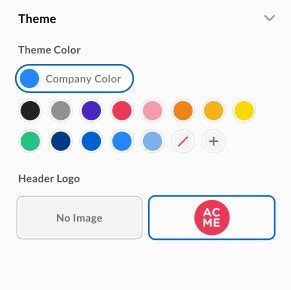
- [テーマ] を選択して、[ヘッダーロゴ] および [テーマカラー] セクションを開きます。
- Box管理者が企業のデフォルトのロゴやカラーを設定済みの場合は、そのロゴが表示されます。 設定していない場合は、デフォルトで [画像なし] とカラーなしアイコン
 が表示されます。
- Box管理者が企業のデフォルトのロゴやカラーを設定済みの場合は、そのロゴが表示されます。 設定していない場合は、デフォルトで [画像なし] とカラーなしアイコン
ヘッダーロゴの追加
- [+] をクリックして開始します。
- [画像を追加] をクリックし、アップロードするロゴを選択します。
- [アップロード] をクリックします。
- 新しいロゴをアップロードしても、そのロゴがすべてのファイルリクエストのデフォルトにはなりません。 ファイルリクエストごとに異なるロゴを選択することができます。
- 画像は、透明な背景を使用した、高さ80ピクセルのpng形式が適しています。
- 画像ファイルは1 MBを超えないようにしてください。
- 次にカラーを選択します。 [テーマカラー] では、ファイルリクエストの背景色を設定します。
- 既定のカラーから選択することも、[+] アイコンを使用して別のカラーを選択することもできます。 16進コードを使用してカラーを選択することもできます。
-
- カスタムカラーはいくつでもパレットに追加できます。 ただし、フォームを保存する際、選択したカラー以外のカスタムカラーは削除されます。
- ロゴとカラーを選択した後、[プレビュー] をクリックして、更新内容を確認します。