

- フォルダにコラボレータを追加することなく、ユーザーに対してファイルを安全にリクエスト
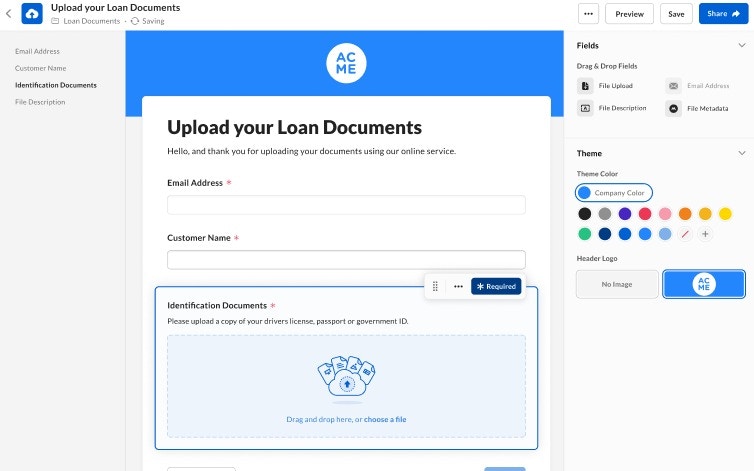
- 必須/任意の設定ができるメタデータ属性フィールドを使用し追加情報を収集
- リンク設定で追加のセキュリティおよびメールの検証が可能
- Box Relayを使用して自動化ワークフローを開始
注
- ファイルリクエストフォームを作成するには、Box Businessプラン以上のアカウントが必要です。ただし、完成したフォームにアクセスしてコンテンツをアップロードする場合、Boxアカウントは必要ありません。
- 外部コラボレータは、コンテンツの共同所有者または編集者であっても、ファイルリクエストリンクを作成できません。
ファイルリクエストフォームの作成
- アップロードしたファイルを格納するフォルダを選択します。
- 右側の [共有] ペインの [ファイルリクエスト] で、[リンクを作成] をクリックします。
- 省略記号 (…) をクリックして [その他のオプション] メニューを表示し、[ファイルリクエスト] をクリックすることもできます。
- [編集] をクリックします。 [ファイルの送信] ウィンドウが開き、デフォルトのタイトルとファイルのアップロード領域が表示されます。
- フォームの上部にタイトルを入力します。
- 明確かつ一意のタイトルにすることで、コンテンツを提供する人が求められているコンテンツを理解しやすくなります。
- デフォルトのタイトルは [ファイルの送信] です (そのまま使用することもできます)。
- リクエストするコンテンツやコンテンツの提供に関する指示を説明した1〜2文を任意で追加できます。
注
- ファイルのアップロードに関するサイズ上限は、組織のEnterpriseプランの上限によって異なります。 アップロードできる最大ファイルサイズを確認するには、Box管理者にお問い合わせください。
- ファイルは、送信するとすぐにアップロードされ、24時間のトークンによって承認されます。 (低速なインターネットや大きいファイルサイズなどが原因で) その時間内にファイルがアップロードされない場合、トークンは期限切れとなり、ファイルはアップロードされません。
- 一度にアップロードできるのは500ファイルまでです。
- 1つのフォルダに作成できるファイルリクエストは1つだけです。
- ユーザーがファイルリクエストを使用してアップロードできるのはファイルのみで、フォルダはアップロードできません。
- リンクの切り替えボタンはデフォルトで有効になっています。
コンテンツフィールドの追加
ファイルリクエストの作成時に、以下のような追加情報を取得するためにフォームにフィールドを追加できます。- 送信者のメールアドレス (このオプションを管理者がまだ有効にしていない場合)
- アップロードされるファイルの説明
- ファイルのアップロードを1つ以上追加してリクエストをさらにシンプルかつ明確にする
- ファイルリクエストをビジネスでより有効に活用するために、ファイルのメタデータを追加してフォームを拡張する
- ファイルリクエストを編集します。
- [ファイルリクエスト] ウィンドウの下部、または右側のメニューで、以下のフィールドから選択します。
- メールアドレス
- このフィールドは一度だけ追加できます。
- ファイルの説明
- ファイルのアップロード
- ファイルのメタデータ
- メールアドレス
- [保存] をクリックします。
- ウィンドウの左側で、使用するテンプレートをクリックします。 ウィンドウの右側に、選択したテンプレートのフィールド (ファイル属性) が表示されます。
- 使用する属性のチェックボックスをオンにし、[フィールドの追加
] をクリックします。
- デフォルトでは、すべてのメタデータフィールドが必須です。 フィールドを「任意」にするには、以下の手順に従います。
- 目的のフィールドを選択します。
- [必須] をクリックします。 フィールドの名前の横にアスタリスクが表示されます。
- (オプション) フィールドに説明を追加するには、以下の手順に従います。
- 目的のフィールドを選択します。
- 省略記号 ([…]) をクリックします。
- [説明の追加] をオンにします。
- このフォームを保存した後で、他のメタデータフィールドを追加する場合は、もう一度 [フィールドを追加] > [メタデータ] をクリックして、最初に追加していないメタデータ属性を表示します。 これにより、例えば、リクエストしている情報とその情報が必要な理由を明確に説明することができます。 説明フィールドは任意または必須に設定することもできます。
- デフォルトでは、すべてのメタデータフィールドが必須です。 フィールドを「任意」にするには、以下の手順に従います。
- 画面の右上で [プレビュー] をクリックします。 作成したファイルリクエストフォームのプレビューが新しいタブに表示されます。これは、ファイルを送信する人に表示されるフォームとまったく同じです。
- フォームに問題がなければ、[ファイルリクエスト] ウィンドウに戻ってリンクをコピーします。
- 変更を加える場合は、下記を参照してください。
- ファイルリクエストフォームを開きます。
- 垂直アイコン
 をクリックして移動するフィールドを選択し、フィールドをドラッグします。
 - 別のフィールドを追加するには、以下のいずれかの操作を行います。
- [フィールドを追加] をクリックします。
- 右側のパネルのフィールドを任意の場所にドラッグアンドドロップします。
- 水平方向の区切り線にカーソルを合わせて、[+] をクリックするとフィールドを追加するためのオプションを開きます。
- フォームからフィールドを削除するには、省略記号 (…) をクリックして [その他のオプション] メニューを表示し、[削除] をクリックします。
- 省略記号 (…) をクリックし、[その他のオプション] メニューを開きます。
- [ファイルリクエスト] を選択します。
- [編集] をクリックし、必要な変更を加えます。
- [保存] をクリックします。
- 画面の右上で、[共有] をクリックします。[ファイルリクエスト] ウィンドウが表示されたら、下部にある [設定] をクリックします。 [設定] ウィンドウが表示されます。
- 管理対象ユーザーに対してファイルの送信前にBoxへのログインを求めるには、[アップローダーにBoxへのログインを要求する] スライダをクリックして右に動かします。
- このボックスを使用できない場合は、Box管理者がコンテンツのアップローダー全員に対して、ファイルの送信前に自分のBoxアカウントにログインするよう求めていることを意味します。 この場合、ファイルリクエストによって自動的にアップローダーのメールが取得され、検証されます。Boxウェブアプリでは、ファイルのプレビュー画面で [詳細] セクションの [アップローダー] にその情報が表示されます。
- ファイルリクエストフォームにリンクの有効期限を設定するには、[リンクの有効期限を設定する] スライダをクリックして右に動かし、希望の日付を設定します。
- 完了したら、[保存] をクリックします。
既存のウェブページへのファイルリクエストの埋め込み
新しいページを別途作成するのではなく、大きなウェブページ内にファイルリクエストフォームを埋め込むことができます。 ファイルリクエストから埋め込みウィジェットを作成するには、以下の手順に従います。- ファイルリクエストリンクが設定されたフォルダに移動します。
- 省略記号 (…) をクリックし、[その他のオプション] メニューを開きます。
- [ファイルリクエスト] をクリックします。[ファイルリクエスト] ウィンドウが開き、リンクが表示されます。
- リンクの右にあるコードボックス (
 ) をクリックします。 これにより、HTMLコードがクリップボードにコピーされます。
- ファイルリクエストリンクが設定されたフォルダに移動します。
- 省略記号 (…) をクリックし、[その他のオプション] メニューを開きます。
- [ファイルリクエスト] をクリックします。 [ファイルリクエスト] ウィンドウが開きます。
- [編集] をクリックします。ファイルリクエストフォームが表示されます。
- フォームの上部で、省略記号 (…) をクリックします。
- 表示されるメニューで、[削除] をクリックします。
- ファイルリクエストフォームへのリンクは、無効にした後に削除することもできます。
- ファイルリクエストフォームを削除すると、復元することはできません。 削除した後は、再度作成し直す必要があります。
- アップロードが適切なユーザーによって行われたことを保証する。
- 入力されたメールアドレスが正しいことを確認する。
- Boxの [ファイル] ウィンドウでファイルを開きます。ファイルがBoxプレビューで表示されます。
- Boxプレビューの右側のサイドバーで、詳細アイコンをクリックします。
- [詳細] パネルの [アップローダー] の下に、メールアドレスが表示されます。