

- Boxアカウントの有無にかかわらず、フォルダにコラボレータを追加することなく、誰に対してもファイルを安全にリクエスト
- 必須/任意の設定ができるメタデータ属性フィールドを使用し追加情報を収集
- Box共有リンクと同様に、リンク設定で追加のセキュリティや追跡の設定が可能
- Box Relayを使用して自動化ワークフローを開始
権限の設定
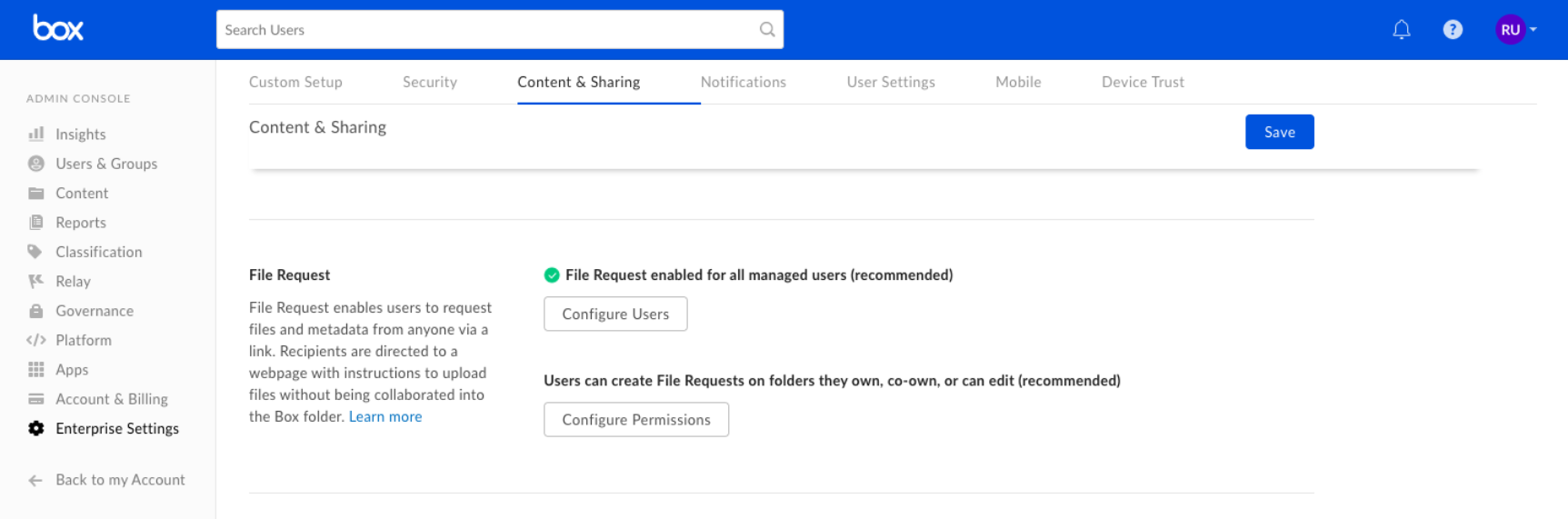
組織に対してファイルリクエストの権限を変更するには、以下の手順に従います。- 管理コンソールから、[Enterprise設定] > [コンテンツと共有] に移動します。
- [ファイルリクエスト] セクションまで下にスクロールします。
-
デフォルトで、ファイルリクエストは組織の管理対象ユーザー全員に対して有効になっており、組織内のフォルダの所有者、共同所有者、編集者が使用できます。
-
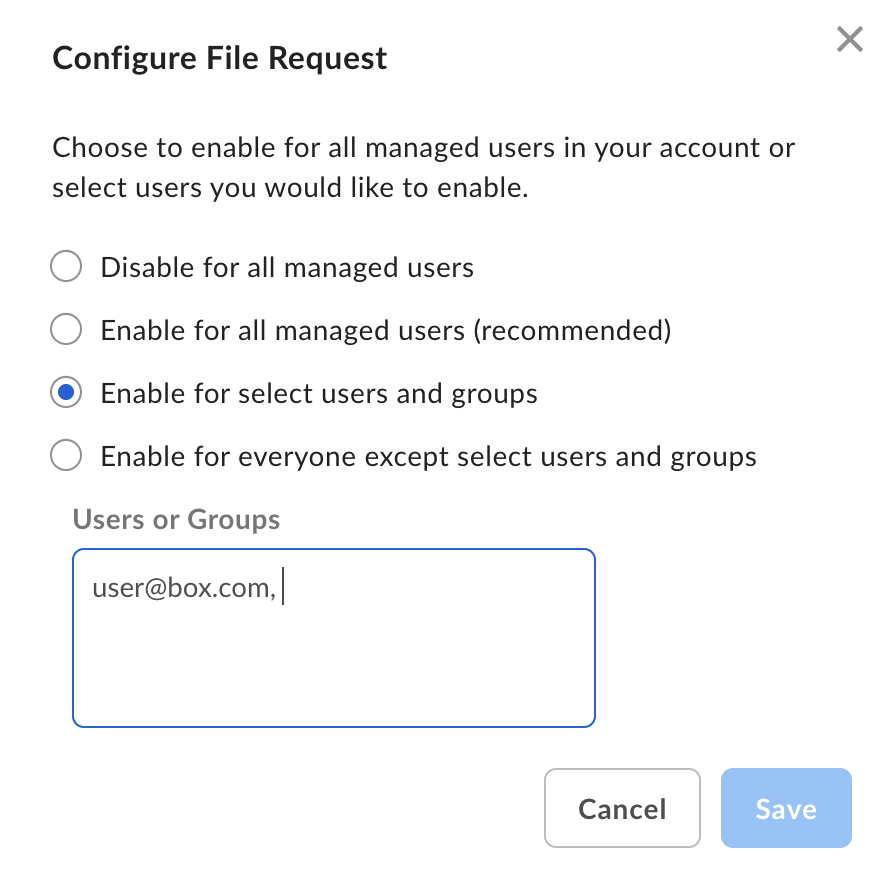
ファイルリクエストへのアクセスの範囲を指定します。 すべての管理対象ユーザーまたはグループにアクセスを許可する、複数のユーザーまたはグループの一部にのみアクセスを許可する、または機能を全面的に無効にすることができます。 それには、[ユーザーを構成] をクリックし、目的のオプションをクリックして、[保存] をクリックします。
注:- 許可または拒否できる管理対象ユーザーおよびグループは、それぞれ最大100件です。
- [権限設定] が [管理者のみ] に設定されているグループのみを選択できます。 詳細については、こちらを参照してください: グループの作成と管理
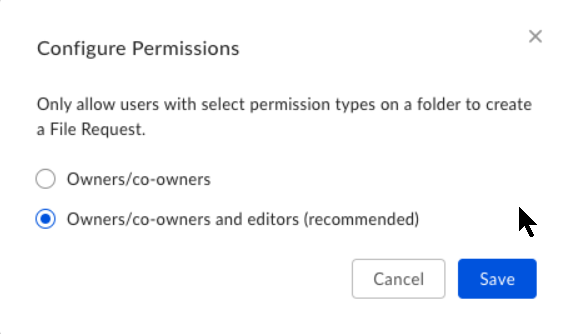
- ファイルリクエストのアクセスをフォルダの所有者と共同所有者に制限する (つまり、編集者を除外する) かどうかを、フォルダの権限に基づいて指定します。それには、[権限を構成] をクリックし、目的のオプションをクリックして、[保存] をクリックします。
- コンテンツのアップローダーにファイルを送信する前に自分のBoxアカウントにログインするよう要求するかどうかを指定します。 これを行うには、[アップローダーにBoxアカウントを使用したログインを要求する] チェックボックスをオンにします。 この設定により、以下のようになります。
- 企業全体に適用されるため、個々のBoxアカウント所有者はその設定を変更できません。
- 今後のすべてのファイルリクエストに加え、現在有効なすべてのファイルリクエストに遡って適用されます。
- ファイルリクエストにメールフィールドを追加するオプションは、アップロードの前にBoxへのログインを要求する場合と重複することになるため、無効になります。
- Boxアカウントを持たないユーザーが送信前にアカウントを作成するためのオプションが表示されます。
デフォルトのカスタムブランド設定の適用
新しいファイルリクエストにデフォルトのカスタムブランド設定を適用する方法については、こちらの記事を参照してください。 注- ファイルリクエストでは、Boxアカウントのデータにはアクセスできません。 コンテンツ提供者からファイルを収集するだけです。
- ファイルリクエストをすべての管理対象ユーザーに対して無効にすると、ファイルリクエストの作成や編集がすべてのユーザーに対して制限されます。ファイルリクエスト機能を無効にする前に個別にファイルリクエストを無効にしたり削除したりしない限り、既存のファイルリクエストリンクは引き続き利用できます。