

メタデータテンプレート
メタデータは、主にメタデータテンプレートを通して使用します。 テンプレートとは、コンテンツの分類に役立つよう、メタデータ属性を論理的にグループ化したものです。 例えば、小売企業のマーケティングチームは、個々のコンテンツをより詳細に定義するブランドアセットのテンプレートを使用できます。 このブランドアセットテンプレートには、「ライン」、「カテゴリ」、「高さ (ピクセル)」、「幅 (ピクセル)」、または「マーケティング承認済み」などの属性を含めることができます。 メタデータテンプレートは、以下を実現するためにも重要です。- 企業のメタデータ全体にわたる統一性を高める
- 間違いを減らし、従業員やチームメンバーによるデータ入力速度を上げる
- 高度な検索を使用可能にする
- 法務 - 適法契約を分類します。 カスタムサービス利用規約から買収契約まで、署名日や契約期間などのメタデータ属性を使用することで、検索に役立てることができます。
- ベンダー管理 - ベンダー契約やオンボーディングなどの情報を管理して、レポート作成やコスト管理をより簡単に行えるようにします。
- 販売 - 製品ライン、ユースケース、または販売地域別にコンテンツを整理します。 販売担当者が重要な販促資料をより簡単に検索できるようにします。
- マーケティング - デジタル資産や販促資料を管理します。 複数のデジタル資産リポジトリを集中管理して、ブランドの取り組みの合理化に役立てます。
- プロジェクト管理 - ドキュメントに枠組みとステータスを追加します。 プロジェクト作業計画に詳細を追加すると、プロジェクトの進捗を速め、進捗状況を共有しやすくなります。
- 人事 - 雇用から退職まで、従業員のライフサイクルを標準化します。 メタデータを活用すると、共通形式を見つけて従業員データを解析できます。
メタデータテンプレートの使用
メタデータテンプレートの基本的な使用方法は以下のとおりです。メタデータテンプレートの適用
メタデータテンプレートを適用するには:- メタデータを追加するファイルをクリックします。
- ファイルのプレビュー画面で、右サイドバーのメタデータのアイコンをクリックします。
-
[メタデータ] の隣の [追加] をクリックし、使用するメタデータテンプレートを選択します。
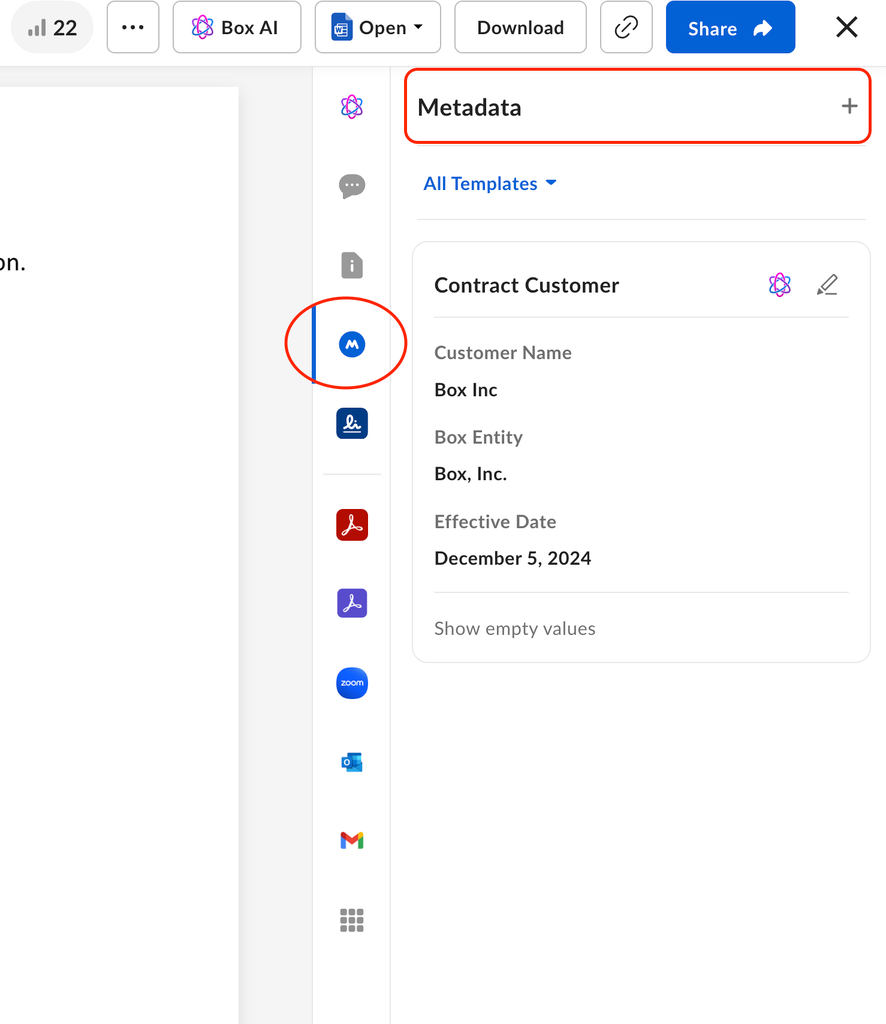
注: 特定のファイルやフォルダに割り当てられるメタデータテンプレートの数は最大100です。
メタデータ値の編集
メタデータ値を編集するには:- 編集するメタデータインスタンスをクリックします。 テンプレート名の右側に鉛筆アイコンが表示されます。
- 鉛筆アイコンをクリックします。 テキスト入力ボックスに属性値が表示されます。
- 編集する属性値をクリックします。
- 属性値を編集します。
- [保存] をクリックします。
注: 保存したカスタムインスタンスを編集するときも、[+] をクリックして属性を追加できます。
テンプレートへのメタデータの自動入力
この機能が有効になっている場合、Enterprise AdvancedアカウントのBoxアカウント所有者は、Box AIを使用して、メタデータテンプレートが1つ以上添付されている、サポートされているファイルの種類 (.pdf、.tiff、.png、.jpegなど) からメタデータを抽出し、そのメタデータを値の候補として自動的にメタデータテンプレートに追加できます。 Boxでは、メタデータテンプレートへの自動入力用に標準と強化という2つのメタデータ抽出エージェントを提供しています。どちらの抽出エージェントも、大規模言語モデル (LLM) の処理を使用してコンテキストデータを抽出します。| 抽出エージェント (標準) | 抽出エージェント (強化) | |
| 基盤となるLLMの特性 | デフォルト: Gemini 2.0 Flash (標準モデル) の単一のLLMの呼び出しを使用する非推論モデル | デフォルト: Gemini 2.5 Pro (プレミアムモデル) の思考連鎖プロンプトを使用する推論モデル |
| モデルの柔軟性 | APIで独自のモデルを選択 (CYOM) (標準モデルまたはプレミアムモデル) | デフォルトのモデルのみ: モデル変更の選択不可 |
| 利用に適しているケース |
|
|
| 抽出されるデータ |
|
|
| 一般的なドキュメントや契約書での精度 | 78% | 85% |
Box管理者向け
Box管理者は、この機能を有効または無効にできます。 企業でメタデータの自動入力を有効または無効にするには:- 管理コンソールで [Box AI] をクリックします。
- [Box AI for Documentsを有効にする] をクリックし、希望する状態に切り替えます。 Box AI for Documentsを無効にすると、Boxプレビューのドキュメントに対するQ&A機能も無効になります。 Box AI for Documentsの詳細については、こちらの記事を参照してください。
Boxアカウント所有者向け
企業のBox管理者がメタデータの自動入力機能を有効にした場合、Boxアカウント所有者は、Box AIを使用して、ファイルのメタデータを値の候補として自動的にファイルのメタデータテンプレートに追加できます。 ファイルからメタデータを自動入力するには:- [ファイル] ウィンドウで、少なくとも1つのメタデータテンプレートを含むファイルをダブルクリックします。 ファイルがプレビューウィンドウで開きます。
- プレビューウィンドウのサイドバーで、メタデータのアイコンをクリックします。
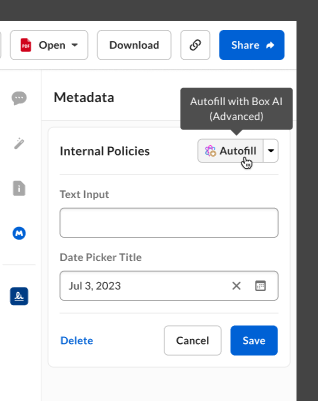
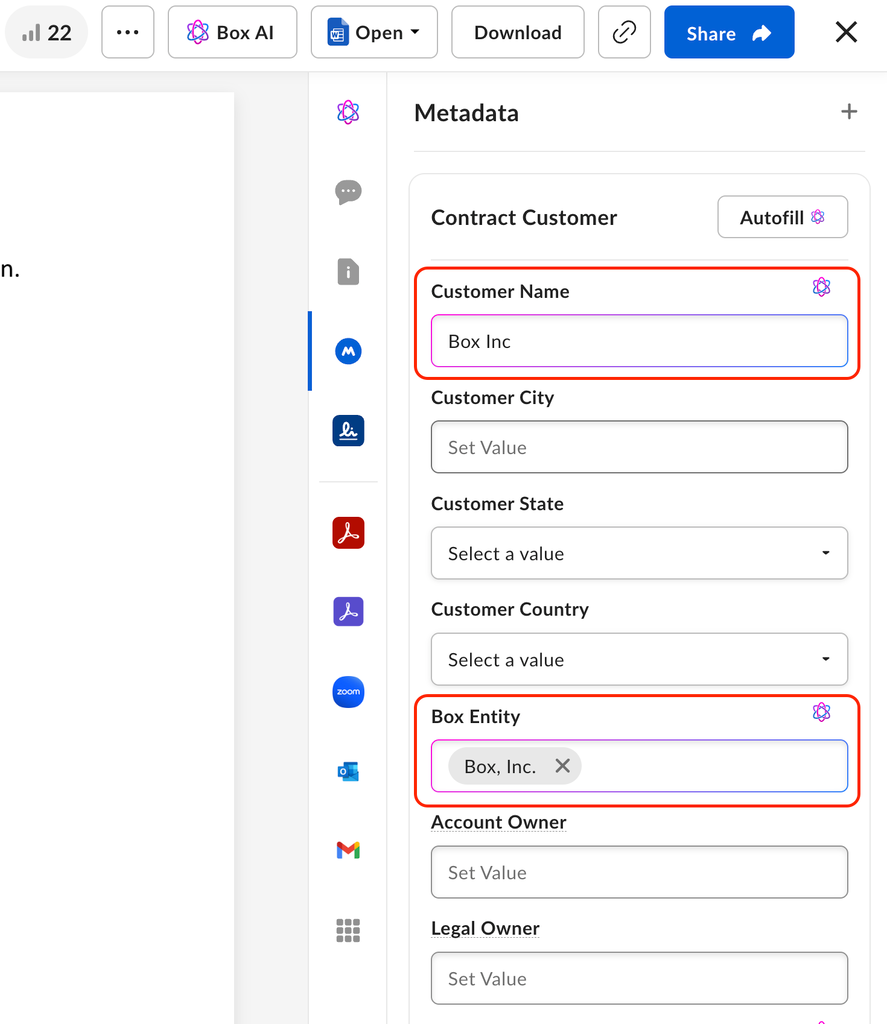
- [メタデータ] パネルで [自動入力] をクリックします。組織のアカウントで使用できるメタデータ抽出エージェントが表示されます。
- メタデータ抽出エージェントをクリックします。
メタデータの削除
ファイルからメタデータインスタンスを削除するには:- 削除するメタデータインスタンスをクリックします。 インスタンス名の右側に鉛筆アイコンが表示されます。
- 鉛筆アイコンをクリックします。
-
ペインの下部にある [削除] をクリックします。
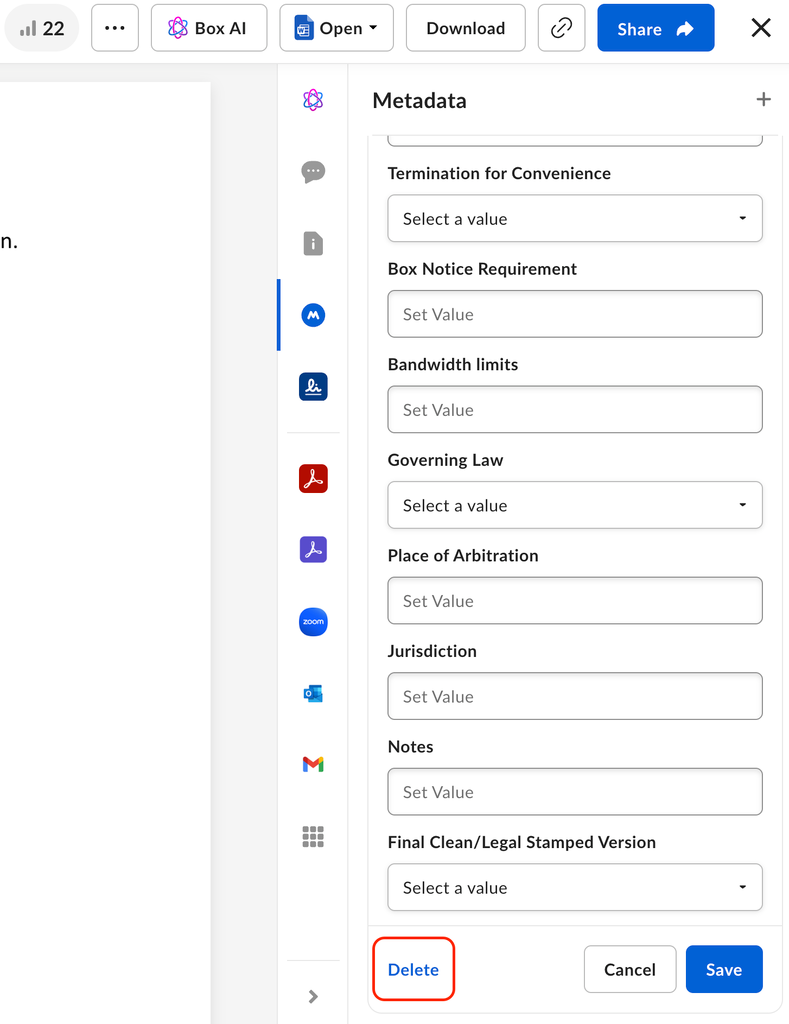
- 削除の確認ウィンドウで、メタデータテンプレートの名前を入力し、[確認] をクリックします。
メタデータテンプレートによる高度な検索の使用
Box検索エンジンによって、メタデータ値にインデックスが作成されます。 検索を実行すると、検索エンジンはファイルタイトルやファイルテキストの処理と同じ方法でメタデータ値を処理します。 メタデータで一致が検出されると、Box検索機能の適合率アルゴリズムが使用されて、ユーザーに返される検索結果にも反映されます。 また、高度な検索を行って、特定のメタデータテンプレートでの結果にフィルタをかけることもできます。 特定のメタデータテンプレートを使用して検索するには:- 画面上部の [検索] ボックスにある [高度な検索] アイコン
 をクリックします。
 - [メタデータ] をクリックし、検索に使用するテンプレートを選択します。
- 検索する値を入力し、Enterキーを押して検索します。