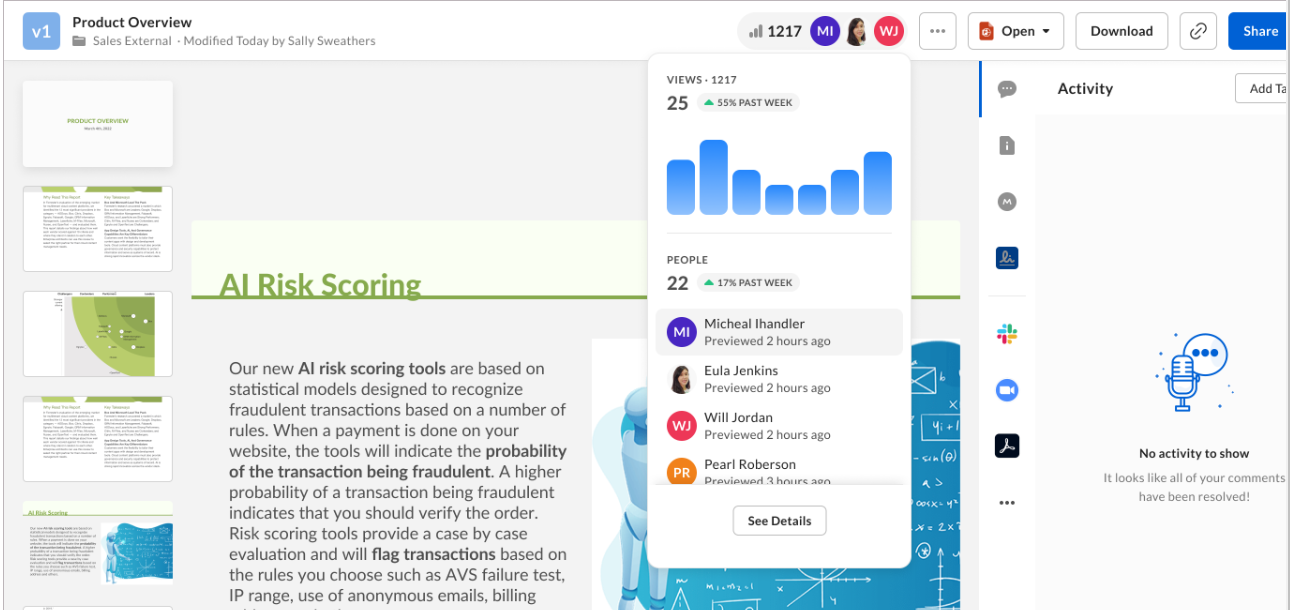
- 最近のアクティビティ。ファイルをプレビューしたときに表示されるアバターで確認できます。
- ライフタイム全体でのアクティビティ。表示またはダウンロードできる包括的なファイル使用統計が表示されるコンテンツインサイトで確認できます。
注ファイルのアクティビティの追跡は、Starter、Business、Business Plus、Enterpriseアカウントのファイルのみ、ファイルの所有者、共同所有者、編集者が利用できます。 [所有者以外のユーザーに対してコラボレータとそのアクティビティを非表示にする] 設定がフォルダに対してオンになっている場合、所有者と共同所有者はファイルのアクティビティを表示できますが、編集者はできません。 詳細については、コラボレータの管理を参照してください。
アバターでの最近のファイルアクティビティの追跡
Boxでは、権限に応じて (上記の注を参照)、ファイルのプレビューページのヘッダーにアバターが表示されます。 各アバターは、過去30日間に下記のアクションのいずれか1つをファイルに実行したユーザーを表します。- 編集
- コメント
- プレビュー
- ダウンロード
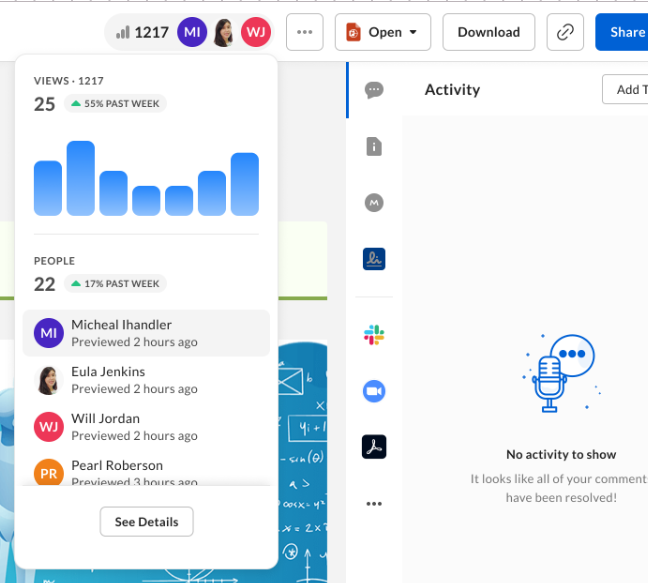
注アバターにマウスを合わせると、そのユーザーの最近のアクションが表示されます。 また、Boxではファイルのプレビューページに最大3つのアバターが表示されます。 そのファイルに対して過去30日以内に4人以上がアクションを行っていた場合、Boxでは最近の3人のユーザーと、そのファイルを使用したユーザーが他にもいることを示す+記号が表示されます。 上限は103人です。つまり、103人を超えるユーザーが過去30日以内にアクションを実行している場合、すべては把握できないことになります。
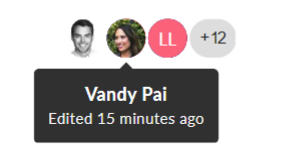
注匿名ユーザー (Boxにログインせずに、共有リンクを使用してファイルにアクセスしたユーザー) は、この最近のアクティビティのインジケータでは表示されません。 ただし、下記で説明するコンテンツインサイト機能には反映されます。
コンテンツインサイトでのライフタイム全体のファイルアクティビティの追跡
「コンテンツインサイト」では、特定のファイルにユーザーが実行したアクションを収集します。 Boxは、ファイルがアップロードされたときからこの統計の収集を開始し、ユーザーが次のようなアクションを実行するたびに記録します。- ファイルを閲覧する
- ファイルにコメントをつける
- ファイルを編集する
- ファイルをダウンロードする
コンテンツインサイトへのアクセス
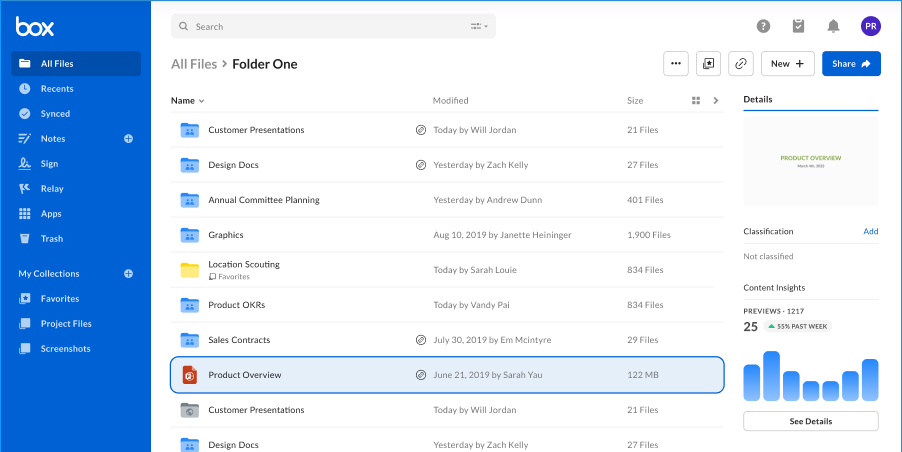
コンテンツインサイトへのアクセスは簡単です。[ファイル] ウィンドウまたは特定のファイル内からコンテンツインサイトを表示できます。 [ファイル] ウィンドウからコンテンツインサイトを表示するには:- Box の [ファイル] ウィンドウで、ドキュメントのタイトルの横をクリックします (ただし、ドキュメントは開かないでください)。
- 右側の [詳細] サイドバーに、最近のビューアーのアクティビティの概要が表示されます。
- さらに情報を表示するには、[詳細の表示] をクリックします。
- Boxの [ファイル] ウィンドウでファイルを開きます。ファイルがプレビューウィンドウで表示されます。
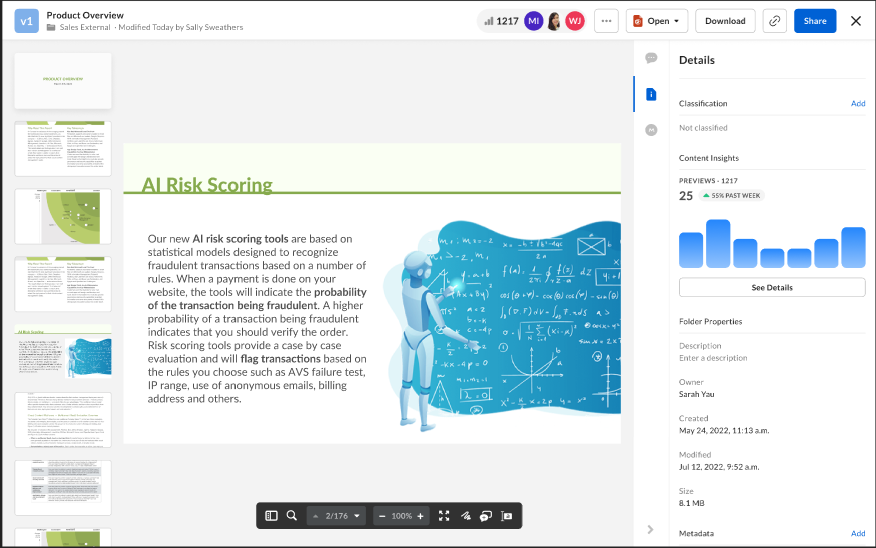
- 次のいずれかを実行します。
-
ウィンドウの上部にある [コンテンツインサイト] アイコンをクリックします。最近のビューアーのアクティビティの概要が表示されます。
-
右側のサイドバーで [詳細] ペインを開きます。[コンテンツインサイト] に、最近のビューアーのアクティビティの概要が表示されます。
-
ウィンドウの上部にある [コンテンツインサイト] アイコンをクリックします。最近のビューアーのアクティビティの概要が表示されます。
- さらに情報を表示するには、[詳細の表示] をクリックします。
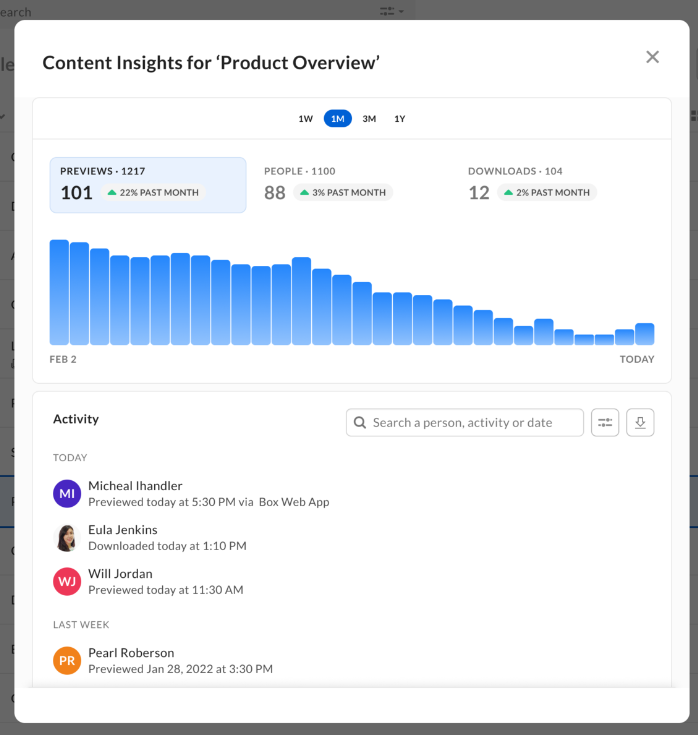
- [コンテンツインサイト] ウィンドウの上部では、過去1週間、1か月、3か月、または1年に発生したイベントを表示するように選択できます。
- アクティビティ ペインでは、ビューアー、日付、アクティビティタイプに基づいてビューアーのアクティビティを検索できます。
注
- フォルダレベルで [所有者以外のユーザーに対してコラボレータとそのアクティビティを非表示にする] の設定が有効になっている場合、ファイルの編集者はコンテンツインサイトを取得することができません。 この設定の詳細については、フォルダ設定に関する記事を参照してください。 Boxでユーザー名が表示されるのは、ログインしている間にファイルにアクセスしたユーザーのみです。 ログインせずに公開共有リンクからコンテンツにアクセスしたユーザーについては、BoxにはそのIPアドレス (一連の番号) と場所のみが表示されます。
- 管理者が [コンテンツ作成の制限] を有効にした場合、コンテンツインサイトレポートをエクスポートできるのはプライマリ管理者と共同管理者のみです。
- コンテンツインサイトを使用すると、Box Notesでのアクティビティを確認できますが、Box Notesをダウンロードすることはできないため、コンテンツインサイトでは、Box Notesのダウンロード数が常に「0」とレポートされます。
「匿名ユーザー」が自分のファイルをダウンロードした場合
「匿名ユーザー」とは、Boxにログインせずに共有リンクからファイルをダウンロードする任意のユーザーです。 ユーザーまたはユーザーのコラボレータの1人が所有する、またはアクセス権を持つコンテンツへの「公開アクセス」共有リンクを有効にしている場合、これらの通知を受け取ります。 [所有者以外のユーザーに対してコラボレータとそのアクティビティを非表示にする] オプションがオンになっているフォルダでコラボレーションしている場合も、「匿名ユーザー」が表示されます。 より詳しいセキュリティレポートが必要な場合、BusinessおよびEnterpriseアカウントの管理者は、「匿名ユーザー」に言及する各通知に関連付けられたIPアドレスを管理コンソールで追跡できます。コンテンツインサイトのエクスポート
コンテンツインサイトは単に表示するだけでなく、エクスポートして詳しく分析することもできます。注コンテンツインサイトからデータをエクスポートする機能は、Business PlusおよびEnterpriseアカウントによって所有されているファイルでのみ利用できます。 下記のBoxユーザーは利用できません。
- PersonalおよびPersonal Proユーザー
- [コンテンツ作成の制限] が有効になっている、Enterpriseの管理者以外のユーザー
注:削除されたユーザーの情報 ([名前] や [メール])実行するレポートの対象期間が1年未満の場合、削除されたユーザーの情報 ([名前] や [メール] など) は表示されません。これらのフィールドは [以前のコラボレータ] として表示されます。削除されたユーザーの情報が必要な場合は、実行するレポートの対象期間を1年以上にしてください。そうすると、削除されたユーザーの名前およびメールIDがこれらのフィールドに表示されます。共有リンク経由でのアクセスBoxにログインしていないユーザーが共有リンクを介してファイルにアクセスした場合、[ユーザーのメールアドレス] には [以前のコラボレータ] と表示されます。
- Boxの [ファイル] ウィンドウでファイルを開きます。
- ウィンドウの上部にある [コンテンツインサイト] アイコンをクリックします。最近のビューアーのアクティビティの概要が表示されます。
- 概要ウィンドウで、[詳細の表示] をクリックします。
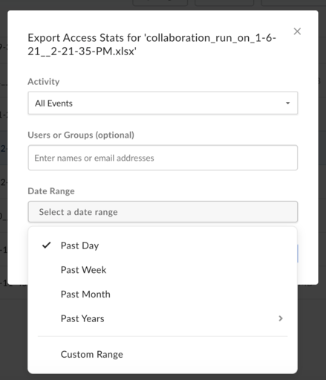
- アクティビティ ペインで、[すべてのアクティビティをエクスポート] をクリックし、適用するフィルタを選択します。
- [イベントカテゴリ]: 1年未満の期間を対象に作成されたコンテンツインサイトレポートに表示されるイベントのカテゴリは、対象期間が1年以上のエクスポートされたレポートと比べて限定されます。 イベントは、UIに表示されるイベント ([プレビュー]、[ダウンロード]、[編集]、[コメント]) に限定されます。
- すべてのイベント ([プレビュー]、[ダウンロード]、[編集]、[コメント]、[開いたファイル]、[ユーザーの編集]) を表示したい場合、管理者であれば、[ユーザーアクティビティ] レポートを使用してください。
- すべてのイベント ([プレビュー]、[ダウンロード]、[編集]、[コメント]、[開いたファイル]、[編集されたユーザー]) を表示したい場合、管理者でなければ、1年以上の期間を対象としたレポートをエクスポートしてください。
- [イベントカテゴリ]: 1年未満の期間を対象に作成されたコンテンツインサイトレポートに表示されるイベントのカテゴリは、対象期間が1年以上のエクスポートされたレポートと比べて限定されます。 イベントは、UIに表示されるイベント ([プレビュー]、[ダウンロード]、[編集]、[コメント]) に限定されます。
- 必要なフィルタを選択したら、[作成] をクリックしてエクスポートを生成します。 Boxは、エクスポートされたレポートをアカウントのBox Reportsフォルダに自動でアップロードします (このフォルダが存在しない場合、Boxはエクスポートをアップロードする前に自動的に作成します)。