

- Box Edit、Microsoft Office Online、またはGoogle編集スイートなどのオンラインエディタを使用してファイルを編集する
- Box SyncまたはBox Driveフォルダ内でファイルを編集する
- ウェブアプリで [新しいバージョンをアップロード] ボタンを使用する
- Boxウェブアプリで、まったく同じ名前の既存ファイルが存在するフォルダにファイルをアップロードする
- 長いドキュメントやスライドプレゼンテーション内の特定の位置を見つけ出して移動する
- ファイルの現行バージョンを古いバージョンと比較する
- 特定の変更が行われたバージョンを特定する
注Boxによって保存される、アクセス可能なファイルバージョンの数は、Boxアカウントの種類によって異なります。
- Personal Free - 1バージョン
- Personal Pro - 10バージョン
- Starter - 25バージョン
- Business/Business Plus - 50バージョン
- Enterprise - 100バージョン
- Enterprise Plus/Enterprise Advanced - 無制限
- ファイル名の右側に表示されているバージョン番号のバッジをクリックします。 このバッジは、ファイルに複数のバージョンが存在する場合にのみ表示されます。
- ファイル名をクリックします。 ファイルがプレビューモードで開きます。 その他の操作を示す省略記号 ([…]) をクリックし、[バージョン履歴] をクリックします。
- ファイルをクリックします。 プレビューウィンドウの上部で、ファイルのタイトルの左側に表示されている青いバージョン番号をクリックします。
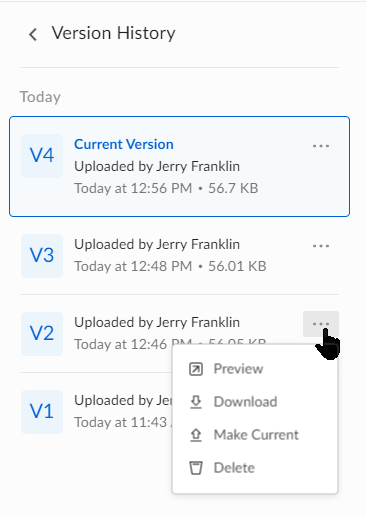
- [プレビュー] をクリックして以前のバージョンをプレビューする。
- [ダウンロード] をクリックして特定のファイルバージョンをダウンロードする。
- [現在のバージョンとして設定] をクリックして、以前のバージョンのファイルを最新のバージョンに昇格する。
- [削除] をクリックしてファイルバージョンを削除する。
注
- バージョンは、削除してもバージョン履歴リストに表示されたままになりますが、利用することはできません。 そのバージョンを再度表示またはダウンロードする必要がある場合は、復元できます。 削除したバージョンを復元するには、バージョンの省略記号 ([…]) をクリックして、[復元] をクリックします。
- Governanceライセンスを所有する企業の場合、保存できるバージョンの数は無制限で、直近の1000バージョンをプレビューできます。このような企業では、Box APIを使用して直近の1000バージョンよりさらに多くのバーションをプレビューできます。
- 現行バージョン
- 1つ前のバージョン
注アップローダーは、バージョン履歴の表示および古いバージョンの復元のみ可能です。 アップローダーが省略記号をクリックすると [復元] が表示されます。 また、ファイルタイプにかかわらずファイルのサムネイルは表示されません。
- Excelのほとんどのファイル形式では、最新バージョン以外のプレビューがサポートされていません。
- 電子すかし付きファイルのプレビューはサポートされていません。
- 自動的にごみ箱内の項目が削除され、バージョンの上限が設定されている企業では、最新のファイルのバージョン番号が、許可されている最大バージョン番号になります。ファイルの最新コンテンツが表示されますが、バージョン番号は変更されません。この場合、必要なバージョンを特定するには、ファイルのバージョン番号と更新日の両方を使用します。