

タスクの確認
新しいタスクを受信すると、タスクセンターのクリップボードアイコンの横にアラートメッセージが表示されます。クリップボードアイコン上には、自分に割り当てられている未完了のタスクの件数が表示されます。 ページを再読み込みするか、クリップボードアイコンをクリックすると、最新の件数に更新されます。

- Boxアカウントウィンドウの右上にあるクリップボードアイコンをクリックします。 タスクセンターウィンドウが表示されます。
- タスクセンターウィンドウ上にカーソルを合わせ、マウスをスクロールします。
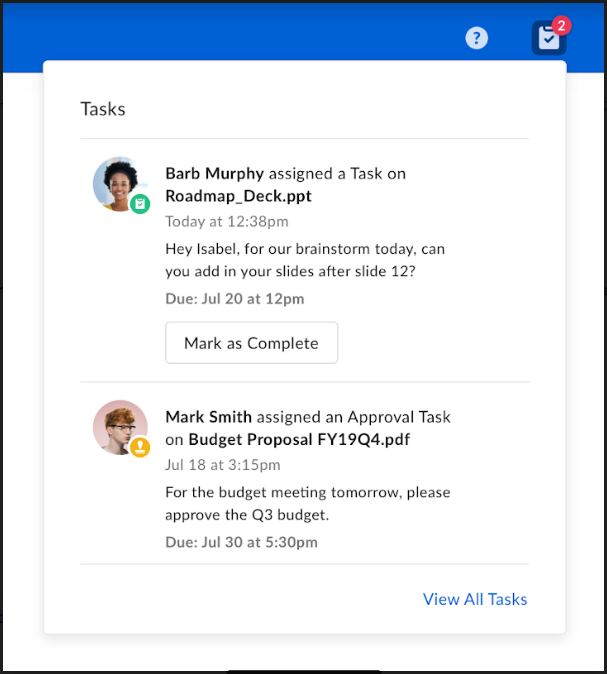
- Boxアカウントウィンドウの右上にあるクリップボードアイコンをクリックします。 タスクセンターウィンドウが表示されます。
- タスクセンターウィンドウで、タスクの通知をクリックします。 タスクに関連するファイルが開きます。
- プレビュー画面の [アクティビティ] サイドバーで、処理するタスクの上にカーソルを置き、次のいずれかをクリックします。
- 完了としてマーク
- 承諾
- 拒否