メインコンテンツへスキップ
Box Docs home page
日本語
検索...
⌘K
AIに質問
Announcements
Announcements
検索...
Navigation
整理と追跡
ブックマークの作成
ホーム
ドキュメント
Boxの基礎
ホームページ
開発者向けポータル
サポート
コミュニティ
概要
ユーザー向け
概要
ユーザーのログインと設定
ユーザー向け入門ガイド
コンテンツの共有とコラボレータの招待
Boxで常に整理
概要
ファイルとフォルダの管理
整理と追跡
概要
ファイルおよびフォルダのバッジ
バージョン履歴へのアクセス
よく使うウェブ統合にBox内でアクセスする
ファイルに関するユーザーアクティビティの追跡
フォルダに関するユーザーアクティビティの追跡
メタデータの使用
タグの使用
フォルダでのメタデータのカスケード
Boxタスクセンターの使用
ブックマークの作成
ファイルとフォルダの並べ替え
フォルダのアイコンと色について
さまざまなアプリケーションでのファイルアクティビティの追跡
Boxのキーボードショートカットを使用する
Box通知センターの使用
履歴の使用
統合アクティビティストリームをEnterpriseに導入する
Box for Salesforceのアプリアクティビティを導入する
Boxファイルのタイムスタンプについて
APIを使用して複数のファイルにメタデータを追加する
コンテンツのプレビュー
アップロードとダウンロード
管理者向け
概要
はじめに
コンテンツの共有とコラボレータの招待
Boxで常に整理
このページの内容
ブックマークを作成するには:
ユーザー向け
Boxで常に整理
整理と追跡
ブックマークの作成
Cursor
Cursorに接続
Cursor
Cursorに接続
Boxにウェブページを
ブックマーク
として保存すると、頻繁に訪問するウェブベースのコンテンツを整理して、すばやくアクセスできるようになります。 また、「ビューアー」権限のみを与えられているコンテンツへのクイックリンクとしてブックマークを使用することもできます。
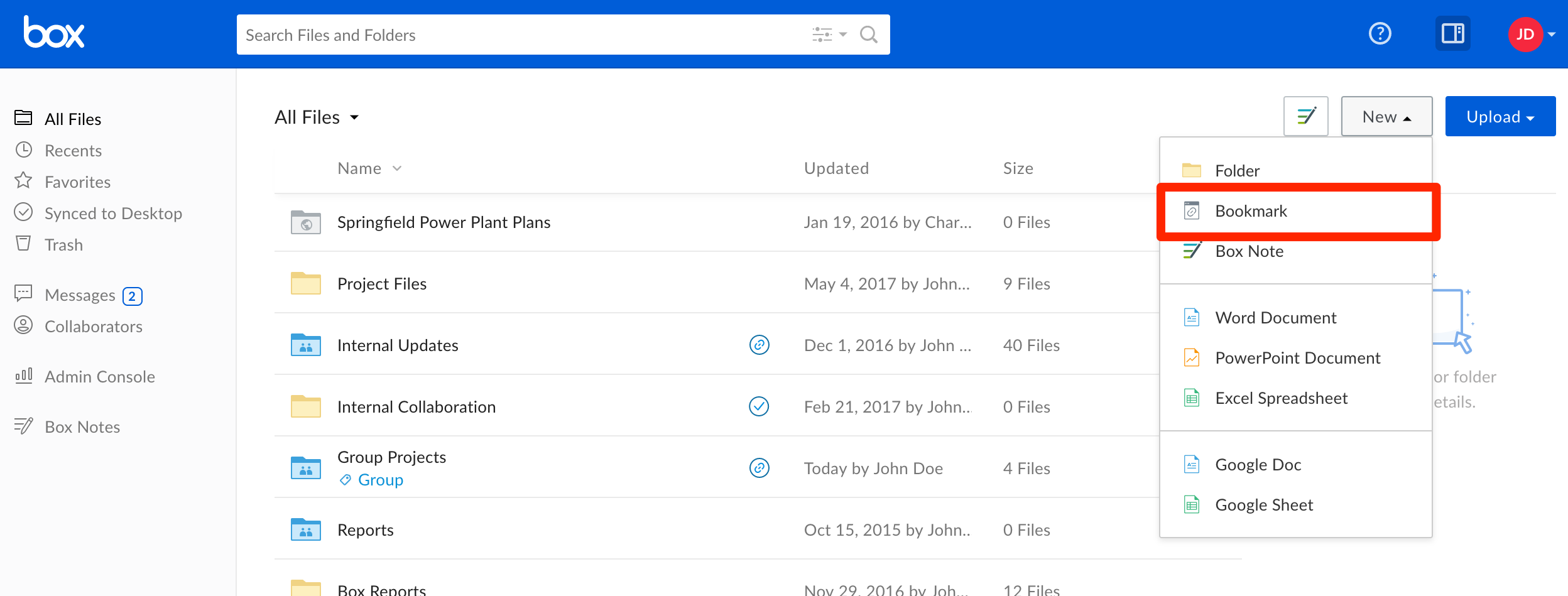
ブックマークを作成するには:
ページの右上にある [
新規
] ボタンをクリックします。 [
ブックマーク
] を選択します。
ブックマークするURLと新しいブックマーク名の入力を求めるポップアップウィンドウが表示されます。 説明は省略可能です。
[
作成
] をクリックして処理を完了します。
現在表示しているフォルダにブックマークが表示されます。 ブックマークをクリックすると、新しいタブでページが開きます。
制限事項:
ウェブベースのドキュメントはBox SyncおよびBox Driveで無視される
ため、ブックマークを同期することはできません。
ブックマークするURLは500文字以下である必要があります。
このページは役に立ちましたか?
はい
いいえ
Boxタスクセンターの使用
前へ
ファイルとフォルダの並べ替え
次へ
⌘I
アシスタント
AIにより生成された回答には誤りが含まれる可能性があります。