- インスタンスとその値をフォルダ内の各ファイルやサブフォルダに追加する
- テンプレートの編集内容をフォルダ内の各テンプレートインスタンスに反映する
注
- この機能を有効化したい場合は、社内の管理者にお問い合わせください。
- 管理者は、こちらからこの機能を有効にする方法を確認できます。
- Boxウィンドウで、対象のフォルダにカーソルを置きます。
- […] をクリックするか、右クリックします。
- [その他の操作] にカーソルを合わせて、[メタデータ] を選択します。 [メタデータ] ウィンドウが表示されます。
- [メタデータ] ウィンドウの上部で、[追加] をクリックし、メタデータテンプレートを選択します。 [メタデータ] ウィンドウにテンプレートの名前が表示されます。
- 選択したテンプレート名の横にある編集アイコンをクリックします。 メタデータの編集用ウィンドウが表示されます。
- 必要に応じて、インスタンスの属性を編集します。
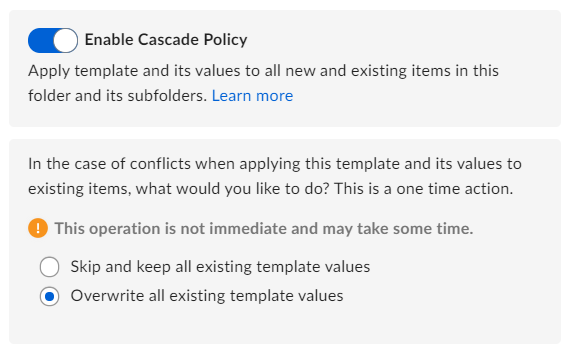
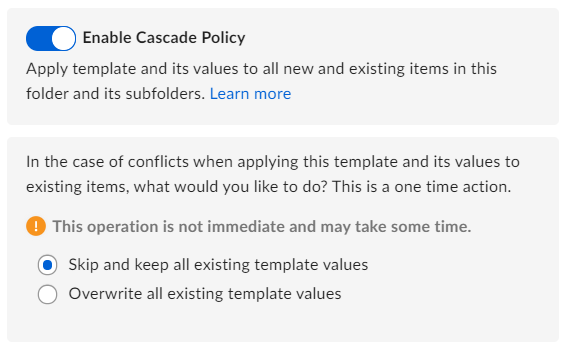
- [カスケードポリシーを有効にする] スライダボタンをクリックします。 競合解決ペインが表示されます。
- 競合解決ペインで、適用する解決ポリシーをクリックします。
- メタデータ編集ウィンドウの下部で、[保存] をクリックします。
注
- カスケードポリシーの適用を停止するには、もう一度 [カスケードポリシーを有効にする] スライダボタンをクリックします。 フォルダのカスケードポリシーを停止した後で新たにフォルダに追加されたコンテンツには、カスケードポリシーは自動的には継承されません。
- ファイルやサブフォルダ内のメタデータ値は、カスケードポリシーを停止した後も保持されます。
- カスケードポリシーを有効にすると、オフラインプロセスでメタデータが適用されます。 パフォーマンスは、フォルダ階層のサイズやシステム負荷によって異なります。
FAQ
カスケードの動作
フォルダにカスケードポリシーを追加すると、メタデータ値はすべてのサブフォルダに適用されますか? フォルダにカスケードポリシーが適用されると、フォルダ内のすべてのファイルおよびすべてのサブフォルダにメタデータテンプレートとその値が適用されます。 サブツリーのパスが長いフォルダのファイルに適用すると、適用までに時間がかかる場合があります。 すでにメタデータが適用されているファイルを、 競合するカスケードポリシーが有効になっているフォルダに移動すると、既存のメタデータ情報は上書きされますか? メタデータカスケードポリシーは既存のメタデータを上書きしません。適切な通知を表示せずにお客様のデータを削除することはありません。 競合が生じた場合は、ファイルに適用されている既存のメタデータ値が保持されます。既存のメタデータを上書きしたい場合は、メタデータカスケードポリシーの強制適用を使用すると、フォルダ内のすべてのメタデータを上書きできます。 ファイルのアップロードからメタデータの適用までに要する時間はどれぐらいですか? カスケードポリシーを利用してメタデータを適用する場合、フォルダ構成やファイル数によって時間がかかる場合があります。 メタデータインスタンスの一部の属性のみをカスケードすることはできますか? いいえ。インスタンス全体のカスケードのみに対応しています。 ただし、テンプレートをカスケードするために、すべての属性を設定する必要はありません。 値が設定されていない空のメタデータインスタンスをカスケードすることはできますか? はい。 カスケードポリシーを無効にする方法を教えてください。 メタデータの編集モードでカスケードの切り替えオプションをオフにします。 これによりポリシーのみがオフになります。これ以降フォルダ内に新たにコンテンツが移動されても (インスタンスが競合していなくても)、カスケードポリシーは自動的には適用されません。 すでにファイルやサブフォルダに適用されたメタデータ値は、カスケードポリシーを削除した後も保持されます。 以前にカスケードしたインスタンスのカスケードを解除する方法を教えてください。 現時点では、以前にサブファイルやフォルダにカスケードしたインスタンスを元に戻す方法はありません。 インスタンスを削除したい場合は、個々のファイルやフォルダからインスタンスを手動で削除する必要があります。コンテンツの移動とコピー
カスケードポリシーを適用しているフォルダからファイルを移動した場合、メタデータは引き続きファイルに残りますか、それとも消えてしまいますか? ファイルの移動先にかかわらず、メタデータはファイルに適用されたままになります。 カスケードポリシーが有効になっているフォルダにファイルやフォルダを移動したときに、移動先のメタデータインスタンスや属性と競合が発生していない場合、メタデータの適用はどのように行われますか? カスケードポリシーが有効になっているフォルダに移動されたファイルやフォルダには、移動先のカスケードポリシーのインスタンスとその属性が適用されます。 カスケードポリシーが有効になっているフォルダにファイルやフォルダを移動したときに、移動先のメタデータと競合が発生している場合、メタデータの適用はどのように行われますか? すでにファイルに同じメタデータテンプレートが適用されていれば、カスケードポリシーはそのファイルをスキップします。 既存のメタデータインスタンスとその値を上書きするには、カスケードポリシーの編集画面内の競合解決に関するサブセクションで [既存のすべてのテンプレート値を上書きする] を選択し、ポリシーを再適用します。 この操作はメタデータ編集画面で行います。また、競合解決のサブセクションが表示されない場合は、ポリシーを一度無効にしてから再度有効にします。