

- 既存のBoxユーザーがフォルダを使えるように招待する
- 共有リンクを送信する
コラボレータとは?
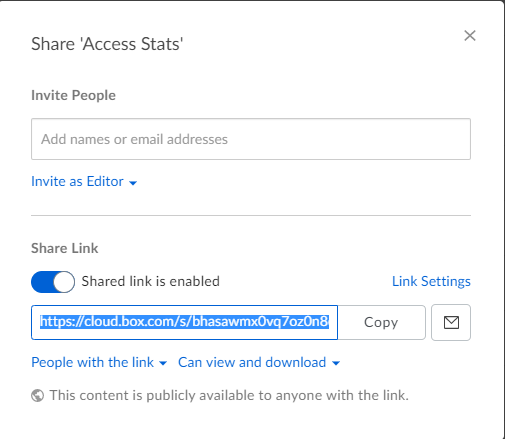
コラボレータとは、特定のフォルダを継続的に表示または変更する権限を与えられたBoxユーザーです。 コラボレータがBoxアカウントにログインすると、それらのフォルダが表示されます。 コラボレータをフォルダに招待するには、フォルダの上にカーソルを置き、フォルダの右側にある [共有] ボタンをクリックします。 次に、コラボレータを招待してフォルダで共同作業を行うか、コラボレータがコンテンツにアクセスできるように共有リンクを作成します。注
- 右側のサイドバーの [共有] タブには、フォルダにアクセスできるすべてのユーザーとグループのリストが表示されます。 これには、非アクティブなユーザーも含まれます。
- コラボレータの招待に使用するメールアドレスは、そのコラボレータがBoxアカウントの登録に使用したメールアドレスと同じものにする必要があります。 確認してから次に進んでください。 そのユーザーがまだBoxアカウントを持っていない場合は、無料アカウントへのサインアップを促す招待メールが送信されます。 サインアップが完了すると、コラボレータは招待されたフォルダへすぐにアクセスできるようになります。
- モバイルデバイスを使用してファイルを共有したときにBoxに社内ユーザーのリストが表示されない場合は、デバイスを使用して連絡先を許可する必要があります。 デバイスの連絡先リストを更新すると、デバイスからファイルを共有したときにそのリストが表示されます。
どのような場合にコラボレータとして招待し、どのような場合に共有リンクを送信するか教えてください。
コラボレータ: 継続的に共同作業をし、共有するコンテンツに一貫してアクセスする必要がある場合に、コラボレータとしてフォルダを使用できるように招待します。 共有リンク: 読み取りアクセスだけを素早く提供する必要がある場合、(メールにファイルを添付して送信する場合と同様に) フォルダまたはファイルの共有リンクを送信します。 受信者は、継続してコンテンツの最新バージョンへのリンクを参照できます。注Boxでは、会社の内外を問わず、さまざまな人との間でファイルやドキュメントを通じてのコラボレーションや共有を簡単に行えます。 ただし、コンテンツを共有したり、移動したり、コピーしたりする際に、これらの項目のアクセス権限が変更される場合があり、その結果、制限が緩和されてしまうことがしばしば起こります。 Boxがどのようにコンテンツを保護するかについては、こちらを参照してください。
セキュリティインジケータ
社外ユーザーをコラボレータとして招待した場合、招待された外部ユーザーのアバター画像またはイニシャルに小さな地球の画像が追加されます。[共有] ウィンドウの下部には、そのフォルダのコンテンツが外部に共有されていることを示すリマインダも表示されます。Boxのセキュリティインジケータについてファイルのロックとバージョン管理
Boxを使用すると、コンテンツをすべての人と簡単に共有できることを説明しましたが、複数のユーザーがあるファイルを同時に編集しようとするとどうなるのか、疑問に感じるかもしれません。 心配ありません。これが起きないようにするファイルロッキングというツールがあります。また、もう1つ、必要に応じて修正できるバージョン管理という機能もあります。編集するファイルのロック
ファイルに変更を加える必要があり、その作業中に他のユーザーがファイルを取得しないようにする必要がある場合は、次の手順に従います。- ファイルの上にカーソルを置き、ファイル名の右にある省略記号 ([…]) をクリックします。
- [ロック] をクリックします。
- 表示されたポップアップウィンドウのボックスをオンにすると、ファイルのロック中に他のユーザーがそのファイルをダウンロードできないようにしたり、ロックの有効期限を設定することができます。 ファイルをロックするには、[ロック] をクリックします。
- すべて完了したら、 ファイルの編集に使用したプログラムでファイルを保存します。同じファイル名を使用してください。
- 更新されたファイルをBoxに戻すには、ロックされたファイルの上にカーソルを置き、ファイル名の右にある省略記号 ([…]) をクリックして、[ロック解除] をクリックします。
- 新しいバージョンをアップロードするには、ファイルの上にカーソルを置き、ファイル名の右にある省略記号 ([…]) をクリックして、[新しいバージョンを****アップロード] を選択します。 編集済みのバージョンを選択できるポップアップウィンドウが表示されます。 コンピュータ上のファイルを選択し、[開く] をクリックします。