

- Hubにコンテンツを追加しても、ファイル名またはフォルダ名は変更されません。
- 追加した新しいコンテンツは、デフォルトでHubの上部に表示されます。
- 同じファイル、フォルダ、ハイパーリンクを複数のHubに追加できます。
注
フォルダ設定では、コラボレータの招待を管理者、所有者、および共同所有者のみに許可するようフォルダの制限を設定できます。 また、管理者は、管理コンソールで [招待の制限] のチェックボックスをオンにすることもできます。
フォルダ設定では、コラボレータの招待を管理者、所有者、および共同所有者のみに許可するようフォルダの制限を設定できます。 また、管理者は、管理コンソールで [招待の制限] のチェックボックスをオンにすることもできます。
コンテンツの追加
Hubにファイルやフォルダを追加するには3つの方法があり、新しく作成したHubから、[すべてのファイル] リストから、または表示しているファイルから追加できます。重要
追加できるのは、自分が所有者、共同所有者、または編集者になっているファイルとフォルダのみです。
追加できるのは、自分が所有者、共同所有者、または編集者になっているファイルとフォルダのみです。
新しく作成したHubから
Hubを作成すると、説明の下に [ファイルとフォルダ - Boxからファイルまたはフォルダを選択] ウィンドウが表示されます。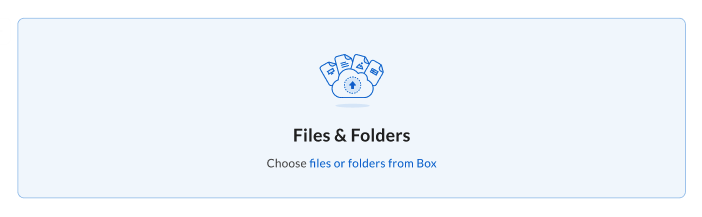 選択機能にある [Boxからファイルまたはフォルダ] ハイパーリンクをクリックします。 1つ以上のファイルやフォルダを選択できる [[Hub名] にファイルとフォルダを追加] ポップアップウィンドウが表示されます。
[すべてのファイル] リストから
- Boxアプリの [すべてのファイル] ビューに移動します。
- 1つ以上のファイルやフォルダを選択します。
- [その他のオプション] メニューを開きます。
- [Hubに追加] オプションをクリックします。
- ポップアップウィンドウでHubを選択します。 リストにHubが表示されない場合は、検索バーを使用してください。
- 選択したHubの特定のセクションまたはブロックを選択します。
ファイルから
- Hubに追加するファイルを開きます。
- [その他のオプション] メニューを開きます。
- [Hubに追加] オプションをクリックします。
- ポップアップウィンドウでHubを選択します。
注:
Hubにあるコンテンツの名前をクリックすると、そのファイルのプレビューに移動します。 プレビューからファイルを開いたり、ダウンロードまたは共有したりできます。
Hubにあるコンテンツの名前をクリックすると、そのファイルのプレビューに移動します。 プレビューからファイルを開いたり、ダウンロードまたは共有したりできます。
ハイパーリンクの追加
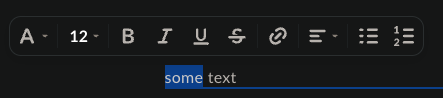
ハイパーリンクを追加するには、以下の方法があります。- コピーして貼り付ける
- Hubのテキストをハイライトし、リンクを貼り付ける
- Hubのテキストをハイライトし、以下の手順を実行する
- ツールバーの [リンク] アイコンをクリックする
- リンクを貼り付ける
- [適用] をクリックする
- リンクを入力し、キーボードのSpaceキーまたはEnterキーを押す
コンテンツプレビューの表示
Hubでは、ドキュメントプレビューがHubの上部に重ねて表示されます。 ただし、例外が2つあり、Box NotesとBox Canvasのファイルは新しいタブで表示されます。制限の構成
フォルダに制限を構成することで、Hubにフォルダを追加できる役割を決定できます。フォルダ設定
- 編集するフォルダを開きます。
- フォルダの [設定] をクリックし、[コラボレーション] > [招待の制限] に移動します。
- チェックボックス [コラボレータへの招待を送信できるのは、フォルダの所有者または共同所有者のみ] をオンにします。
- これを設定すると、フォルダとそのコンテンツをHubに追加できるのは、その所有者または共同所有者のみになります。