

始める前に
Hubを整理するには、共同所有者または編集者の権限が必要です。 詳細については、Box Hubsの権限を参照してください。Hubの編集
編集モードでHubを開くには、以下の手順に従います。- Hubsギャラリーに移動します。
- 編集するHubを選択します。
- 右上にある [編集] を選択します。
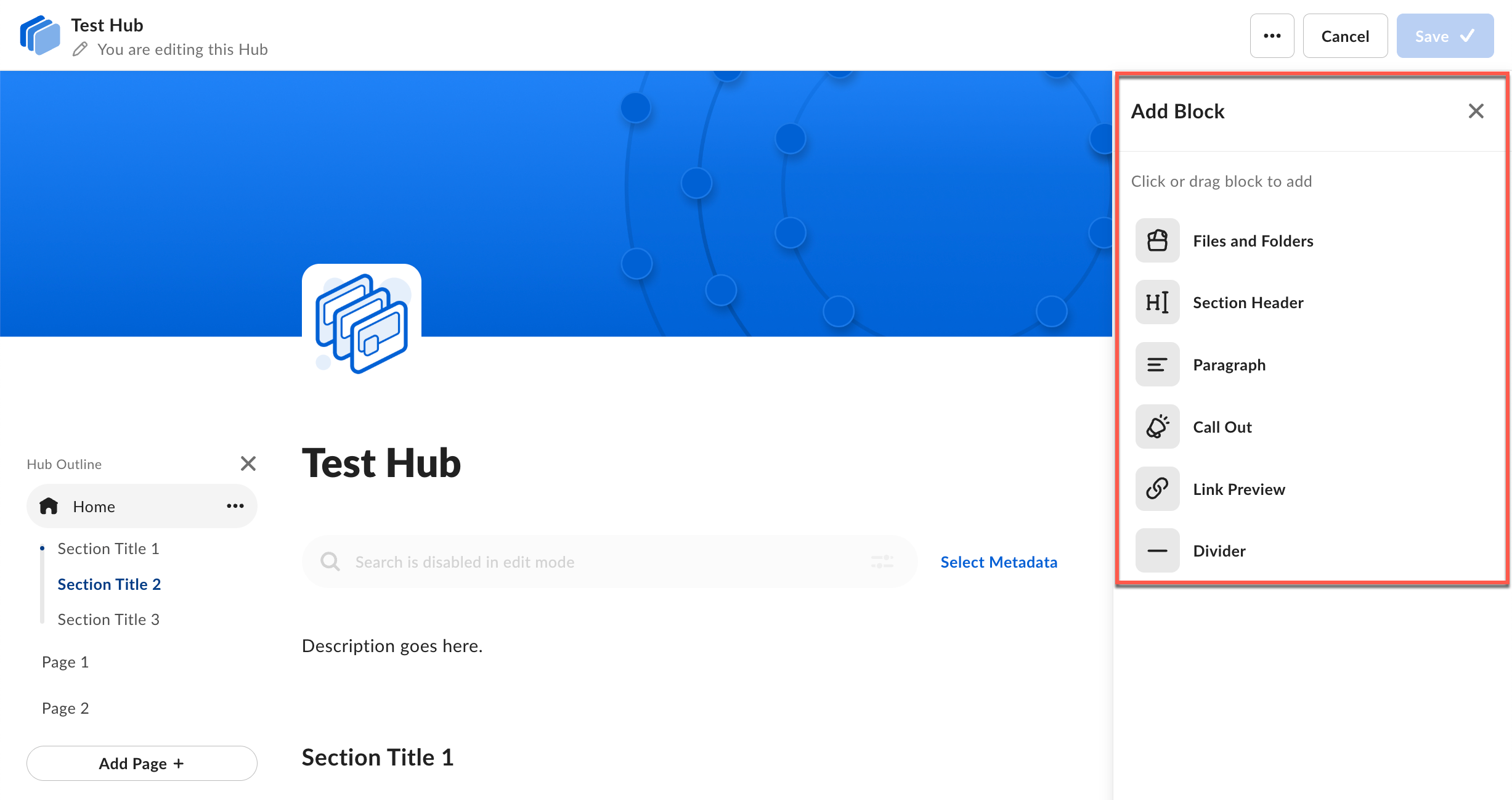
コンテンツブロック
コンテンツブロックとは、Hubの構成要素です。 ブロックの種類ごとに異なる目的があります。| ブロックの種類 | 説明 |
|---|---|
| ファイルとフォルダ | Boxアカウントからコンテンツを追加します。 |
| セクションヘッダー | タイトル (最大100文字) 付きの構成セクションを作成します。 |
| 段落 | テキストコンテンツを追加します (最大5,000文字)。 |
| 吹き出し | 新しい吹き出しウィンドウで重要な情報をハイライトします (最大5,000文字)。 |
| リンクのプレビュー | Hubに直接、インタラクティブなコンテンツを埋め込みます。 |
| 区切り線 | コンテンツの間に視覚的な区切りを追加します。 |
ブロックの追加
ブロックを追加するには、以下のいずれかの方法を使用します。 方法1: クリックして追加する- [ブロックを追加] パネルで、ブロックの種類を選択します。
- ページの最後にブロックが表示されます。
- [ブロックを追加] パネルで、ブロックの種類をページ上にドラッグします。
- 目的の場所にドロップします。
ブロックの管理
ブロックを管理するには、以下の手順に従います。- キャンバス上でブロックを選択します。
- 以下の使用可能なオプションを含むコンテキストツールバーが表示されます。
- 上へ移動または下へ移動
- 別のページに移動
- 複製
- ごみ箱
- 項目を追加 ([ファイルとフォルダ] ブロックの場合)
- グリッドビューまたはリストビュー ([ファイルとフォルダ] ブロックの場合)
- 書式設定ツールバー ([段落] ブロックおよび [吹き出し] ブロックの場合)
[ファイルとフォルダ] ブロックでは、ブロックを選択した後にのみ、各ファイルがドラッグ可能になります。 これにより、誤操作による移動を防ぐことができます。
- リストビューの場合: ファイルまたはフォルダをドラッグアンドドロップして並べ替えます。
- グリッドビューの場合: ファイルまたはフォルダを選択して、カードの下部にある […] (3つの点) をクリックし、[左に移動] または [右に移動] の矢印をクリックします。
ブロックの削除
- ブロックを選択します。
- コンテキストツールバーで [ごみ箱] を選択します。
セクション
セクションを使用すると、ページ上に視覚的な区切りを作成して、関連するコンテンツを整理できます。 各セクションタイトルは、新しいセクションの始まりを示します。セクションの作成
- [ブロックを追加] パネルで、[セクションタイトル] を選択するか、ページ上にドラッグします。
- セクションタイトル (最大100文字) を入力します。
- セクションにコンテンツブロックを追加します。
セクションの並べ替え
- セクションタイトルを選択します。
- コンテキストツールバーで [上へ移動] または [下へ移動] を選択します。
- セクションを目的の位置に移動します。
セクションの名前変更
- セクションタイトルを選択します。
- 新しいタイトルを入力します。
セクションの削除
- セクションを選択します。
- コンテキストツールバーで [ごみ箱] を選択します。
ページ
ページを使用すると、Hubをさらに整理することができます。 複数のページを作成して入れ子にすることで、明確な階層を作成できます。ページの追加
- [Hubのアウトライン] パネルで、[ページを追加] (+) を選択します。
- デフォルトのタイトルを、使用するページ名に置き換えます。
サブページの追加
入れ子にしたページ (サブページ) は、階層内で親ページの下に表示されます。- [Hubのアウトライン] パネルで、親ページにカーソルを合わせます。
- 省略記号 ([…]) をクリックしてページのオプションを開きます。
- [サブページを追加] を選択します。
- サブページのタイトルを入力します。
ページの複製
- [Hubのアウトライン] パネルで、ページにカーソルを合わせます。
- 省略記号 ([…]) をクリックしてページのオプションを開きます。
- [ページを複製] を選択します。
ページの階層の変更
ページはいつでも再編成できます。- ページの並べ替え: ページを上または下に移動して位置を変更できます。
- サブページの作成: ページを別のページ上にドラッグして、サブページに変更できます。
- サブページの昇格: サブページをメインページ領域にドラッグして、サブページを最上位ページに変更できます。
ホームページは、常に階層内で最上位のページになるため、移動できません。
ページの削除
- [Hubのアウトライン] パネルで、ページにカーソルを合わせます。
- 省略記号 ([…]) をクリックしてページのオプションを開きます。
- [ページの削除] を選択します。
- 確認ダイアログで、[削除] を選択します。
変更をコラボレータに通知
Hubに変更を加えた後、コラボレータ全員にメールで通知できます。変更に関する通知の送信
- Hubに変更を加えます。
- 右上にある [保存] > [保存してコラボレータに通知] を選択します。
- 通知ダイアログで、変更について説明するメッセージを入力します。
- [保存して通知] を選択します。
通知なしで保存
コラボレータに通知しない場合は、以下の手順に従います。- Hubに変更を加えます。
- 右上にある [保存] を選択します。