

注
デフォルトでは、外部ユーザーをHubのコラボレーションに招待することはできません。 これを許可するには、Hubの設定でこの制限を無効にする必要があります。 Hubの設定の詳細については、Hubの作成と削除のHubレベルでの共同所有者の設定を参照してください。
外部ユーザーはビューアーにしかなれないことに注意してください。
デフォルトでは、外部ユーザーをHubのコラボレーションに招待することはできません。 これを許可するには、Hubの設定でこの制限を無効にする必要があります。 Hubの設定の詳細については、Hubの作成と削除のHubレベルでの共同所有者の設定を参照してください。
外部ユーザーはビューアーにしかなれないことに注意してください。
グループとの共有
[管理者のみ] 以外の権限が設定されているグループのみが、Hubを共有できるグループのリストに表示されます。 グループを追加するために必要な権限を持っていることを確認してください。 詳細については、グループの作成と管理を参照してください。共有リンクを使用した共有
共有リンクを作成して、社内外のユーザーに迅速に送信することができます。 [リンクを知っている全員] という権限レベルを選択した場合を除き、Hubのコンテンツにアクセスするには、内部ユーザーも外部ユーザーもBoxにサインインする必要があります。注
共有リンクからBox Hubsにアクセスする際に、一部のファイルまたはフォルダに対して編集アクセス権限がある場合、Hubレベルでそのフォルダやファイルを編集することはできません。 共有リンクの詳細については、共有リンクの作成を参照してください。
共有リンクからBox Hubsにアクセスする際に、一部のファイルまたはフォルダに対して編集アクセス権限がある場合、Hubレベルでそのフォルダやファイルを編集することはできません。 共有リンクの詳細については、共有リンクの作成を参照してください。
共有リンクの設定
Hubの編集者は、共有リンクのオプションを設定できます。 詳細については、共有リンクの設定を参照してください。注
ビューアー権限が付与されている場合は、特定の共有リンクの設定を確認すると、実行できる操作がわかります。
ビューアー権限が付与されている場合は、特定の共有リンクの設定を確認すると、実行できる操作がわかります。
- [リンクの有効期限] - 共有リンクの有効期限を設定します。
- [パスワード保護] - パスワードを要求します。
- [非プライベートカスタムURL] - 非プライベートのカスタムURLを使用して、コンテンツを広範囲に公開します。
- [ダウンロードを許可] - 共有リンクを知っているユーザーにこの項目のダウンロードを許可します。
注
ダウンロードを制限するShieldポリシーが適用されている場合、[ダウンロード] ボタンはプレビューでのみ表示されます。
ダウンロードを制限するShieldポリシーが適用されている場合、[ダウンロード] ボタンはプレビューでのみ表示されます。
共有リンクの有効期限の設定
Hubの共同所有者または編集者は、共有リンクの有効期限を設定できます。 そのためには、以下の手順を実行します。- 共有リンクの設定を開きます。
- [リンクの有効期限] の下にある [次の日付に共有リンクを無効にする] をクリックします。
- 有効期限を選択します。
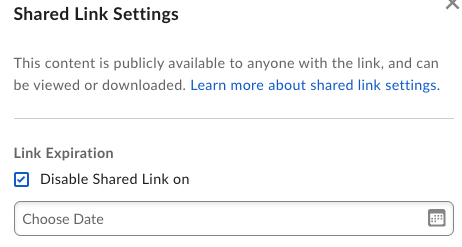 リンクの有効期限を設定すると、[共有リンクを作成しました] という情報の横に赤い時計のアイコンが表示されます。 そのアイコンにカーソルを合わせると、[このリンクは [日付] に期限切れになり、アクセスできなくなります] というメッセージが表示されます。
既存の有効期限を変更する
既存の有効期限を変更するには、以下の手順に従います。
リンクの有効期限を設定すると、[共有リンクを作成しました] という情報の横に赤い時計のアイコンが表示されます。 そのアイコンにカーソルを合わせると、[このリンクは [日付] に期限切れになり、アクセスできなくなります] というメッセージが表示されます。
既存の有効期限を変更する
既存の有効期限を変更するには、以下の手順に従います。
- 共有リンクの設定を開きます。
- [日付を選択] 入力フィールドまたはカレンダーアイコンをクリックします。
- リンクの新しい有効期限を選択し、設定を保存します。
- 共有リンクの設定を開きます。
- [リンクの有効期限] の下にある [次の日付に共有リンクを無効にする] チェックボックスをオフにします。
- 変更内容を保存します。
注
企業の管理者は、企業レベルでリンクの有効期限を有効にできます。 Hubの共同所有者または編集者は、リンクの設定で有効期限を変更できます。
企業の管理者は、企業レベルでリンクの有効期限を有効にできます。 Hubの共同所有者または編集者は、リンクの設定で有効期限を変更できます。
コラボレータの削除
Hubからコラボレータを削除するには、以下の手順に従います。- [共有] ボタンをクリックします。
- [共有先] をクリックします。
- [すべてを管理] をクリックします。
- ドロップダウンリストから [削除] を選択します。