

Developerサンドボックスとは
サンドボックスは、親Enterpriseに関連付けられている隔離環境です。 Boxの稼働環境のクローンやコピー、レプリゼンテーションではありません。 それぞれのサンドボックスが、現在のプランをベースにした、何も設定されていない新しい環境となっていて、メインの実稼働インスタンスに影響を及ぼすことなく、アプリケーションのカスタム開発やテストを行うことができます。 企業の実稼働環境で有効になっているアドオンやプランは、サンドボックスに同期できます。 例えば、Shieldが有効になっているeAdvancedプランを使用している実稼働環境の場合、サンドボックスでは、同じプランと機能を有効にできます。 詳細については、このドキュメントのサンドボックスと実稼働環境の同期セクションを参照してください。注サンドボックスは、Box Business以上のプランに含まれています。 サンドボックス環境には、ShieldやZonesなどのアドオン製品を含む、現在のプランが反映されます。 企業では、最大10のDeveloperサンドボックスを所有できます。 さらに作成するには、Box担当者にお問い合わせください。
Enterprise管理者とサンドボックス管理者
- Enterprise管理者は、会社のメインのBoxインスタンスに対する管理責任を負い、 メインのEnterprise内でDeveloperサンドボックスを作成できます。このサンドボックスは、カスタムアプリの開発やアプリのテストのために使用できます。
- サンドボックスのプライマリ管理者は、Developerサンドボックスのプライマリ管理者です。 サンドボックスを管理するだけでなく、サンドボックス環境に開発者をユーザーとして追加できます。
Developerサンドボックスの作成
Enterprise管理者/共同管理者は、管理コンソールの [サンドボックス] ページを使用して、EnterpriseのDeveloperサンドボックス環境を作成および管理します。 Developerサンドボックスを作成するには:- 管理コンソールの左サイドバーで [Platform] をクリックします。
- 右上にある [サンドボックスを作成] をクリックします。 サンドボックスがない場合は、最初に表示されるページで [開始する] をクリックします。
-
[サンドボックスの新規作成] ウィンドウで、以下を入力します。
- [サンドボックスの管理者のメール]: サンドボックスのプライマリ管理者には、自動的に一意のメールアドレスが生成されます。 これは、サンドボックス管理者のログインのベースとして使用されます。
- [サンドボックスの共同管理者のメール (省略可)]: 追加された共同管理者には、自動的に一意のメールアドレスが生成されます。
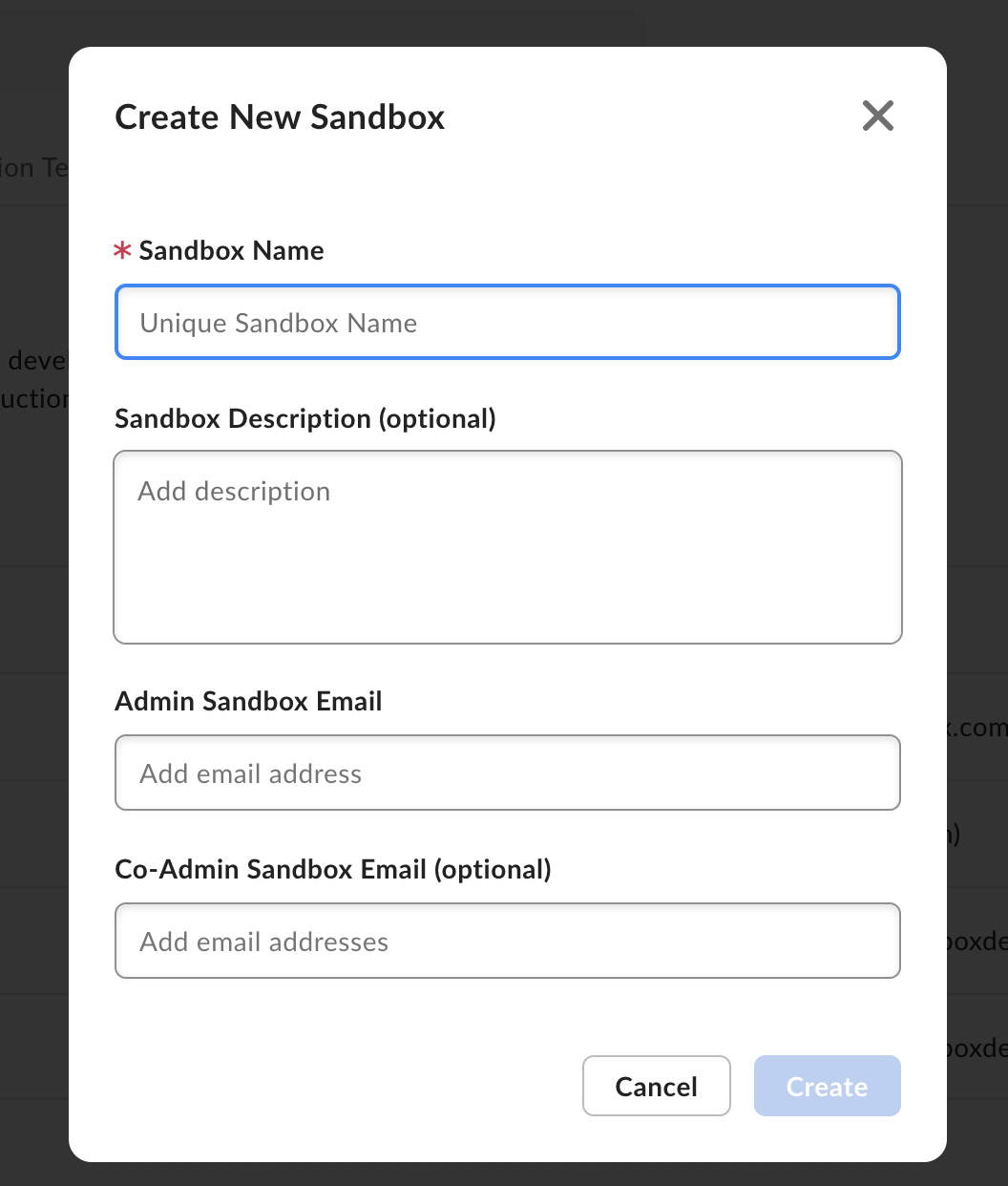
- [サンドボックスを作成] をクリックします。 続行するために利用規約に同意するよう求められます。 同意することにより、ご自身が会社の正式な代表者であることと、会社を代表してSandbox Account Service Agreementの締結に同意することを表明したことになります。 法的条件への同意が必要なのは1回だけのため、既存のサンドボックスを管理する際にこのメッセージは表示されません。
- Developerサンドボックスが作成されると、サンドボックスプライマリ管理者として指定した開発者にBoxからログインメールが送信され、作成したサンドボックスがサンドボックス管理ページに表示されます。 メール通知にはユーザーIDが記載されており、サンドボックスのプライマリ管理者は、新しいパスワードを作成してサンドボックスアカウントを設定するように求められます。
注SSOを使用してサンドボックスにサインインする場合は、サンドボックスの作成後に、アカウント設定のメールアドレスを一意の企業用メールアドレスに変更してください。
サンドボックス開発者コンソール
開発者は、サンドボックスの開発者コンソールからサンドボックスにアクセスします。 開発者コンソール左下のサンドボックスバッジに表示されるサンドボックス環境名で、開発者は自分がサンドボックスを使用していることを確認できます。サンドボックスと実稼働環境の同期
実稼働環境と同じアドオンやプランを使用しているサンドボックスを開発者が使用できるようにするには、それらを手動で同期する必要があります。 そのためには、以下の手順を実行します。- 管理コンソールを開きます。
- サイドバーの [Platform] をクリックします。
- 同期するサンドボックスにカーソルを合わせます。
- 省略記号ボタン ([…]) をクリックし、[その他のオプション] メニューを開きます。
- [同期] を選択します。
Developerサンドボックスの削除
Enterprise管理者/共同管理者は、サンドボックスを削除することもできます。 サンドボックスを削除すると、以下の処理が実行されます。- 自動的に非アクティブになり、アーカイブされる。
- 開発者がDeveloperサンドボックスにログインできなくなる。
- Developerサンドボックスのすべてのデータにアクセスできなくなる。
- 管理コンソールの左サイドバーで [Platform] をクリックします。 [サンドボックス] ウィンドウが表示されます。
- [サンドボックス] ウィンドウでサンドボックス名の上にカーソルを合わせ、[…] をクリックします。
- [サンドボックスを削除] をクリックします。