

注: 2026年12月をもってBox Syncの公式サポートが終了することが発表されました。 詳細については、公式発表のページを参照してください。
-
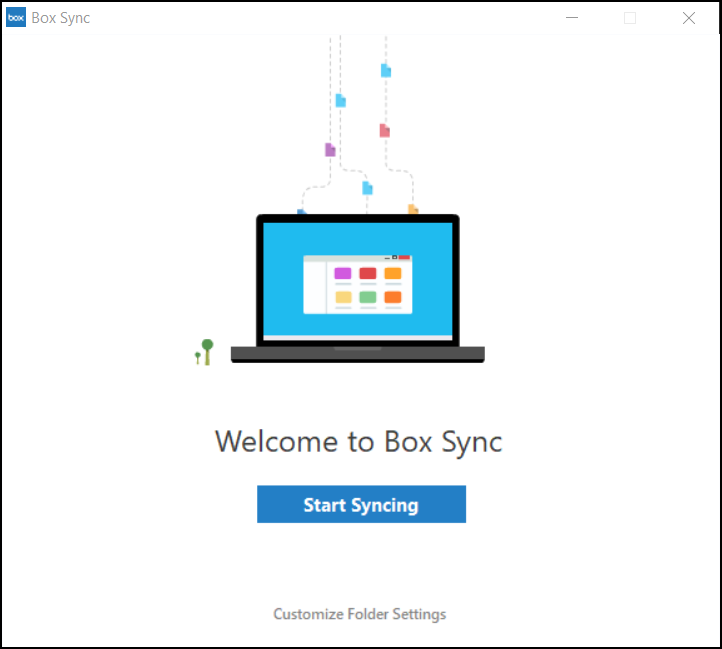
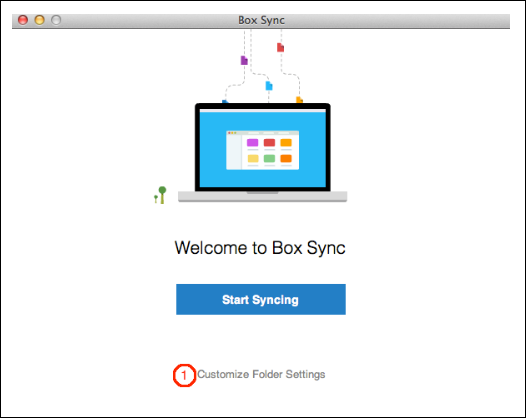
[Welcome to Box Sync (Box Syncへようこそ)] ページで [Customize Folder Settings (フォルダ設定をカスタマイズする)] リンクをクリックします。 フォルダの場所は、[Start Syncing (同期化を開始)] をクリックした後にカスタマイズすることができません。
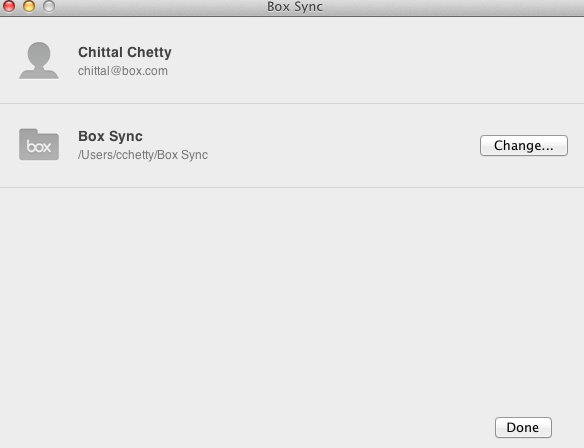
- [Change… (変更…)] ボタンをクリックし、別の場所を選択します。
- 管理者がBox Syncフォルダの場所をすでにカスタマイズしている場合は、管理者の変更内容を上書きすることはできません。 フォルダの場所を変更しようとすると、エラーメッセージが表示されます。
- 「Box Sync」フォルダの親の場所を選択します。 注: ここで選択しているのは、Box Syncが「Box Sync」フォルダを作成する場所です。 例えば、C:\Usersを選択すると、Box SyncはC:\Users\Box Syncにファイルを同期します。
- 「Box Sync」フォルダの名前は、管理者のカスタマイズオプションからしか変更できません。
- 選択した場所に「Box Sync」という名前の既存フォルダがあってはいけません。
- Box Sync設定画面に、新たに選択したBox Sync用フォルダの場所が自動的に表示されます。 [Done (完了)] をクリックします。 Box Sync設定画面がBox Syncホーム画面に戻ります。
- [Start Syncing (同期化を開始)] をクリックし、新しい場所との同期を開始します。