

注: Box Syncをフォルダで使用するには、編集者以上のアクセス権限が必要です。
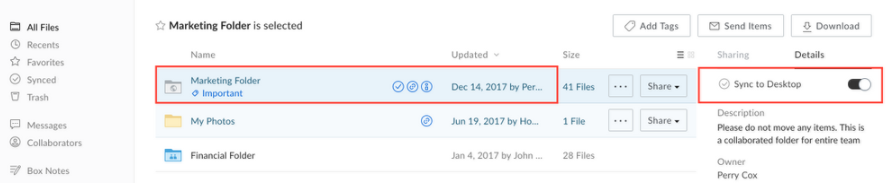
- 名前の横をクリックしてフォルダを選択するか、フォルダ名をクリックしてフォルダを開きます。 右側のサイドバーに、選択したフォルダまたは開いたフォルダの情報が表示されます。
- サイドバーの [詳細] をクリックします。
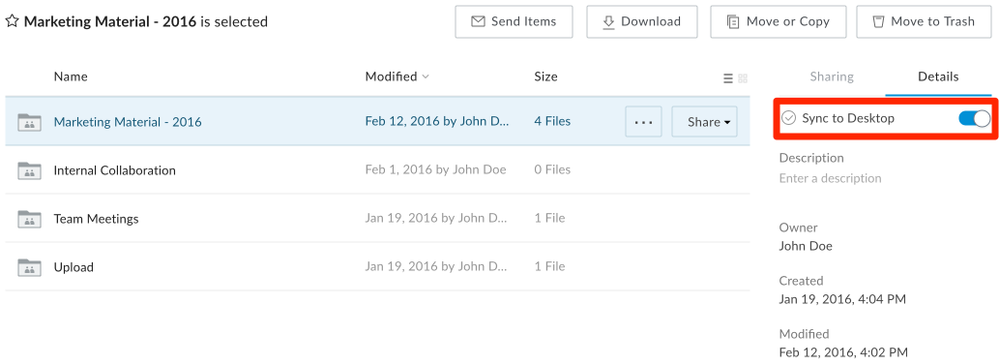
- [デスクトップと同期] スライダをクリックし、このフォルダに同期のマークを付けます。 デフォルトでは、このフォルダの下にあるすべてのフォルダにも同期のマークが付けられます。 特定のコンテンツのみ同期する場合は、同期対象フォルダ内の特定のサブフォルダからマークを外すことができます。
注: Boxには表示されているのにローカルには表示されないコンテンツがある場合は、親フォルダの同期が部分的にしか行われていない可能性があります。

同期するすべての項目の表示
同期のマークを付けたすべての項目のリストは、[同期済み] ページで表示できます。 左側のサイドバーの [同期済み] をクリックします。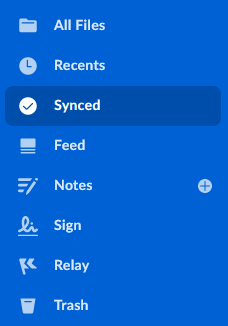
サブフォルダの同期
Box Sync 4.0のサブフォルダ同期機能では、Box内のサブフォルダごとに同期する/しないを選択できます。サブフォルダ同期機能の使用
- Boxウェブサイトで、何も同期されていないディレクトリ構造を見つけます。
- Boxウェブサイトアカウントで、フォルダを選択して同期のマークを付けます。 コンピュータのBox Syncディレクトリで対応する同期ステータスを確認します。
- フォルダ内では、1つのサブフォルダのみを同期し、他のサブフォルダを同期しないことを決定できます。 同期しないサブフォルダを選択し、[デスクトップと同期] スライダを無効にするだけです。
- 同期するフォルダ内の個々のファイルを同期解除することはできません。 フォルダをデスクトップに同期した場合、その下にある個々のファイルもすべて同期されます。
- サブフォルダに同期のマークを付けた場合、その親フォルダにも同期のマークが付けられます。つまり、マークが付けられたサブフォルダに加えて、その親フォルダ内の個々のファイルがデスクトップに同期されます。 親フォルダの下にあるマークが付けられていないサブフォルダは同期されません。
- 一部同期のみの親フォルダ内で作成したサブフォルダは、デフォルトでは同期されません。 デフォルトでは、Boxの同じディレクトリに作成された新しいフォルダに同期マークが付きません。