

- Si vous êtes inscrit au 2FA de votre compte Box ou si vous utilisez un fournisseur SSO pour accéder à votre compte Box, vous pouvez accéder au contenu partagé.
- Si vous avez accès au contenu partagé d’une entreprise qui nécessite la 2FA, vous devez vous inscrire à la 2FA depuis votre compte Box pour accéder à ce contenu partagé.
- Si vous vous connectez directement à votre compte Box sans fournisseur SSO et que vous n’êtes pas inscrit à 2FA, vous ne pouvez pas accéder au contenu partagé d’une entreprise qui nécessite 2FA.
Inscription à 2FA
Dans le panneau des invitations en attente sur la page Tous les fichiers, Box affiche les titres des contenus partagés bloqués par 2FA. Box affiche également les titres de tout contenu récemment partagé de cette entreprise. Pour accéder au contenu partagé, vous devez vous inscrire à 2FA.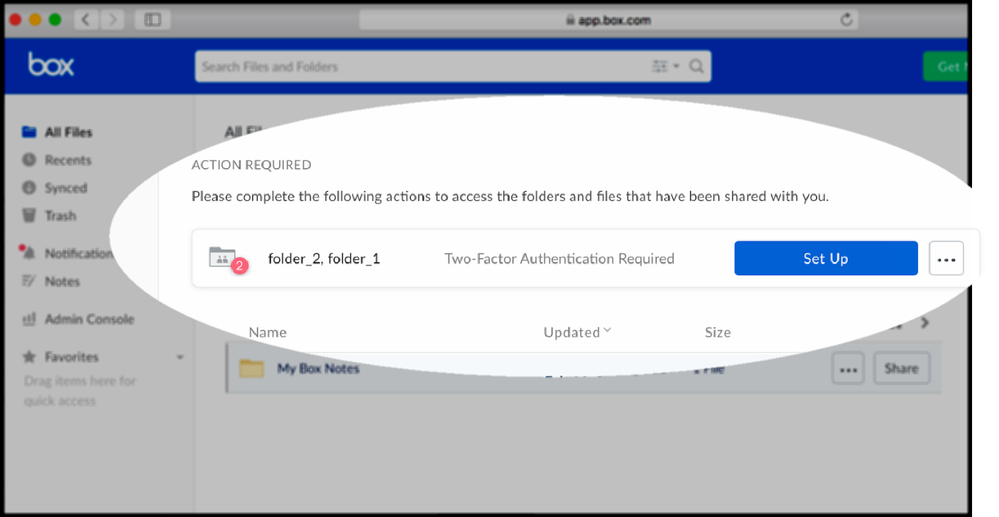
- Dans le panneau des invitations en attente, sous ACTION REQUISE, passez la souris sur le fichier ou le dossier bloqué.
- Cliquez sur les points de suspension ( … ) et sélectionnez Afficher les détails. Box affiche la fenêtre Invitations en attente : authentification à deux facteurs requise.
- Dans le panneau des invitations en attente, sous ACTION REQUISE, passez la souris sur le fichier ou le dossier bloqué et cliquez sur Configurer . Box affiche la fenêtre Configurer la vérification en deux étapes .
- Sélectionnez soit :
- Application d’authentification (recommandée) pour utiliser l’authentification à deux facteurs avec une application prise en charge sur votre téléphone.
- Message texte SMS pour utiliser l’authentification à deux facteurs par SMS.
NoteLes administrateurs de l’entreprise peuvent exiger que les collaborateurs externes utilisent une application d’authentification TOTP (mot de passe à usage unique basé sur le temps), auquel cas l’option SMS ne sera pas disponible.
- E-mail pour utiliser l’authentification à deux facteurs par e-mail
- Cliquez sur Suivant , puis suivez les instructions à l’écran pour terminer l’inscription à deux facteurs.
- Connectez-vous à votre compte Box.
- Dans le coin supérieur droit de la fenêtre de votre Box, cliquez sur l’icône de votre compte et sélectionnez Paramètres du compte .
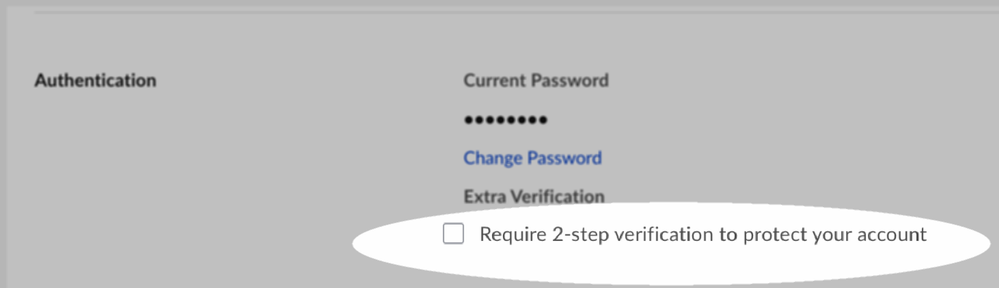
- Dans le panneau Authentification , cochez Exiger une vérification en deux étapes pour protéger votre compte .
- Dans le coin supérieur droit de la fenêtre Box, cliquez sur Enregistrer les modifications .
- Dans le panneau des invitations en attente, sous ACTION REQUISE, passez la souris sur le fichier ou le dossier bloqué.
- Cliquez sur les points de suspension ( … ), puis sélectionnez Refuser.