

Onglet Compte
L’onglet Compte contient les paramètres de base de votre compte.Options générales
La section Options générales contient les paramètres de fonctionnement de base du compte.| Paramètre | Description |
|---|---|
| Page d’accueil | Détermine la page d’accueil par défaut de votre compte Box, la première page que vous voyez lorsque vous vous connectez. Sélectionnez parmi :
|
| Fichiers et dossiers par page | Détermine le nombre de fichiers et de dossiers affichés sur les pages autres que la page Tous les fichiers. (La page Tous les fichiers offre un défilement infini.) Sélectionnez l’une des options suivantes :
La sélection d’un nombre plus grand peut faciliter le défilement des fichiers, mais peut augmenter le temps de téléchargement, en fonction de la vitesse de votre réseau. |
| Fuseau horaire | Définit le fuseau horaire dans lequel vous vous trouvez. |
| Langue | Définit la langue utilisée dans votre compte. pour l’interface utilisateur de Box. |
| Afficher les balises des éléments | Détermine si vous voyez Mots clés sur les fichiers et les dossiers. |
Options d’administration
Disponible uniquement pour l’utilisateur qui est l’administrateur d’une entreprise, il contient un bouton Paramètres d’entreprise qui amène l’administrateur directement à la section Compte et facturation de la console d’administration, où vous pouvez acheter plus de sièges ou mettre à niveau votre compte.Connexion et adresses e-mail
La section Connexion et adresses e-mail contient votre adresse e-mail par défaut, ainsi que toutes les adresses e-mail supplémentaires que vous avez ajoutées à votre compte. Dans cette section, vous pouvez mettre à jour votre adresse e-mail. Vous pouvez également associer plusieurs adresses e-mail au même compte dans Box. Toutes les invitations de collaboration envoyées à ces adresses e-mail secondaires (ou alias e-mail) seront acheminées vers votre compte Box principal. Cela empêche également quiconque de créer un nouveau compte Box à l’aide de cette adresse e-mail. Les autres utilisateurs ne voient que votre adresse e-mail principale et toutes les notifications de Box continuent d’être envoyées à votre adresse principale. Vous pouvez également utiliser l’adresse e-mail secondaire pour vous connecter si la fonctionnalité d’authentification unique est configurée pour rechercher l’adresse e-mail secondaire au lieu de l’adresse e-mail principale. Pour ajouter une adresse e-mail :- Cliquez sur Ajouter plus d’e-mails.
- Entrez une adresse email valide.
- Cliquez sur Enregistrer.
- Cliquez sur Définir comme principale à côté de l’adresse e-mail que vous souhaitez comme adresse e-mail principale.
- Cliquez sur Supprimer à côté de l’adresse e-mail que vous souhaitez supprimer.
- Dans la boîte de dialogue de confirmation, cliquez sur OK.
Authentification
La section Authentification contient votre mot de passe actuel, masqué pour des raisons de sécurité. Si vous n’avez pas de mot de passe défini, vous pouvez créer un mot de passe. Pour changer votre mot de passe, voir Changer votre mot de passe. Si vous ne parvenez pas à vous connecter pour modifier votre mot de passe, vous pouvez réinitialiser votre mot de passe.Vérification en 2 étapes
La section Vérification en deux étapes est l’endroit où vous pouvez activer et configurer l’authentification à deux facteurs (2FA) pour votre compte.Informations sur le compte
La section Informations sur le compte contient des informations sur votre compte Box, notamment :- Type de compte - Particulier, Entreprise, Entreprise, etc.
- ID de compte - L’identifiant unique de votre compte
- Stockage utilisé - La quantité de stockage que vous utilisez actuellement sur Box, en mégaoctets (Mo) et la quantité de stockage allouée à votre compte
- Bande passante utilisée - La quantité de bande passante utilisée par votre compte
- Taille de fichier maximale - Le plus gros fichier que vous pouvez télécharger sur Box
- Adresse de connexion - L’URL directe que vous pouvez utiliser pour vous connecter à Box
- Coordonnées de l’administrateur - Si vous possédez un compte Business ou Enterprise, l’adresse e-mail de votre administrateur principal
Onglet Partage
L’onglet Partage vous permet de configurer la manière dont vous partagez votre contenu et les paramètres par défaut du partage.Liens partagés
La section Liens partagés contient les paramètres par défaut pour les liens partagés. Ces paramètres s’appliquent uniquement aux liens partagés créés sur le contenu dont vous êtes propriétaire.| Paramètre | Description |
|---|---|
| Autoriser les liens partagés pour | Définit le type de contenu que vous autorisez à partager. Sélectionnez l’une des options suivantes :
Note Vous ne pouvez partager que le contenu que vous possédez. |
| Utilisateurs pouvant accéder aux liens partagés | Définit les options d’accès disponibles pour les types de contenu sélectionnés ci-dessus. Par défaut, toutes les options sont activées, ce qui signifie que vous pouvez choisir, pour chaque élément, l’autorisation d’accès à accorder à votre contenu. Sélectionnez l’une des options suivantes :
Si vous modifiez ce paramètre d’un paramètre moins restrictif à un paramètre plus restrictif, puis inversement, les liens partagés créés avant la modification du paramètre conservent leur type. |
| Accès par défaut pour les nouveaux liens | Définit le niveau d’accès par défaut des liens partagés nouvellement créés. Si vous avez limité les options d’accès dans un paramètre précédent, vos options ici sont limitées en conséquence.
Vous pouvez toujours modifier le type d’accès lorsque vous générez un lien partagé. |
| Accès par défaut pour les nouveaux liens | Définit les autorisations autorisées et par défaut pour les liens partagés de fichiers, de dossiers et de Box Notes. Pour les fichiers, les dossiers et Box Notes, vous définissez à la fois l’autorisation maximale autorisée et l’autorisation par défaut lorsque les utilisateurs partagent des liens, et vous sélectionnez l’une des valeurs suivantes pour chacune d’elles :
Pour chaque partie de ces options :
|
Collaborer sur le contenu
Par défaut, votre compte est configuré pour accepter automatiquement les invitations à collaborer. Décochez la case sous Invitations entrantes si vous souhaitez avoir la possibilité d’accepter ou de rejeter les invitations à collaborer.Chargement de contenu (Box Accelerator)
Box Accelerator est un réseau mondial de transfert de données qui améliore la vitesse de vos téléchargements. Si vous rencontrez des problèmes avec les téléchargements, essayez de désactiver cette fonction. Si vos téléchargements semblent lents, vous avez peut-être un problème avec votre réseau ou votre pare-feu. Voir Dépannage : Téléchargements (en anglais) pour plus d’informations.Onglet Notifications
L’onglet Notification vous permet de configurer les notifications pour lesquelles vous êtes averti et comment les recevoir.Notifications par e-mail
La section Notifications par e-mail vous permet de définir les événements Box pour lesquels vous êtes averti. Pour les dossiers que vous possédez et les dossiers que vous avez rejoints (dans lesquels vous êtes un collaborateur), vous pouvez être averti pour :- Téléchargements
- Chargements
- Commentaires (la valeur par défaut est sélectionnée pour les dossiers que vous possédez)
- Prévisualisations
- Suppressions (la valeur par défaut est sélectionnée pour les dossiers que vous possédez)
- Notifications par e-mail à l’échelle de l’entreprise (en anglais) :Lorsque les notifications par e-mail sont appliquées dans la console d’administration, elles constitueront la valeur par défaut pour tous les utilisateurs finaux nouvellement créés jusqu’à ce que l’utilisateur final ajuste ses paramètres.
- Notifications par e-mail à l’échelle du compte : lorsque les notifications par e-mail sont appliquées dans les paramètres du compte, ce sera le paramètre de notification par défaut pour tous les dossiers nouvellement créés dans le compte OU pour les dossiers définis sur « Utiliser mes paramètres de notification par défaut ».
- Les utilisateurs finaux d’une instance Box peuvent avoir des paramètres de compte différents en ajustant manuellement leurs paramètres de notification par e-mail.
- Notifications par e-mail au niveau d’un dossier spécifique :Lorsque les notifications par e-mail sont appliquées dans les paramètres du dossier, elles seront les notifications par e-mail par défaut pour tous les fichiers du dossier et des sous-dossiers. Veuillez noter que vous ne pouvez pas déclencher vous-même des notifications par e-mail pour les actions que vous avez déclenchées.
- Différents utilisateurs collaborant dans un dossier peuvent définir leurs propres notifications par e-mail spécifiques au niveau du dossier (si autorisé par le propriétaire du dossier).
Notifications et e-mails généraux
La section Notifications et e-mails généraux vous permet de contrôler les e-mails que vous recevrez de Box. Vous pouvez choisir de recevoir l’e-mail suivant :- Activité de connexion : soyez averti lorsque votre compte est consulté à partir d’un nouvel appareil.
Notifications d’application intégrées
La section Notifications d’application intégrées vous permet d’activer la réception de notifications Box dans toutes les applications tierces pour lesquelles vous avez activé les intégrations et qui peuvent recevoir ces notifications.Onglet Sécurité
L’onglet Sécurité est l’endroit où vous obtenez des informations sur la sécurité de votre compte.Activité de connexion
La section Activité de connexion des paramètres de votre compte est utile pour surveiller l’accès à votre compte Box. Vous verrez une liste de toutes les applications, appareils et emplacements que vous avez utilisés pour vous connecter à Box.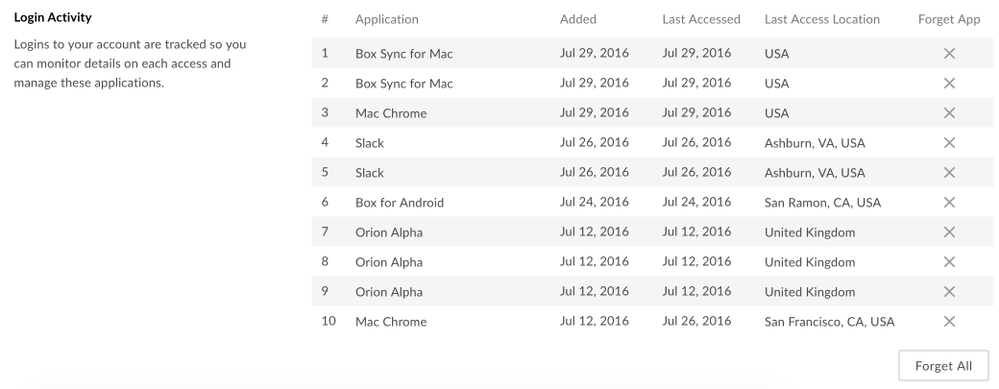
Onglet Profil
L’onglet Profil contient des informations sur votre profil, notamment votre nom, votre photo de profil et vos coordonnées.Profil de l’utilisateur
La section Profil de l’utilisateur répertorie les informations que vous saisissez sur votre profil. Pour modifier les informations de votre profil- Cliquez dans l’une des zones de texte.
- Apportez les modifications souhaitées.
- Cliquez sur Enregistrer les modifications.
- Cliquez sur Modifier.
- Sélectionnez l’image que vous souhaitez utiliser dans le navigateur de fichiers
- Cliquez sur Ouvrir.
- Cliquez sur Supprimer.