

前提条件
Box Doc Genテンプレートの作成を開始する前に、Microsoft Word用Box Doc Gen Template Creatorアドインをインストールしてください。 インストールに成功すると、アドインはMicrosoft Word内のリボンメニューに表示されます。 選択すると、Box Doc Genパネルが右側に表示されます。Doc Genテンプレートの作成
Box Doc Genテンプレートを作成するには、以下の手順に従います。- 既存のMicrosoft Wordドキュメントを開くか、新しいドキュメントを作成します。 Microsoft WordデスクトップアプリケーションもMicrosoft Wordオンライン版も使用できます。
- Box Doc Genテンプレートの一部として、コンテンツの下書き作成および構成を開始します。
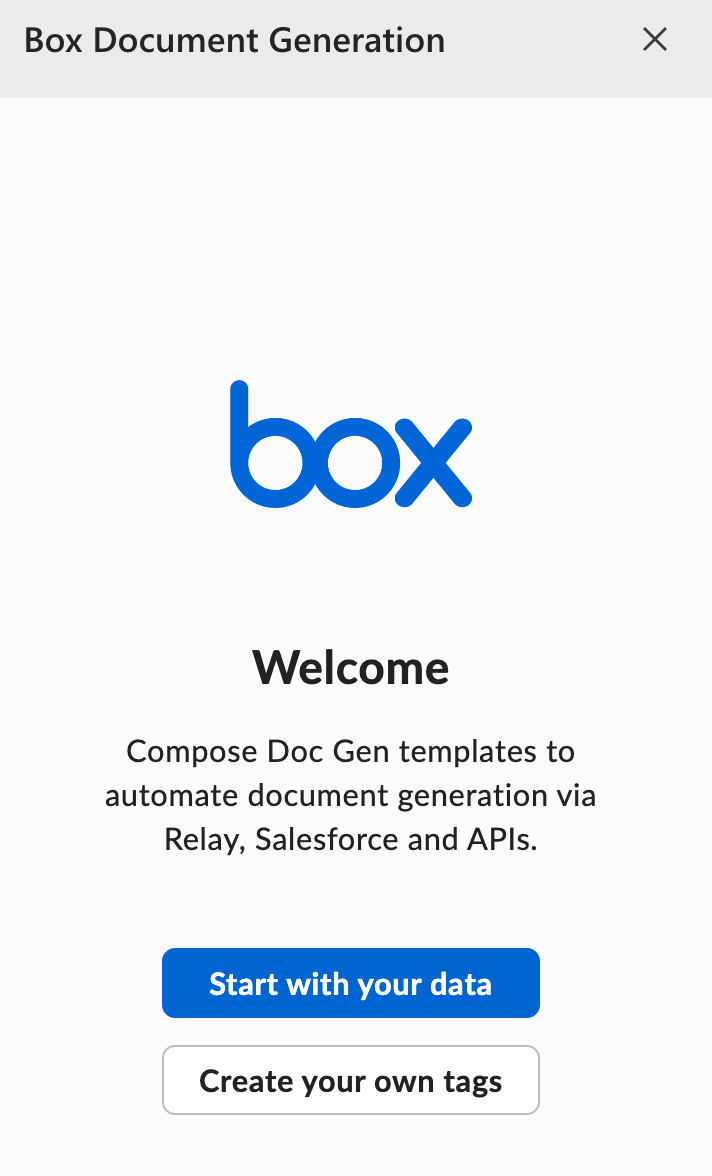
- 下書きが完成したら、Box Doc Gen Template Creatorアドインを使用してBox Doc Genの変数を挿入します。 [自分のデータで開始] を選択して、JSONファイルから抽出されたタグを使用します。
JSONデータを使用したタグの作成
JSONファイルをアップロードするには:- [ファイルをアップロード] > [アップロード] をクリックします。
- JSONファイルを選択して開きます。
- [手動で追加] をクリックします。
- JSONスキーマを貼り付けます。
| JSON | タグ |
{ “invoice”: { “id”:“Inv1203”, “date”:“18-08-2023”, “customerName”:“ExampleCorporation”, “currency”:”$”, “amount”:5060.50, “billingAddress”: { “street”:“Examplestreet”, “city”:“Examplecity”, “zip”:“EX-456” }, “products”:[ { “id”:1, “name”:“A4用紙”, “quantity”:100, “price”:29, “amount”:2900 }, { “id”:2, “name”:“インクカートリッジ”, “quantity”:40, “price”:39, “amount”:1560 }, { “id”:3, “name”:“接着テープ”, “quantity”:20, “price”:30, “amount”:600.50 } ] } } | 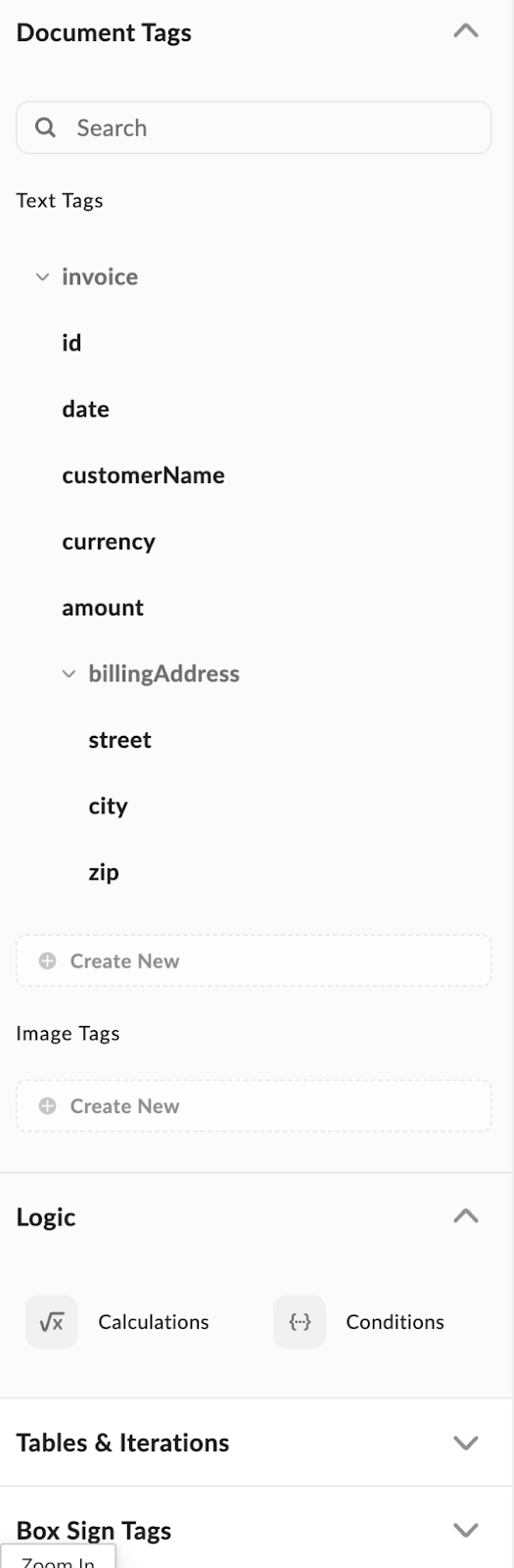 |