

テンプレートをBoxに追加してBox Doc Genで使用する
Box Doc Genテンプレートと互換性のあるファイルの種類はWord (.docx) ファイルのみです。 .docxファイルをBox Doc Genテンプレートとして使用するには、Box Doc Genテンプレートタグを使用して構成する必要があります。これは、ドキュメント生成処理の一環として自動的に入力される動的コンテンツを表すプレースホルダテキストです。 ドキュメント生成処理が実行されると、事前に構成されたBox Doc Genテンプレートは、テンプレート内のBox Doc Genタグを自動的に識別して、そのタグをJSON入力データ内のフィールドと照合し、タグを適切なデータに置き換えてドキュメントを動的に生成します。 ドキュメントを適切に生成するには、まず、Box Doc GenテンプレートをBoxにアップロードする必要があります。前提条件
Box Doc GenテンプレートをBoxに追加するには、Microsoft WordでBox Doc Genテンプレートを作成する必要があります。 次のいずれかの方法を使用してテンプレートを作成できます。- Microsoft Word用Box Doc Gen Template Creatorアドインを使用して、コードを使わずにBox Doc Genテンプレートを作成する。
- Box Doc Genのタグ付けスクリプトを使用してテンプレートを作成する。
Box内の既存のドキュメントをDoc Genテンプレートとして設定する
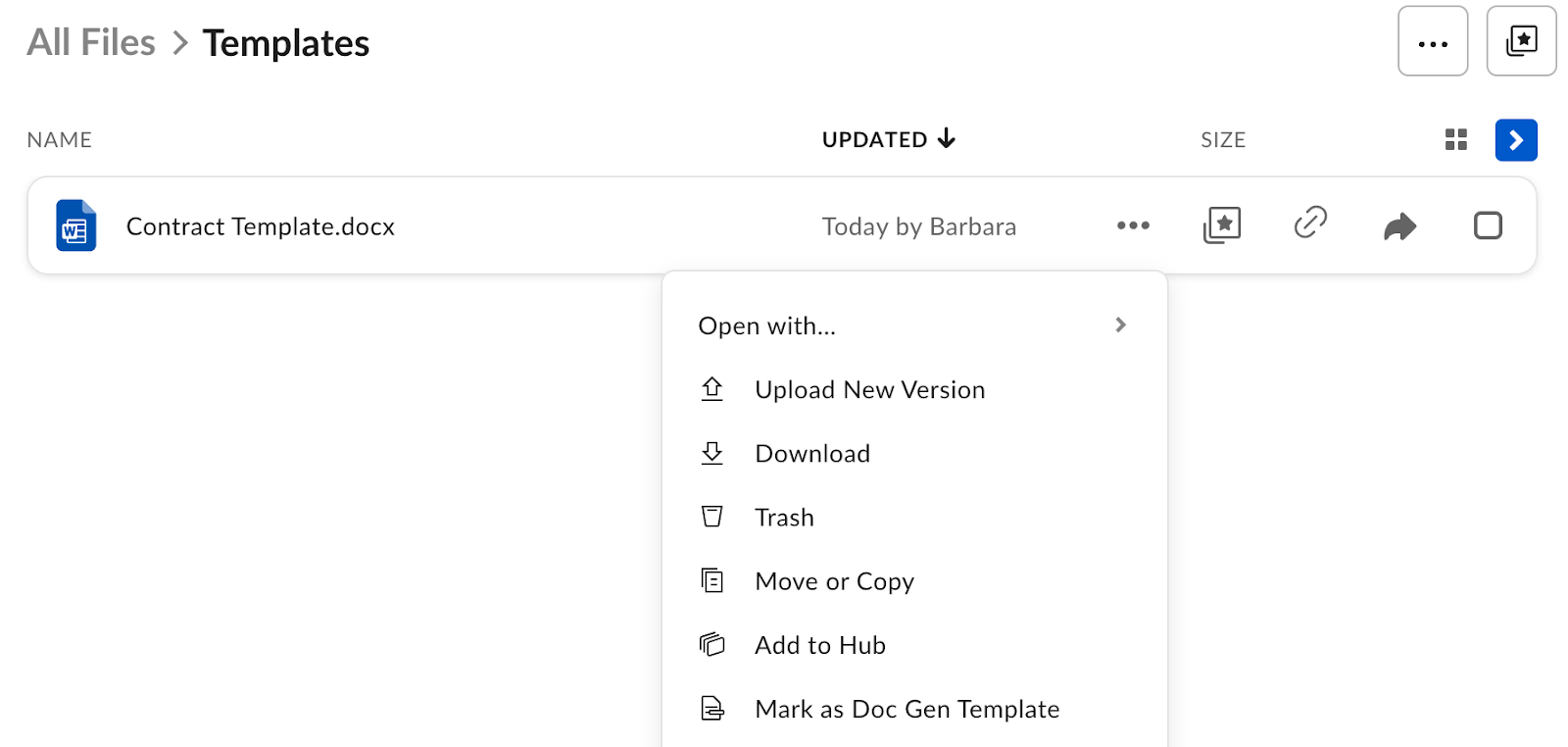
Boxアカウント内の既存の.docxファイルをBox Doc Genテンプレートとして設定することで、Box Doc Genテンプレートとして活用できます。 既存のドキュメントをBox Doc Genテンプレートとして設定するには、以下の手順に従います。- .docxファイルを右クリックしてメニューを開きます。
-
[Doc Genテンプレートとして設定] を選択します。
- Relayの [Doc Gen] に移動します。
-
設定を解除するテンプレートにカーソルを合わせ、省略記号
 を選択します。 [テンプレートの設定を解除] を選択します。
3. テンプレートはBox Doc Genテンプレートリストから削除されます。 このファイルは、指定した保存場所フォルダで通常の**.docx**ファイルとして引き続き使用できます。
を選択します。 [テンプレートの設定を解除] を選択します。
3. テンプレートはBox Doc Genテンプレートリストから削除されます。 このファイルは、指定した保存場所フォルダで通常の**.docx**ファイルとして引き続き使用できます。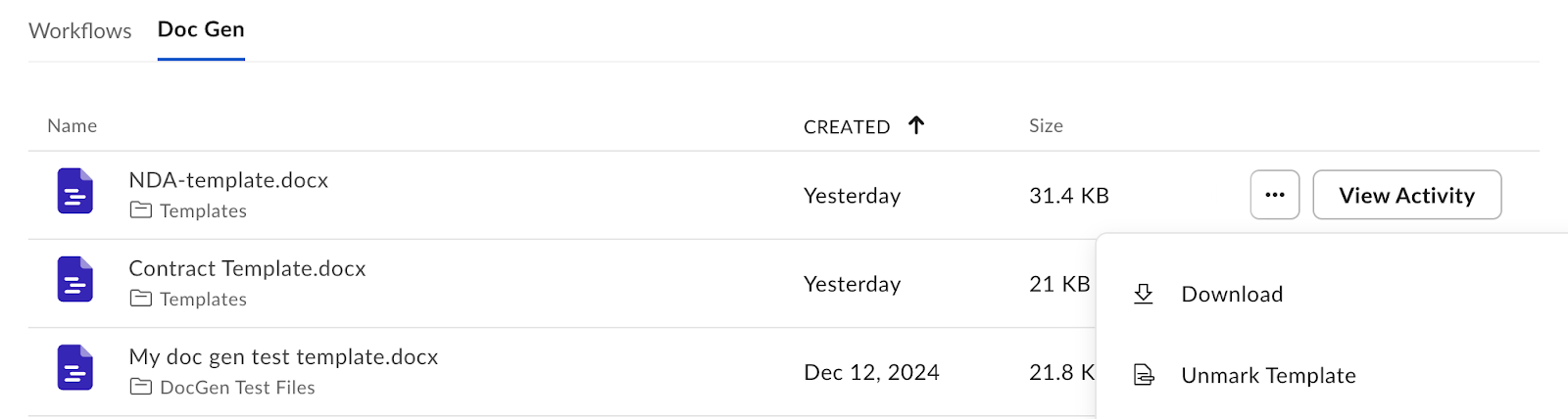
新しいBox Doc Genテンプレートを新たに作成する
Boxに新しいBox Doc Genテンプレートを作成するには、以下の手順に従います。- Relayの [Doc Gen] に移動します。
-
新しいウィンドウで [新規ファイル] をクリックします。
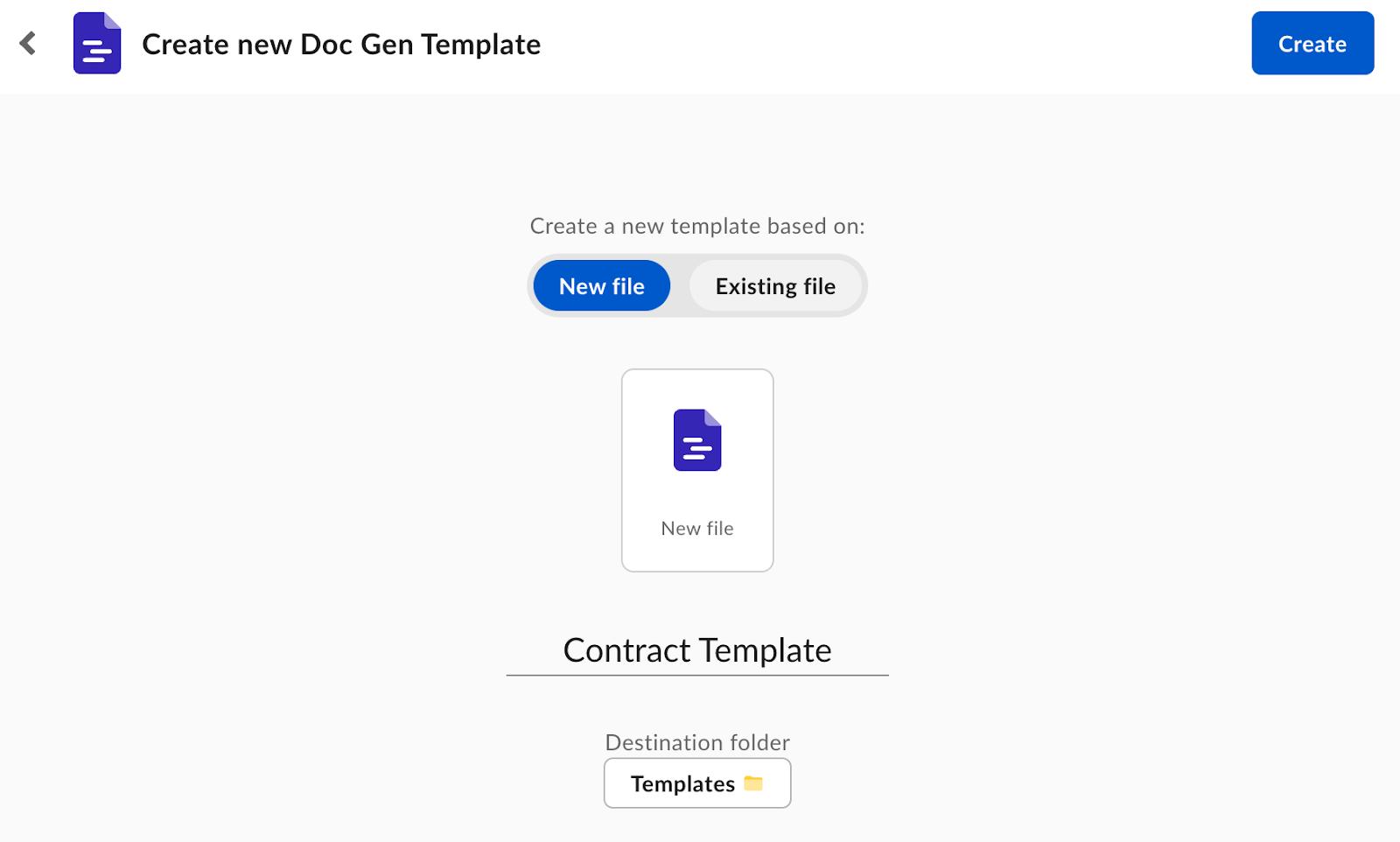
- テンプレートに名前を指定します。
- テンプレートの保存先フォルダを指定します。
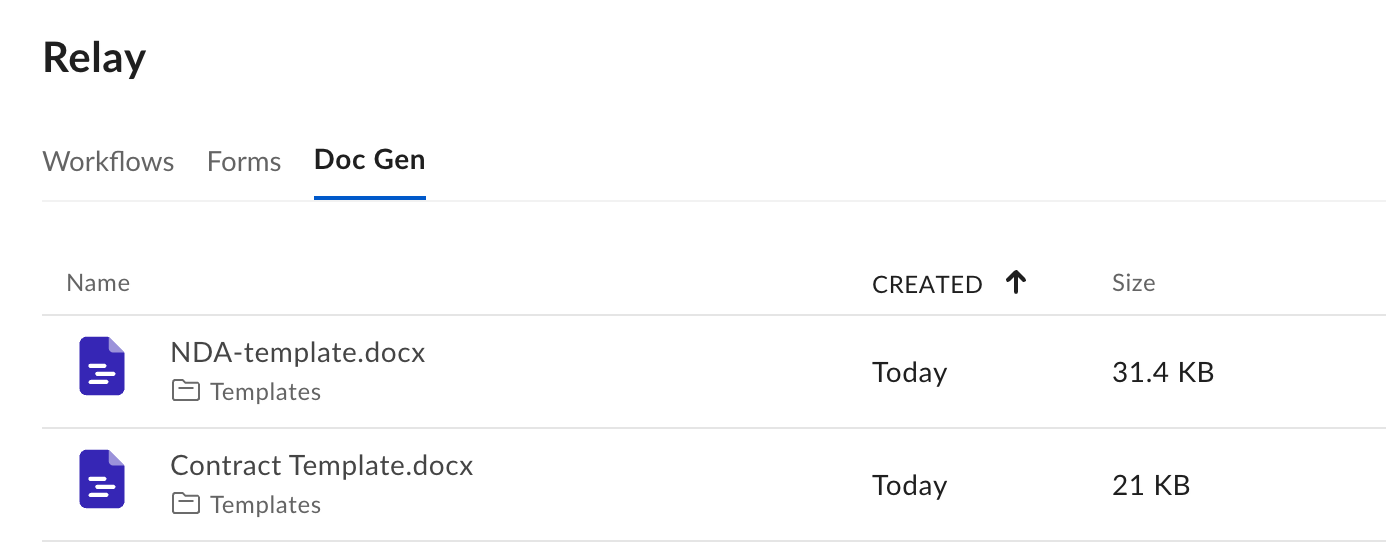
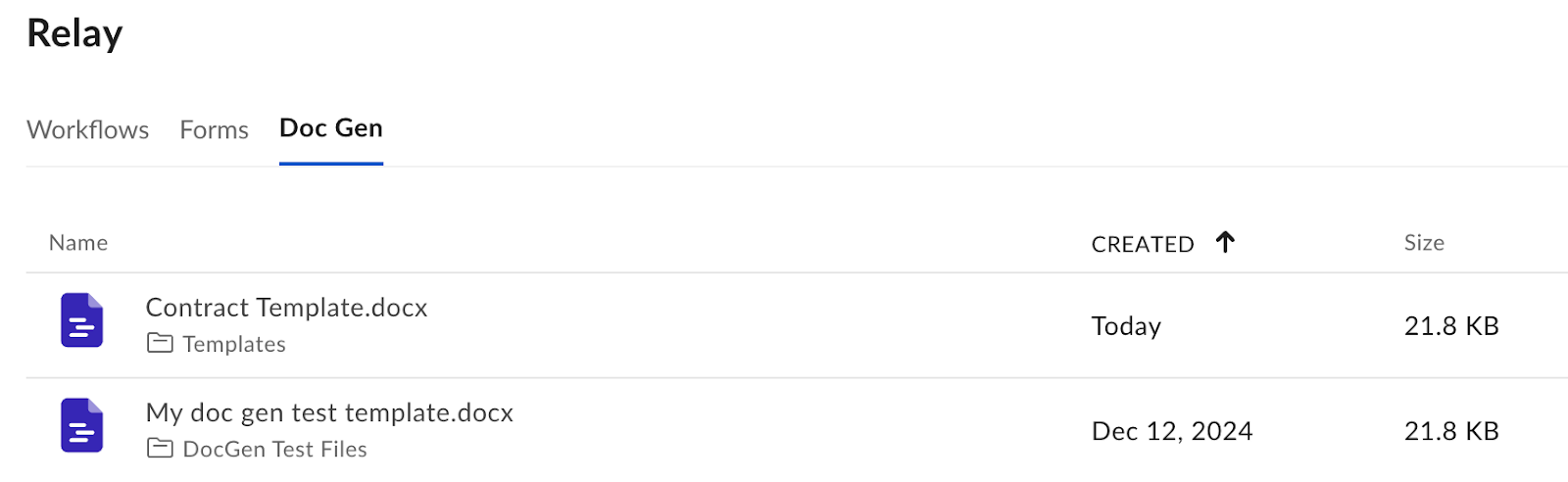
- [作成] をクリックします。 指定したフォルダに新しいBox Doc Genテンプレートが作成され、自動的にBox Doc Genテンプレートとして設定されます。 また、Relayの [Doc Gen] タブにも表示されます。
既存のファイルからBox Doc Genテンプレートを作成する
作成したBox Doc GenテンプレートをBoxにアップロードするには、以下の手順に従います。- Relayの [Doc Gen] に移動します。
- [新規] > [Doc Genテンプレート] をクリックします。
- 新しいウィンドウで [既存ファイル] をクリックします。
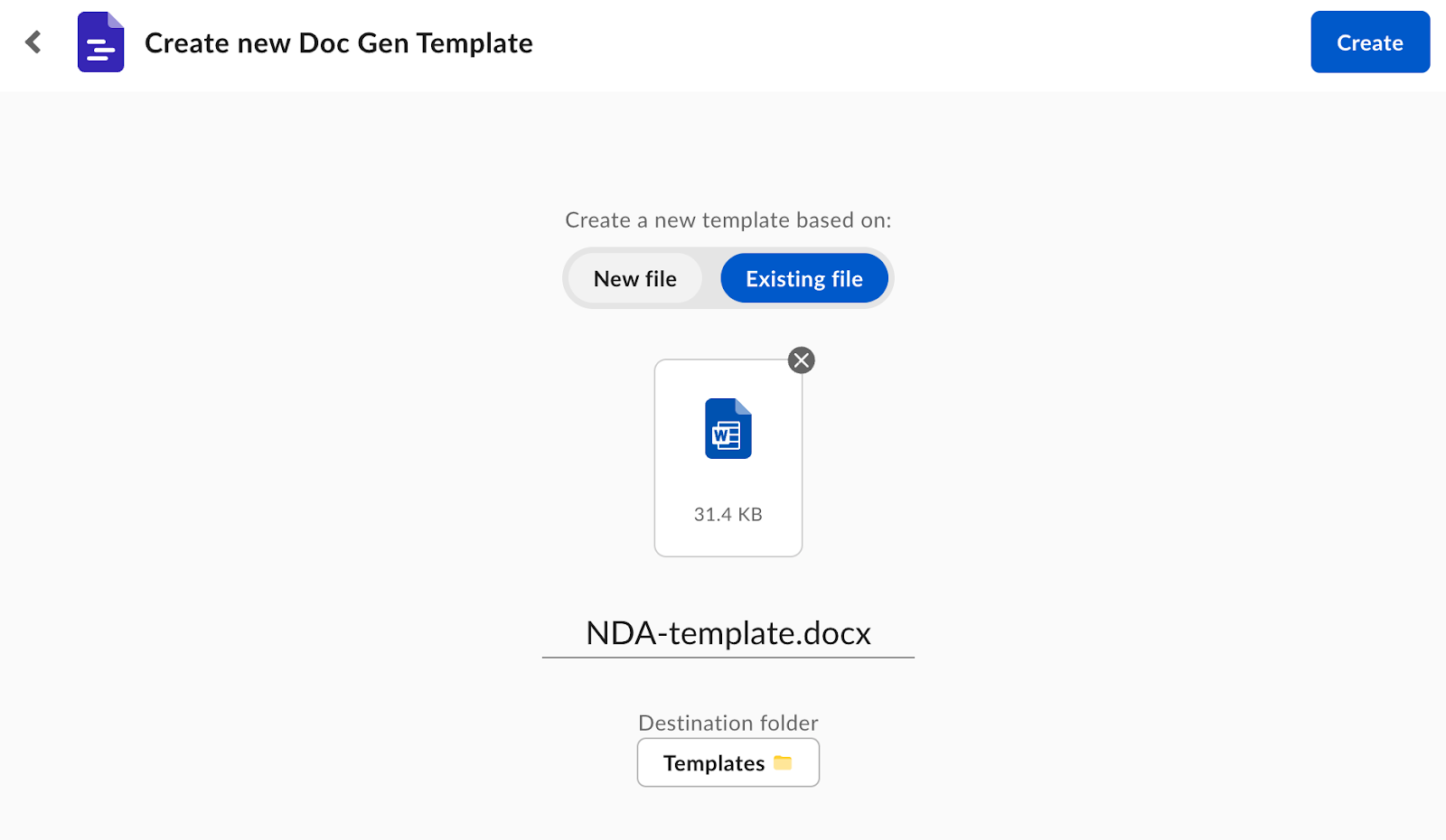
- [Boxから選択] または [ファイルをアップロード] を選択します。
- テンプレートの保存先フォルダを指定します。
-
[作成] をクリックします。 指定したフォルダにテンプレートが追加され、自動的にDoc Genテンプレートとして設定されます。 また、Relayの [Doc Gen] タブにも表示されます。
テンプレートからドキュメントを生成する
BoxでBox Doc Genのドキュメントを生成する方法は2つあります。- Box Relayで [ドキュメントの生成] の結果を使用する
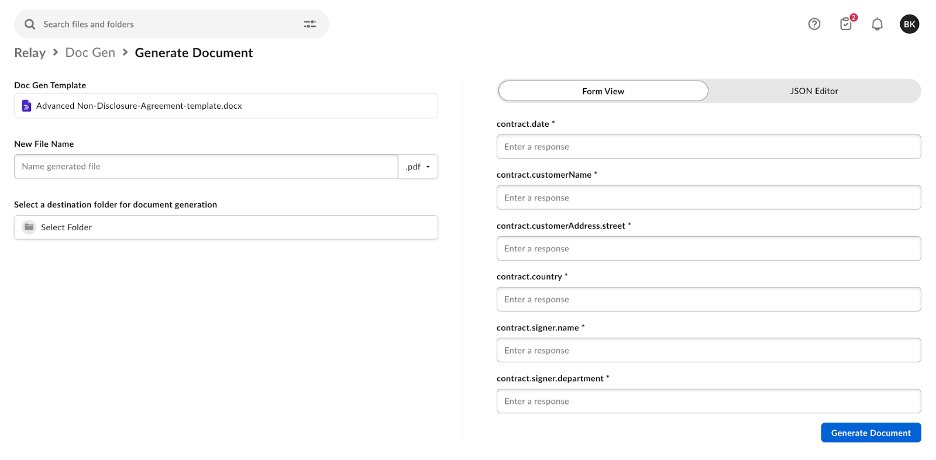
- Box RelayでBox Doc Genページから手動でドキュメントを生成する
- Relayの [Doc Gen] に移動します。
- テンプレートを選択し、省略記号 (…) をクリックします。
- [ドキュメントを生成] をクリックします。
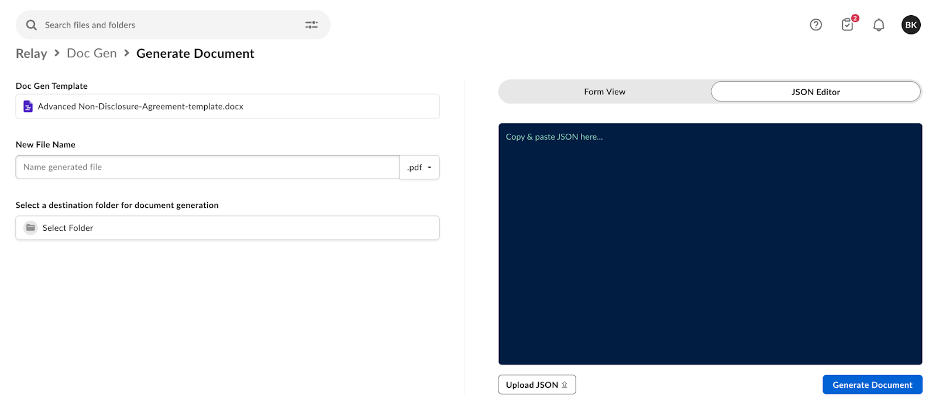
注: フォームビューでは、テキストタグのみを使用してドキュメントを生成できます。 ドキュメントの外観 (動的なリスト、表、画像など) を生成するには、[JSONエディタ] ビューを使用することをお勧めします。
Box Doc Genテンプレートのアクティビティを表示する
ドキュメントの生成にテンプレートが使用された場合は、ドキュメント生成アクティビティのリストを表示し、生成されたドキュメントにアクセスできます。 ドキュメント生成アクティビティを表示するには、以下の手順に従います。- Relayの [Doc Gen] に移動します。
-
確認するテンプレートにカーソルを合わせ、[アクティビティの表示] ボタンを選択します。
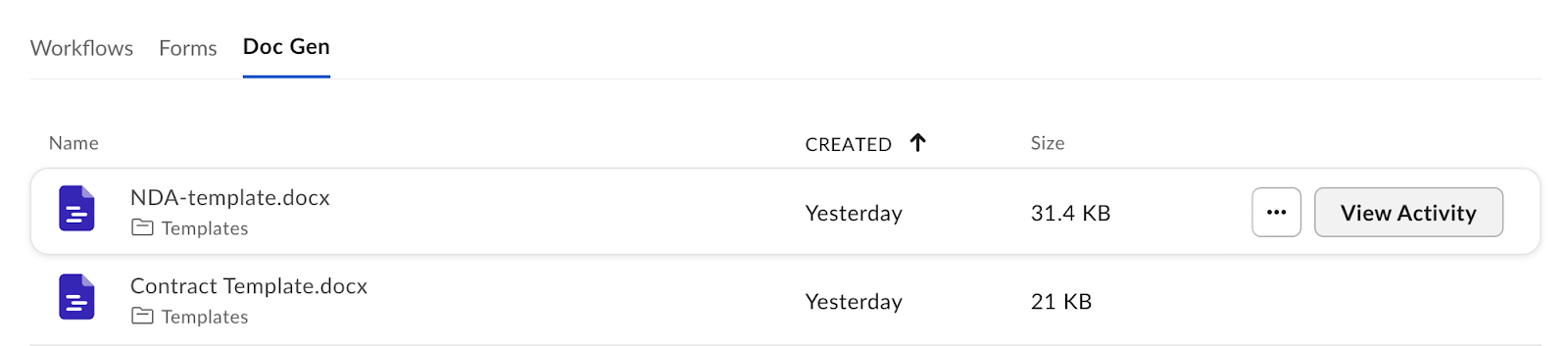
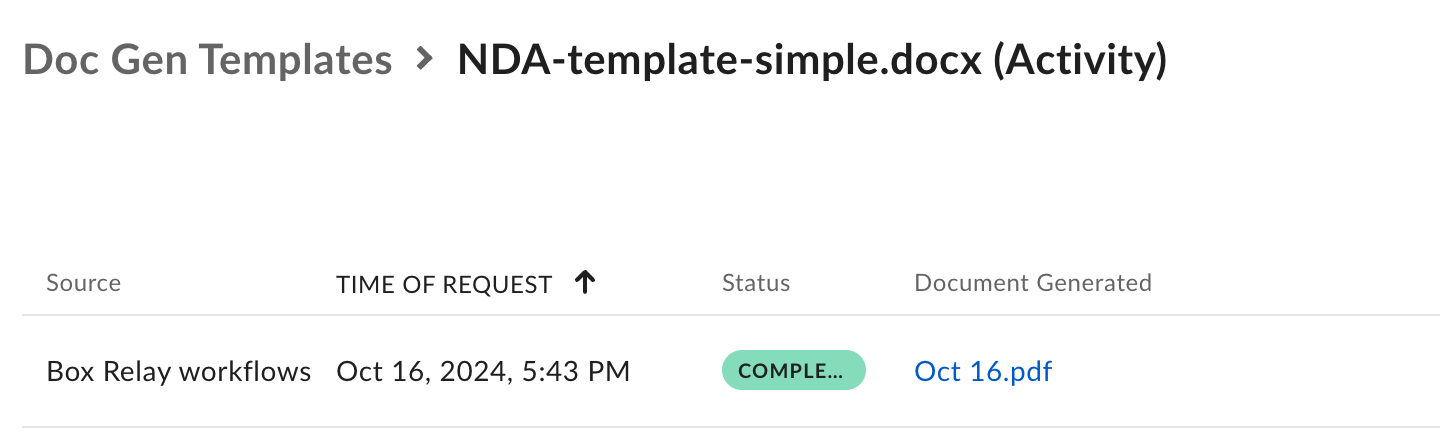
ドキュメント生成のステータス
生成されたドキュメントに使用できるステータス値は以下のとおりです。- 送信済み: ドキュメントの生成がリクエストされました。
- 完了: ドキュメントの生成に成功しました。
- エラーで完了: ドキュメントの生成は成功しましたが、途中でエラーが発生しました。
- 失敗: ドキュメントの生成に失敗しました。