前提条件
Box Doc Genテンプレートの作成を開始する前に、Microsoft Word用Box Doc Gen Template Creatorアドインをインストールしてください。 アドインは、インストールに成功すると、Microsoft Word内のリボンメニューに表示されます。 選択すると、Box Doc Genパネルが右側に表示されます。Box Doc Genテンプレートの作成
Box Doc Genテンプレートを作成するには、以下の手順に従います。- 既存のMicrosoft Wordドキュメントを開くか、新しいドキュメントを作成します。 Microsoft WordデスクトップアプリケーションもMicrosoft Wordオンライン版も使用できます。
- Box Doc Genテンプレートの一部として、コンテンツの下書き作成および構成を開始します。
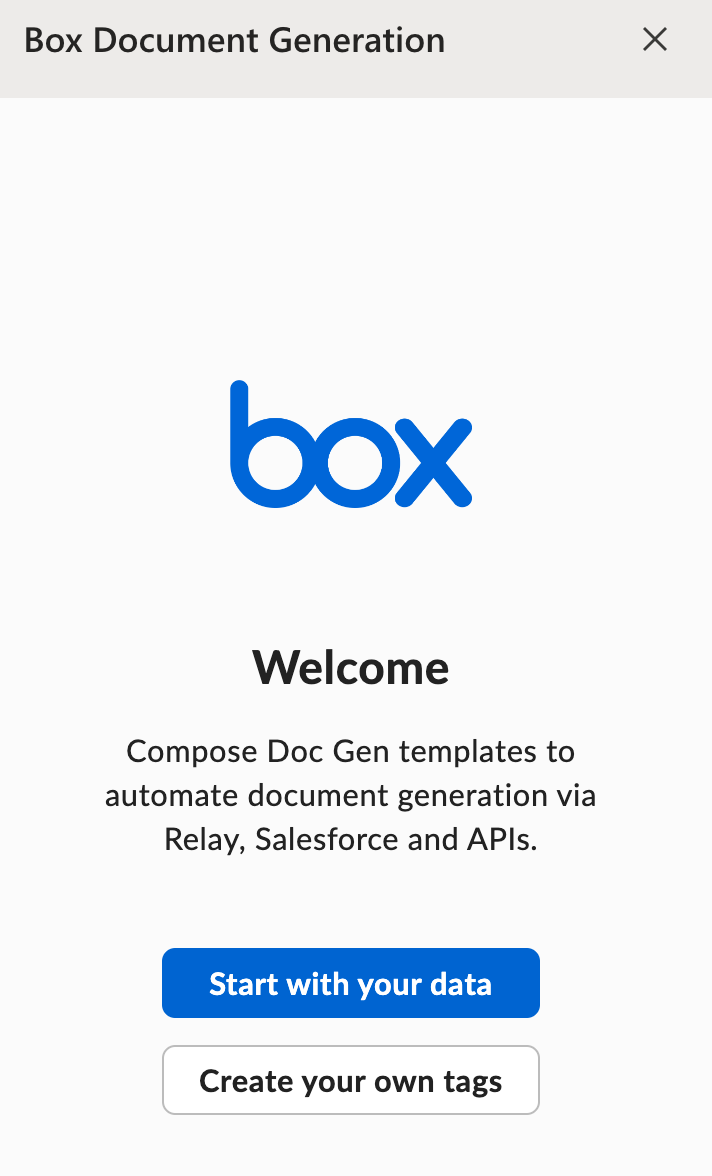
- 下書きが完成したら、Box Doc Gen Template Creatorアドインを使用してBox Doc Genの変数を挿入します。 [独自のタグを作成] を選択して、タグを新たに作成します。
手動によるタグの作成
Box Doc Genテンプレートの作成では、[ドキュメントタグ]、[ロジック]、[表と箇条書き] のほか、[Box Signタグ] も使用できます。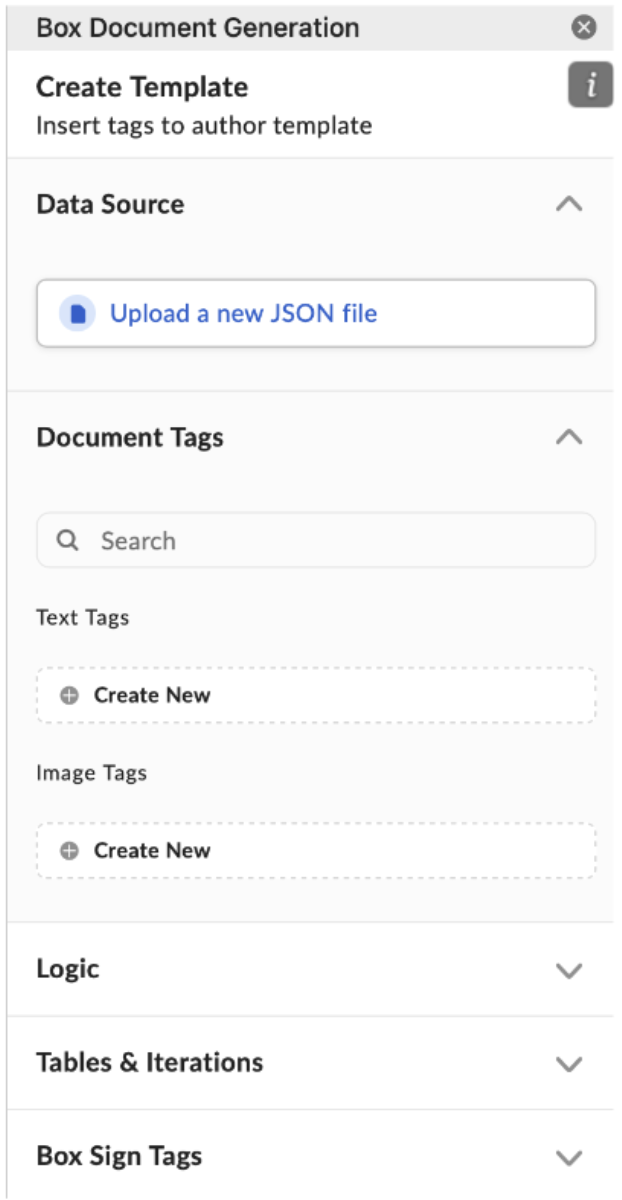
テキストタグ
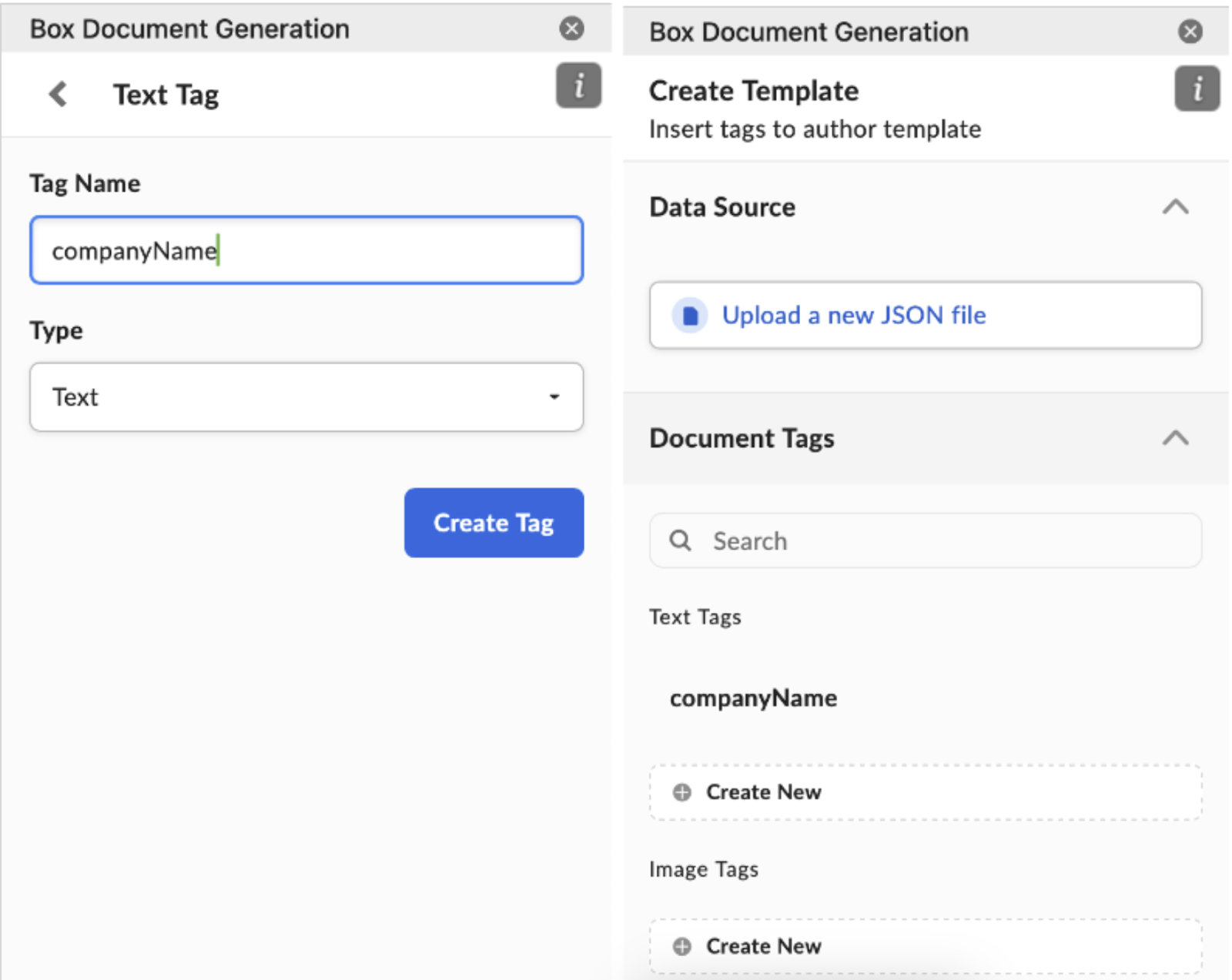
テキストタグをBox Doc Genテンプレートに追加すると、ドキュメントの生成処理中にBox Doc Genによって動的に自動入力できます。 テキストタグの種類には、テキスト、日付、数字が含まれます。 テキストタグを作成するには、以下の手順に従います。- [テキストタグ] セクションで [新規作成] をクリックします。
- タグ名を指定します (例: companyName)。
- 種類を選択します (例: [テキスト])。
- [タグを作成] をクリックします。
注: Box Doc Genテンプレートタグでは、タグ内のキーワード間のスペースまたはハイフンがサポートされていません。 例えば、{{company name}} や {{company-name}} はサポートされません。
画像タグ
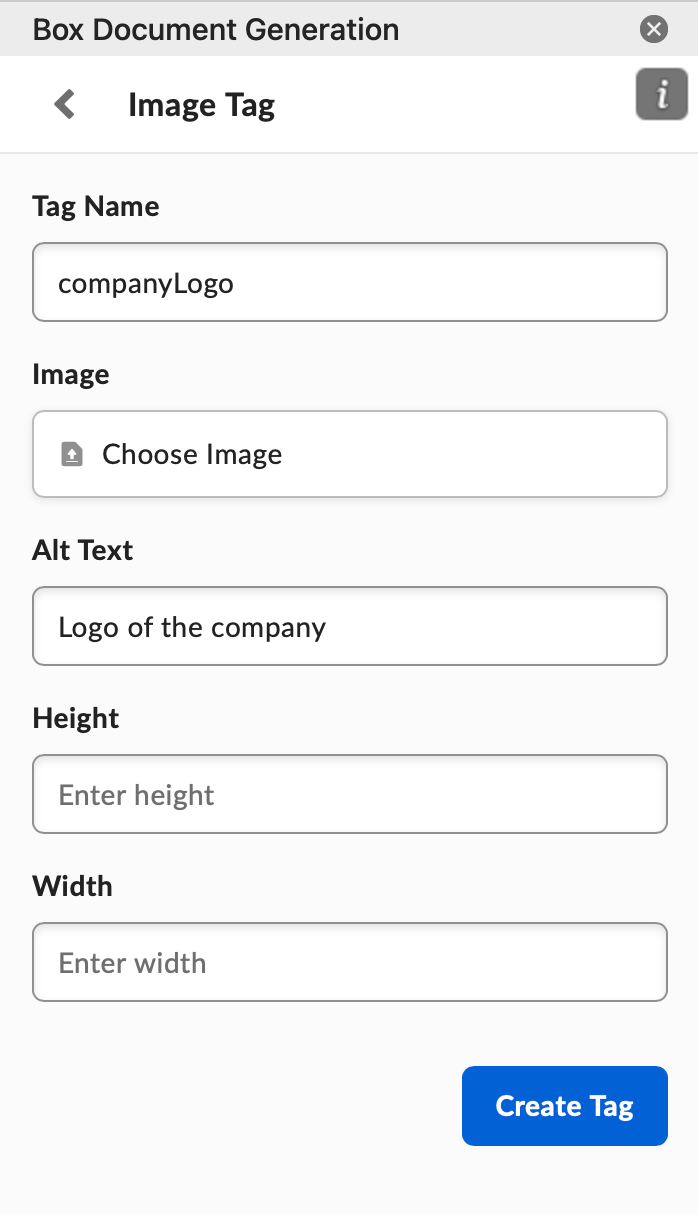
画像タグをBox Doc Genテンプレートに追加すると、ドキュメントの生成処理中にBox Doc Genによって動的に自動入力できます。 画像タグを作成するには、以下の手順に従います。- [画像タグ] セクションで [新規作成] をクリックします。
- タグ名を指定します (例: companyLogo)。
- ローカルデバイスから画像を選択してアップロードします。
- 必要に応じて、代替テキスト、高さ、幅を指定します。
- [タグを作成] をクリックします。