

テキストタグ
テキストタグの種類には、テキスト、日付、または数字が含まれます。 テキストタグを挿入するには:- Box Doc Gen Template Creatorアドインで、[ドキュメントタグ] > [テキストタグ] に移動します。
- ドキュメント内のテキストタグを挿入する場所 (例: order.id) にカーソルを配置します。
- テキストタグをクリックします。
注: Box Doc Genテンプレートタグでは、タグ内のキーワード間のスペースまたはハイフンがサポートされていません。 例えば、{{company name}} や {{company-name}} はサポートされません。
画像タグ
画像タグをBox Doc Genテンプレートに追加すると、ドキュメントの生成処理中にBox Doc Genによって動的に自動入力するようにできます。 JSONデータのBase64エンコード文字列は、Box Doc Gen Template Creatorアドインによって自動的に画像として認識され、ドキュメントに画像が適用されます。 画像タグを挿入するには:- Box Doc Gen Template Creatorアドインで、[ドキュメントタグ] > [画像タグ] に移動します。
- ドキュメント内の画像タグを挿入する場所にカーソルを配置します。
- 画像タグをダブルクリックして挿入します。
注: プレースホルダ画像のサイズと配置は、Microsoft Wordの機能を使用して変更でき、 これらのプロパティは出力ドキュメントで維持されます。 また、画像を挿入する前に、[幅]、[高さ]、[代替テキスト] などのプロパティを定義することもできます。
表とリスト
入力データの配列を使用して、表またはリストを動的に作成できます。 請求書の項目、発注リスト、注文書などのデータを表に動的に反映させることができます。 上記のJSONデータのサンプルの場合- productsは、動的な表またはリストとして表示することができる配列です。
- id、name、quantity、price、amountは、配列内の変数であり、個々の列として動的な表に表示されます。
表の挿入
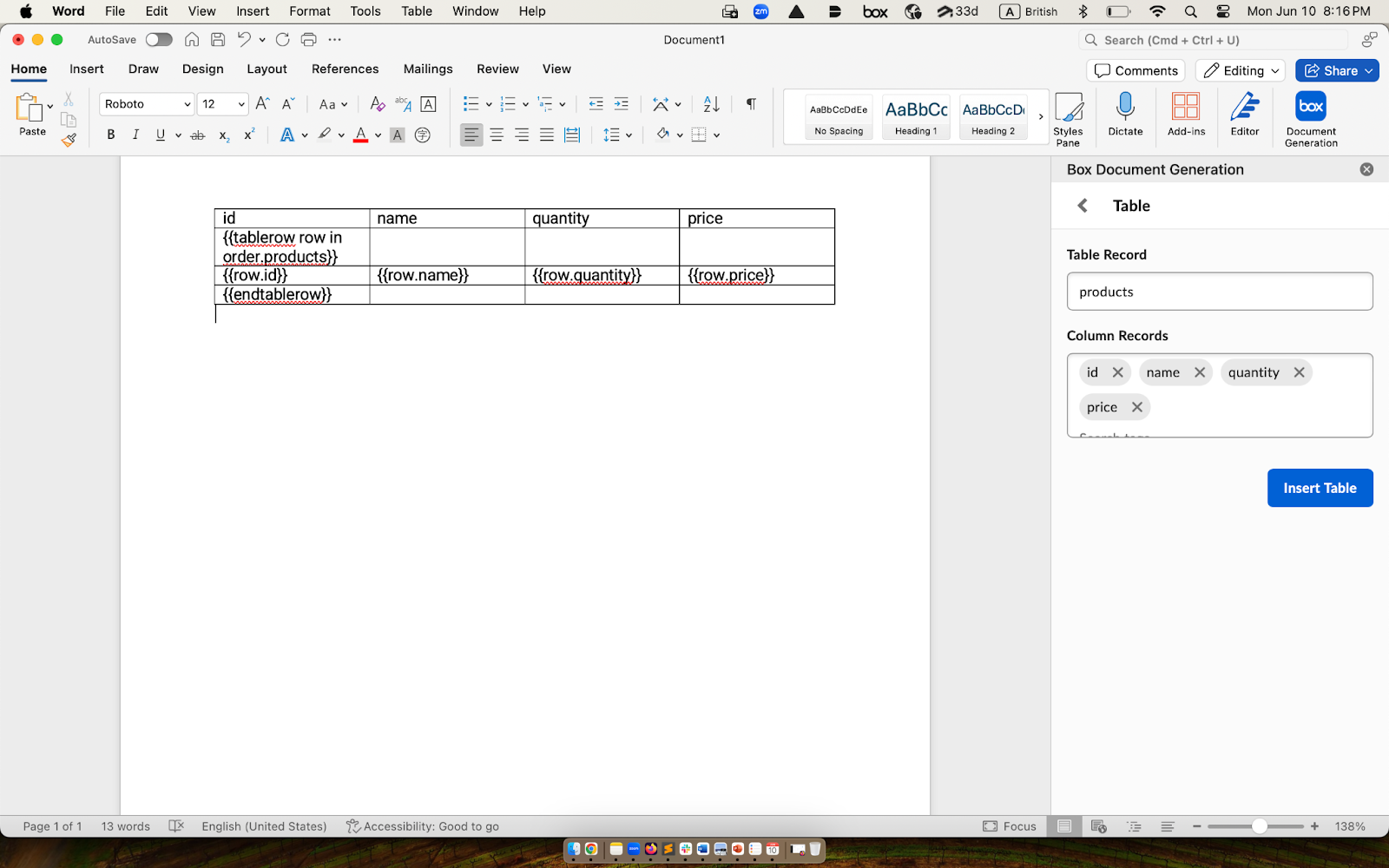
- Box Doc Gen Template Creatorアドインで、[表と箇条書き] > [表] に移動します。
- [表レコード] セクションで、JSONデータに含まれている配列 (例: products) を表示します。
- 表のデータを提供する配列を選択します。
- [列レコード] で、列となるフィールド (例: id、name、quantity、price) を選択します。
- [表を挿入] をクリックします。
リストの挿入
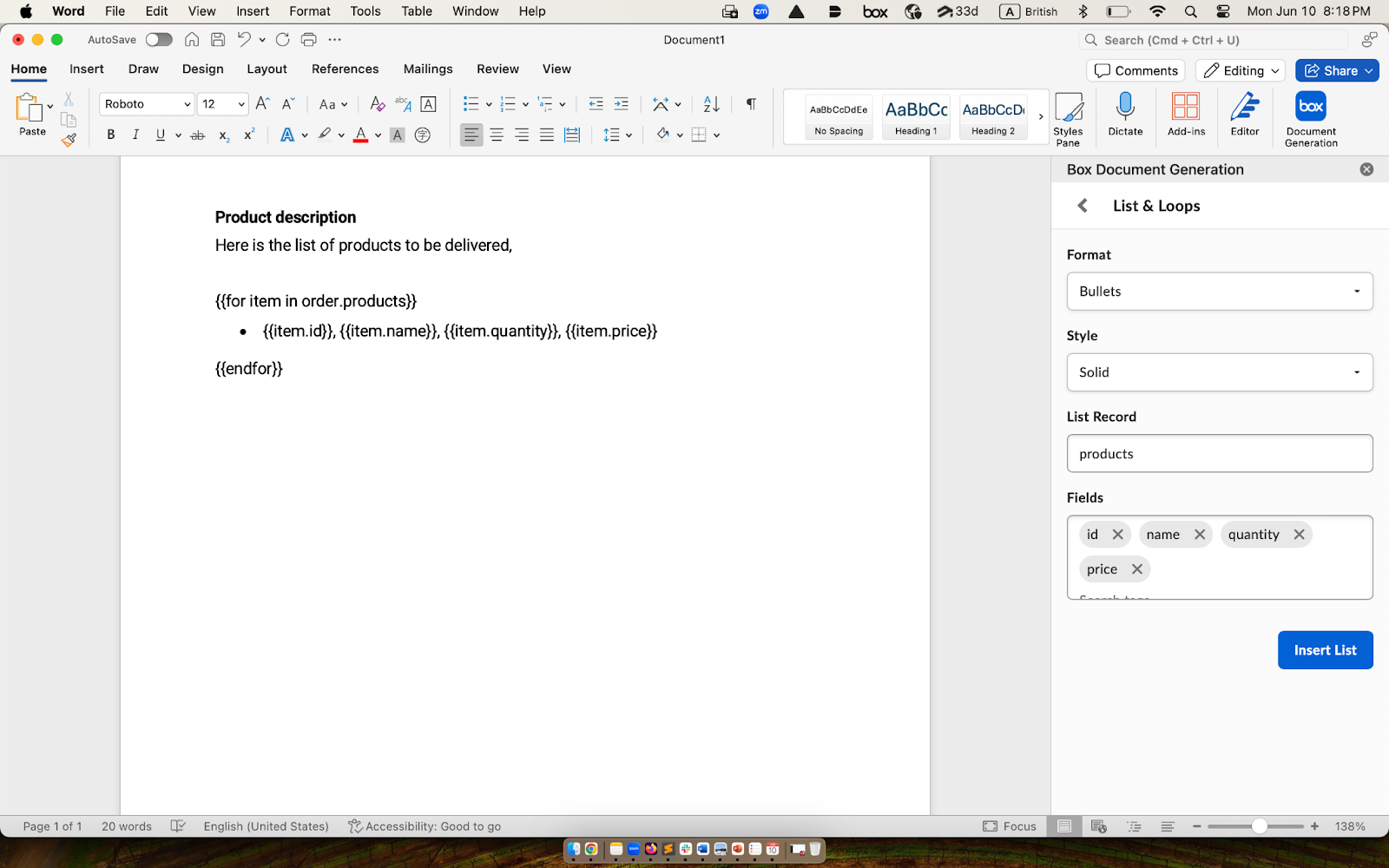
- Box Doc Gen Template Creatorアドインで、[表と箇条書き] > [リスト] に移動します。
- [書式設定] で、リストに [箇条書き]、[番号]、または [書式設定なし] を指定します。 [箇条書き] または [番号] を選択した場合は、さらに、これらのリストの種類に [スタイル] を選択します。
- [リストレコード] で、リストに設定する項目が保持されている配列を選択します。
- [フィールド] で、リスト項目となる値を選択します。
- [リストを挿入] をクリックします。
ロジック
条件
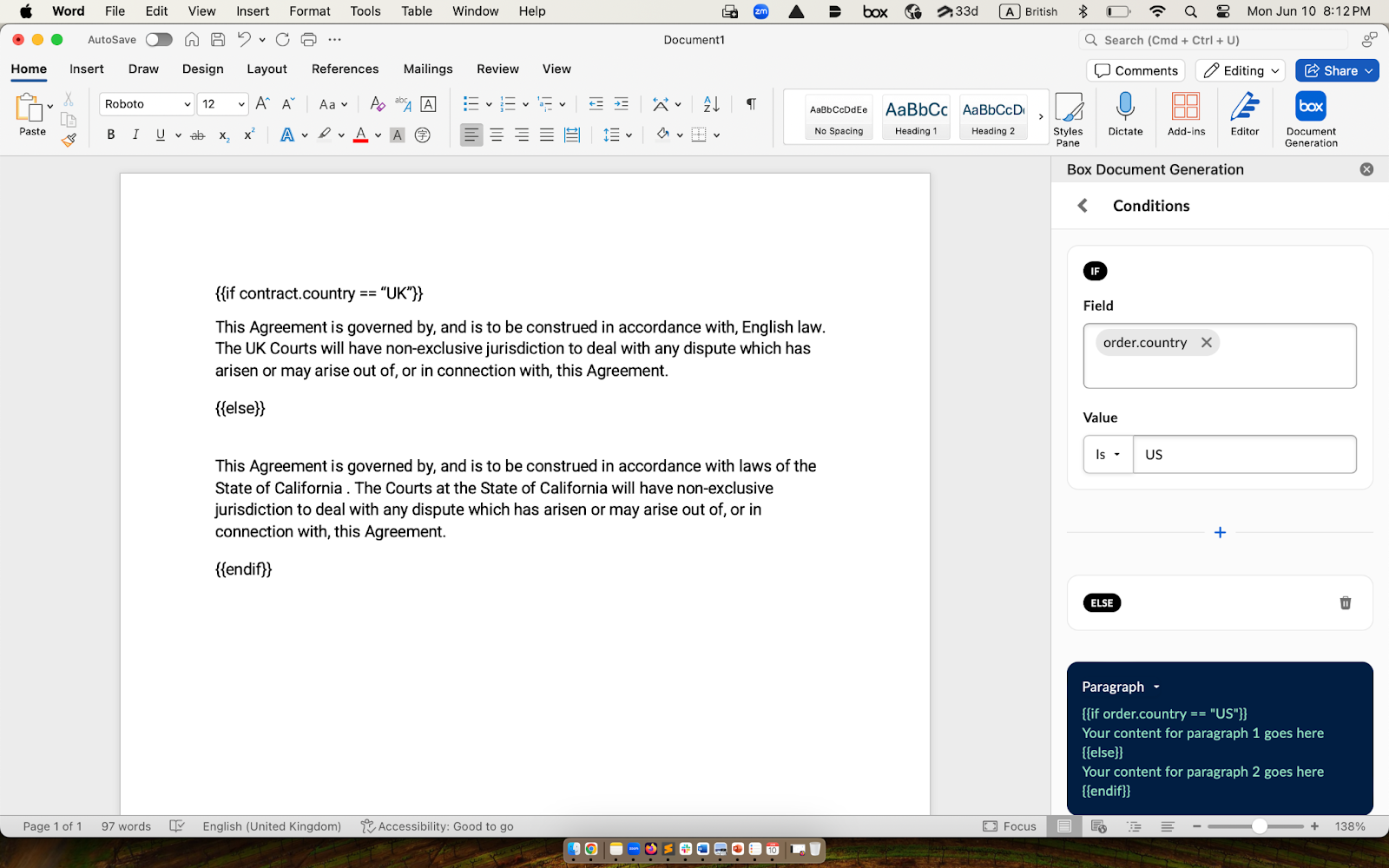
条件付きロジックを使用すると、ドキュメントの生成プロセスで得られるデータまたは条件に基づいて、コンテンツを表示したり非表示にしたりできます。 これを使用して、ドキュメントのセクションを含めたり除外したりできます。 条件を挿入するには:- Box Doc Gen Template Creatorアドインで、[ロジック] > [条件] に移動します。
- IFステートメントで、[フィールド] と [値] を使用して必要な条件を作成します (例: 国コードがUSの場合)。
- AND演算子またはOR演算子を使用して、さらに条件を追加することもできます。
- 別のステートメントを追加するには、ELSE IF演算子を使用して、さらに条件を追加します。
- IFおよびELSE IFに一致しない条件には、ELSEを使用します。
表を伴う条件
Doc Genでは、表や画像など、任意のコンテンツを条件に応じて表示できます。 {{ if invoice.customerId isPresent }}| ID | 名前 | 数量 | 価格 |
| {{tablerow item in invoice.items}} | |||
| {{item.id}} | {{item.name}} | {{item.quantity}} | {{item.price}} |
| {{endtablerow}} | |||
計算
Box Doc Genテンプレートは動的な計算をサポートしています。 手動でタグ付け言語に計算コードを書き込むか、Box Doc Gen Template Creatorアドインを使用することができます。 例:- 請求書の個々の明細項目から正味請求額の合計を決定する: Sum (請求書の個々の明細項目の金額)
- 最大調達額の上限を設定する: 5% * 正味発注額
- Box Doc Gen Template Creatorアドインで、[ロジック] > [計算] に移動します。
- [フィールド] で、算術/集約演算を実行するためのタグを選択します。
- 最初のフィールドと次のフィールドの間で実行する演算を選択します。
- 次のタグを選択します。
- 集計演算を実行するには、特定のタグに [fx] (関数) ドロップダウンメニューを選択し、集約演算を選択します。
- 計算を組み立てると、作成した式の簡単なプレビューがプレビューセクションに表示されます。
- 式を挿入するには、[計算を挿入] をクリックします。
Box Signタグ
生成したドキュメントを電子サインまたは承認用に送信する場合は、Box SignテンプレートタグをBox Doc Genテンプレートに追加できます。 Box Signテンプレートタグを挿入するには:- Box Doc Gen Template Creatorアドインで、[Box Signタグ] に移動します。
- Box Doc Genテンプレートで生成した最終的なドキュメントの署名または承認に必要な [受信者数] を選択します。
- 生成したドキュメントに対して署名または承認を行う必要がある受信者ごとに、Box Signテンプレートタグを挿入できます。
- Box Signテンプレートタグを選択すると、選択した受信者によるフィールドへの入力または署名が必須か省略可能かを指定することもできます。
- テキスト、日付、署名のフィールドのサイズは、フォントのサイズを調整することで縦方向に、中括弧の間にスペースを追加することで横方向に変更できます。
- 最適な結果を得るには、タグを表に挿入するか、ドキュメントの本文とは異なるテキストスタイルを使用するようタグを変更します。
- 必要なBox Signテンプレートタグをテンプレートにすべて挿入したら、最終的なドキュメントの生成されたBox Signフィールドにタグが表示されないようにタグのフォントの色を白に変更し、署名フィールドでのみ置き換えられるようにします。
注***:*** Box Signテンプレートタグ内で署名の順序を設定することはできません。 署名の順序は、Box Signテンプレートタグのプロパティを定義する際に、Box Doc Gen Template Creatorアドインで設定する必要があります。 Box Signテンプレートタグに表示される数字は、ドキュメント内の受信者を示すものであり、署名の順序を示すものではありません。