

- Box Sign内のテンプレート
- ベースとなるドキュメントでのタグ付きテンプレート
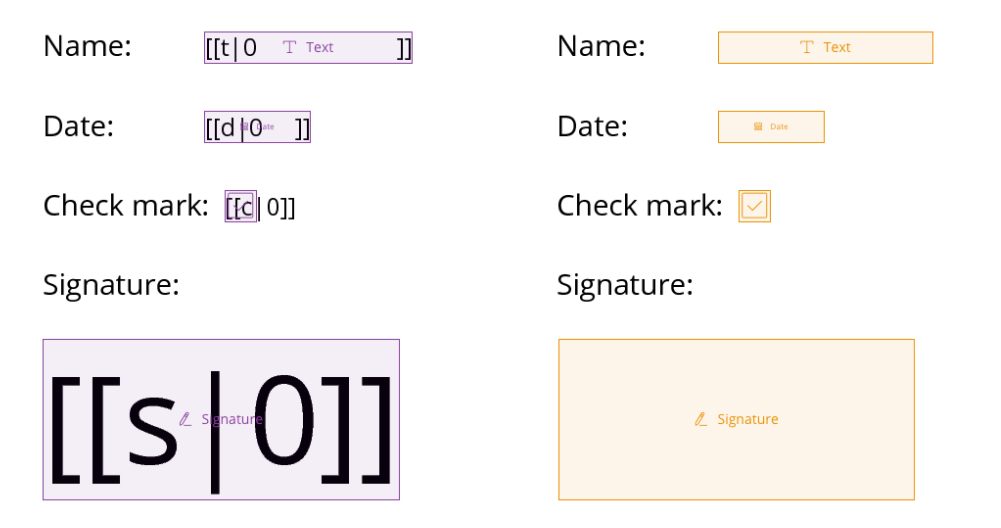
- テンプレートを作成する際に、テンプレートの各入力フィールドに特殊なタグを追加することで、そのフィールドの書式設定を自動化できます。
- テキストフィールドの場合: 「[[t|0]]」と入力します。
- 日付フィールドの場合: 「[[d|0]]」と入力します。
- チェックボックスフィールドの場合: 「[[c|0]]」と入力します。
- 署名フィールドの場合: 「[[s|0]]」と入力します。
- スタンプフィールドの場合: 「[[st|0]]」と入力します。
- イニシャルフィールドの場合: 「[[i|0]]」と入力します。
- 名前フィールドの場合: 「[[n|0]]」と入力します。
- 名フィールドの場合: 「[[fn|0]]」と入力します。
- 姓フィールドの場合: 「[[ln|0]]」と入力します。
- 会社フィールドの場合: 「[[co|0]]」と入力します。
- メールフィールドの場合: 「[[e|0]]」と入力します。
- タイトルフィールドの場合: 「[[ti|0]]」と入力します。
- 添付ファイルフィールドの場合: 「[[a|0]]」と入力します。
- テンプレートのフィールドのフォントサイズを定義するには、フィールドをクリックし、ウィンドウのメニューバーでフォントサイズを選択します。
- フィールドの定義と調整が完了したら、そのフィールドを選択し、ウィンドウのメニューバーでフォントの色を白に設定します。 これにより、表示時にタグが見えなくなります。
署名者がフィールドに入力すると、その内容に応じてフィールドの幅が調整されます。
注: ラジオボタンとドロップダウンフィールドは、Signでサポートされているテンプレートタグではありません。
重要
- テンプレートタグ内で署名の順序を設定することはできません。 署名の順序はドキュメント/テンプレートを準備する画面で設定する必要があります。
注: テンプレートタグに表示される数字は、ドキュメント内の受信者を示すものであり、署名の順序を示すものではありません。 - テキスト、日付、署名のフィールドのサイズは、フォントのサイズを調整し、スペースを追加することで変更できます。
- タグのフォントの色は白にして、契約書上で表示されないようにする必要があります。
- タグとタグの間を空ける必要があります。Enterキーを使用するか、適切な行の高さを設定することをお勧めします。
- 最適な結果を得るために、タグを表形式にするか、タグにドキュメントの本文とは異なるテキストスタイルを使用する必要があります。
- テンプレートは送信する前に必ずテストしてください。
タグの使用例
例1: 2人の署名者を示すタグを定義する
この例では、署名者は2人です。 署名リクエストにデフォルトで追加される署名者の数がこれよりも少ないと、署名者は表示されません。- すべてのタグをテストして表示するには、2つ以上のメールアドレスを追加します。
- タグは「[[」で開始し、「]]」で閉じてください。
- テキストフィールドを作成する場合は「t」、日付フィールドの場合は「d」、署名フィールドの場合は「s」を使用します。 次にユーザーごとに、「|」と数字を追加します。
重要: 署名者「0」は常に送信者を表します。送信者がドキュメントに署名する必要がない場合でも、実際の署名者には「1」以降の番号を割り当ててください。
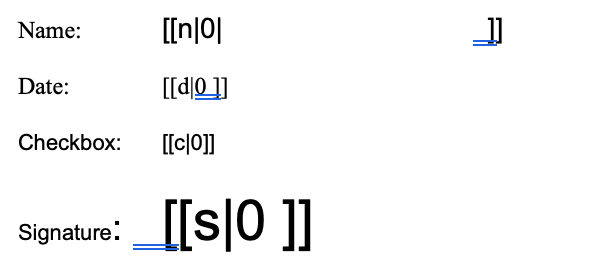
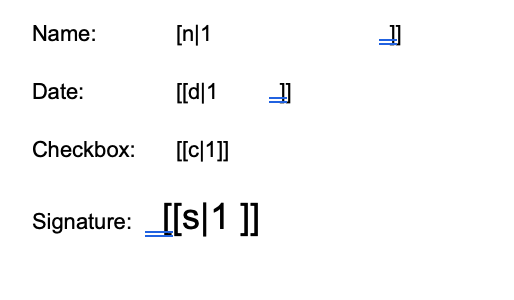
例2: 自分で署名する必要があり、かつその他に2人の署名者がいる
この場合、自分がt|0、d|0、s|0タグに割り当てられます。デフォルトでは、常に最初に追加されたメールアドレスを持つ人が送信者となるためです。 t|1、d|1、s|1タグは、次に追加されたメールアドレス用に予約されており、t|2、d|2、s|2タグは、最後のメールアドレス用に予約されています。例3: 自分は署名する必要がなく、2人の署名者がいる
この場合、t|0、d|0、s|0タグは、ドキュメントの送信者に関連付けられているため、使用しないでください。 t|1、d|1、s|1タグは、最初に追加されたメールアドレス用であり、t|2、d|2、s|2タグは2人目 (最後) の署名者用です。 ヒント: タグ付きドキュメントは、送信しなくても、簡単にテストできます。 ファイルをアップロードして、メールアドレスを追加することで、結果を確認できます。フィールドを任意または必須に設定する
デフォルトでは、テキストフィールドと署名フィールドは必須です。 チェックボックスフィールドは、デフォルトで省略できます。 テキストフィールドを必須ではなく任意にするには、次のようにタグに「r:0」を追加します。 テキストフィールド: [[t|1|r:0]] チェックボックスフィールドを必須にするには、次のようにタグに「r:1」を追加します。 チェックボックスフィールド: [[c|1|r:1]]フィールドに名前または説明を追加する
「n:examplename」を追加することで、フィールドに名前を追加できます。プレースホルダの「Text」という単語が、名前または説明で置き換えられます。以下を参照してください。 テキストフィールド: [[t|1|n:examplename]] - 必須フィールドテキストフィールド: [[t|1|r:0|n:examplename]] - 任意フィールド
日付フィールドを自動的に事前入力する
デフォルトでは、日付フィールドには署名日が自動的に事前入力されます。 日付フィールド: [[d|1| ]]フィールドを読み取り専用に設定する
コンテンツをロックして署名者が変更できないように、送信者はフィールドを読み取り専用に設定することができます。 フィールドを読み取り専用に設定するには、次のように、タグに「ro:1」を「|」で区切って追加します。テキストフィールド: [[t|1|ro:1]] - この場合の「t」はテキストフィールド、「1」は署名者、「ro:1」は読み取り専用が有効になっていることを表しています。 読み取り専用に対応するフィールドは以下のとおりです。
- 名前
- テキスト入力
- 会社
- タイトル
- チェックボックス
- ラジオボタン
- ドロップダウン