有効化の概要
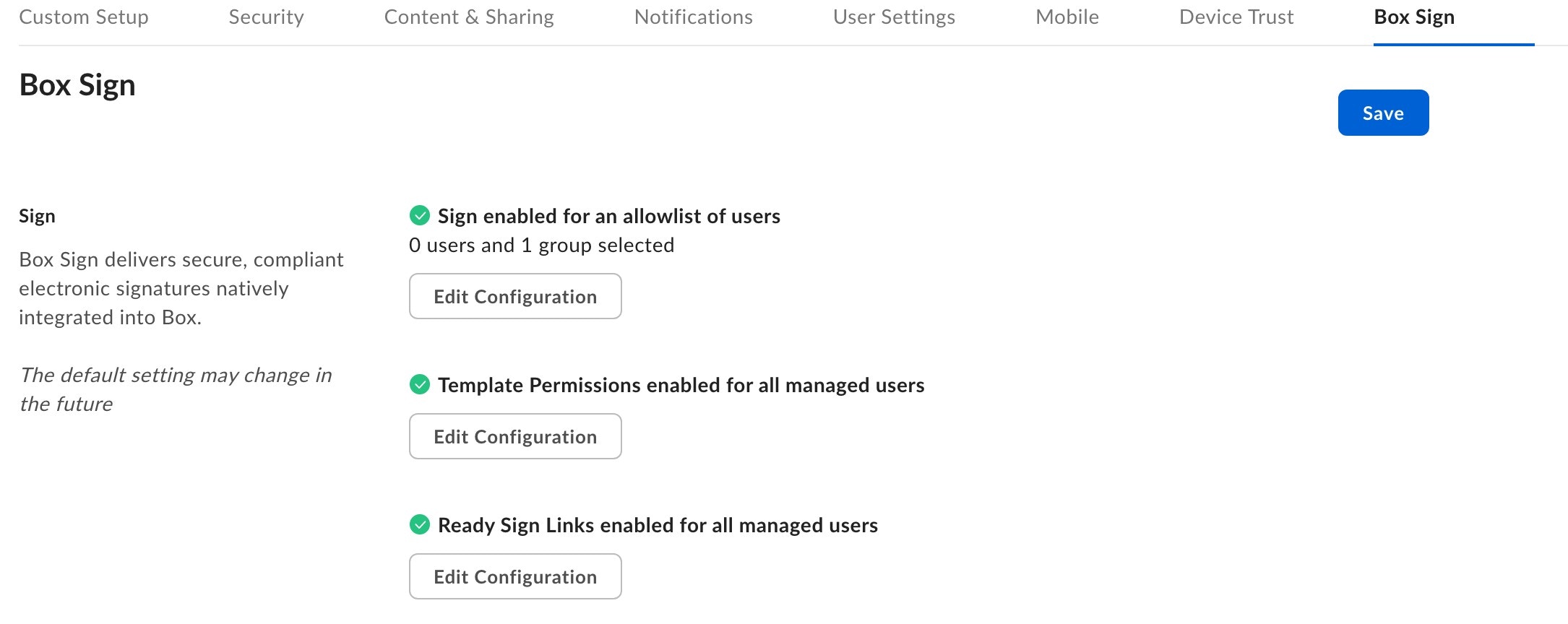
管理者または編集権限を持つ共同管理者の場合、Box管理コンソールの [Box Sign] タブで各種オプションを設定できます。Box Signを有効化する管理対象ユーザーの設定
重要:Box Signを介して送信されるすべての署名リクエストにおいて、管理コンソールで開示が無効になっていない場合、リクエスト送信者に代わって開示条件が各署名者に対して提示されます。開示条件の設定を参照し、デフォルトの開示条件、デフォルトの開示条件から組織向けにカスタマイズした開示条件への変更、組織の署名リクエストでの開示条件の提示の無効化の詳細を確認してください。
- 管理コンソールの左側のサイドバーで、[Enterprise設定] をクリックします。
- 上部のバーにある [Box Sign] をクリックします。
- [ユーザー権限] セクションで [構成の編集] をクリックします。
- 有効化オプションを選択します。
- 一部のユーザーまたはグループに対してSignを有効または無効にする場合は、対象のユーザー名、メールアドレス、またはグループ名を入力します。
- [保存] をクリックします。
重要:ユーザーまたはユーザーグループは、Box Signが無効になっている場合、署名リクエストを開始することはできません。ただし、このようなユーザーもBox Signを使用して、他のユーザーから送信されたドキュメントに署名できます。さらに、ユーザーがBox Signの対象フォルダとして関連付けられているファイルやフォルダにアクセスした場合、このユーザーは送信済みの署名リクエストのステータス、そのリクエストの受信者と受信者による対応などを確認することができます。
特定のユーザーに対してBox Signを有効にする場合は、以下の制限があります。
- 入力できるユーザー名/メールアドレスおよびグループは、それぞれ最大100件です。 100件を超える場合は、組織全体でSignを有効または無効にする必要があります。
- [管理コンソール] > [ユーザーとグループ] に移動します。
- [管理対象ユーザー] タブをクリックします。
- Box Signの法的設定へのアクセス権限を付与する共同管理者の名前をクリックします。
- [ロールおよびアクセス権限] セクションを開きます。
- [編集] をクリックします。
- 以下の共同管理者の権限をすべて有効にします。
- レポートと設定
- 会社の設定とアプリを表示する
- 会社の設定とアプリを編集する
- 新規レポートの実行および既存レポートへのアクセスを行う
- Sign
- Signの権限を表示、編集する
- Signの法的設定を表示、編集する
- レポートと設定
- [保存] をクリックします。
Box Signテンプレートの権限の構成
ユーザーがBox Signテンプレートを作成、編集、削除できるようにテンプレートを有効にします。 管理対象ユーザーに対してBox Signテンプレートの権限を構成するには:- 管理コンソールの左側のサイドバーで、[Enterprise設定] をクリックします。
- ウィンドウ上部で [Box Sign] をクリックします。
- [テンプレートの権限] セクションで [構成の編集] をクリックします。
- 有効化オプションを選択します。
- 一部のユーザーまたはグループに対してBox Signテンプレートを有効または無効にする場合は、Box Signテンプレートの作成、編集、または削除を許可または拒否するユーザー名、メールアドレス、またはグループ名を入力します。
- テンプレートの権限でテンプレートの作成、編集、または削除が無効になっているユーザーまたはグループでも、共有されているBox Signテンプレートの表示や使用は可能です。
- [保存] をクリックします。
Box Signの署名リンクの構成
この機能は、Enterprise PlusおよびEnterprise Advancedアカウントでのみ使用できます。
- 管理コンソールの左側のサイドバーで、[Enterprise設定] をクリックします。
- ウィンドウ上部で [Box Sign] をクリックします。
- [署名リンクの権限] セクションで [構成の編集] をクリックします。
- 有効化オプションを選択します。
- 一部のユーザーまたはグループに対して有効または無効にする場合は、署名リンクの作成を許可または拒否するユーザー名、メールアドレス、またはグループ名を入力します。
- [保存] をクリックします。
開発者によるBox Signへのアクセス
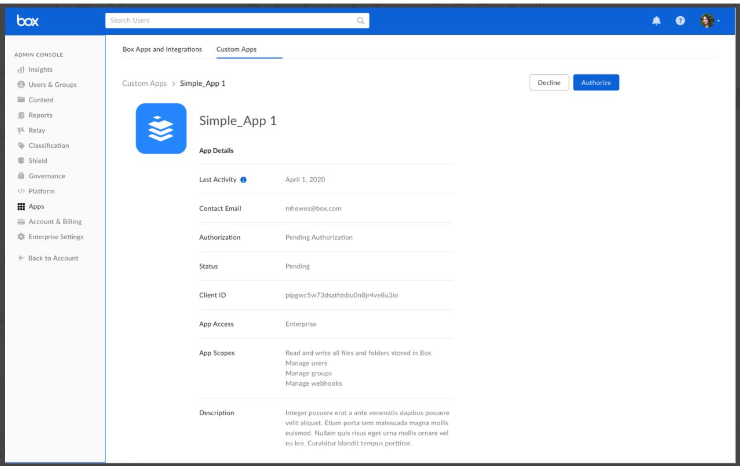
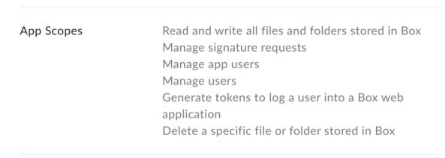
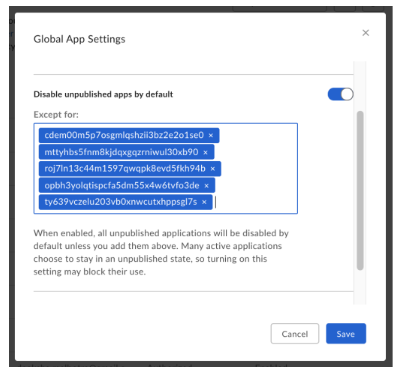
企業がBox Signを利用できる場合、すべての開発者が、Box Sign APIを使用してリクエストを行うアプリを作成できます。 管理コンソールの [カスタム****アプリ] タブを使用して、企業の情報にアクセスするアプリを管理できます。 詳細については、カスタムアプリの管理を参照してください。