

ファイルの追加
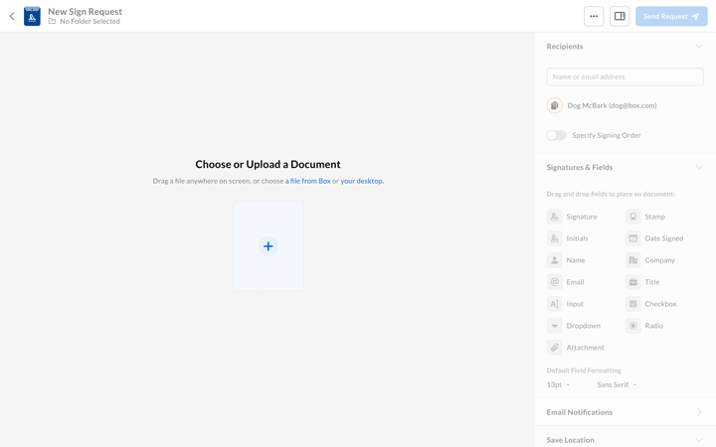
- Boxアカウントのホームウィンドウ、Boxの [ファイル] ウィンドウ、またはプレビューモードからBox Signを開きます (Box Signへのアクセスの詳細については、署名リクエストの送信の基本的な概要を参照してください)。
- ウィンドウの右上で、[新規リクエスト] をクリックします。
- 署名用に送信するドキュメントをアップロードするか、Boxから選択します。
- 署名リクエストを受信するユーザーを指定します (詳細については、署名用ドキュメントの送信を参照してください)。
- [リクエストの保存先を選択してください] で、希望する場所を選択します。
- [次へ] をクリックします。
- さらにファイルを追加する
- 左側のプレビューパネルを使用してファイルの順序を変更する
- 受信者を管理する (詳細については、受信者の追加と変更を参照してください)
- ドキュメントに署名とフィールドを追加する (詳細については、リクエストにアクションフィールドを追加するにはを参照してください)
さらにファイルを追加
リクエストにさらにドキュメントを追加するには:- 左側のペインで青色の [+] フィールドをクリックし、以下のいずれかを選択します。
- [Boxから選択]
- [ファイルをアップロード]
- メインのプレビュー領域または左側のサムネイルバーにファイルをドラッグアンドドロップします。 画面下部のアップロードバーに青いプロンプトが表示されます。
注
リクエストに含まれるファイルにはそれぞれヘッダーがあり、ファイル名とページ数が表示されます。 また、ヘッダーにある3つの点のメニューから必要な操作を選択して、各ファイルの名前変更、削除、置き換えを行うこともできます。
リクエストに含まれるファイルにはそれぞれヘッダーがあり、ファイル名とページ数が表示されます。 また、ヘッダーにある3つの点のメニューから必要な操作を選択して、各ファイルの名前変更、削除、置き換えを行うこともできます。