

注:
- 署名リクエストの共有は、Business、Business Plus、Enterprise、Enterprise Plus、およびEnterprise Advancedアカウントで利用可能です。
- この機能はデフォルトで有効 (オン) になっていますが、管理者は企業レベルで有効化の設定を切り替えることができます。
- 受信者のメールアドレスを変更する
- 受信者の認証方法を変更する
- 受信者を削除する
- フィールドとそのプロパティを変更する
- リクエストをキャンセルする
- リクエストを削除する
- リマインダを送信する
- リクエストを再利用可能なテンプレートとして保存する
- リクエスト内でファイルをダウンロードする
- 異なるタイムゾーンで働くチームが、業務の開始時にチームメンバーの作業を簡単に引き継ぐことができます。
- チームメンバーがアクティブな署名リクエストを表示および変更できるため、複数のユーザーからの入力を必要とするプロジェクトで複数のチームが容易にコラボレーションできます。
- 元の送信者が休暇を取得したり退職したりした結果として、管理されなくなった署名リクエストを、他のユーザーが引き続き追跡および完了することができます。
送信済みリクエストの共有
注: この機能は日本時間2025年1月24日のリリース以後に作成された署名リクエストのみ適用されます。 その日付以降に作成された署名リクエストは、ユーザーの [自分と共有] タブに表示されます。 ユーザーが送信済みの署名リクエストを表示または管理できるかどうかは、ユーザーの権限が、保存先フォルダの場所または署名リクエストの開始時に作成される複製ファイルのビューアーか編集者かによって異なります。
- 署名リクエストの保存先フォルダ
- 署名リクエストの開始時に使用されるソースファイルから作成された複製ファイル
- リマインダを送信する
- 署名リクエストを再利用可能なテンプレートとして保存する
- 署名リクエスト内でファイルをダウンロードする
- 署名リクエストを変更する
- 署名リクエストをキャンセルする
- 署名リクエストを削除する
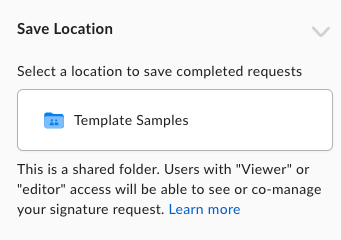
注: 共有フォルダに保存されている署名リクエストは、同じフォルダ内で「ビューアー」または「編集者」の権限を持つ管理対象ユーザーと共有されます。 その結果、これらのユーザーは、この署名リクエストを表示または共同管理できるようになります。
コラボレーションの権限レベルと利用可能な操作
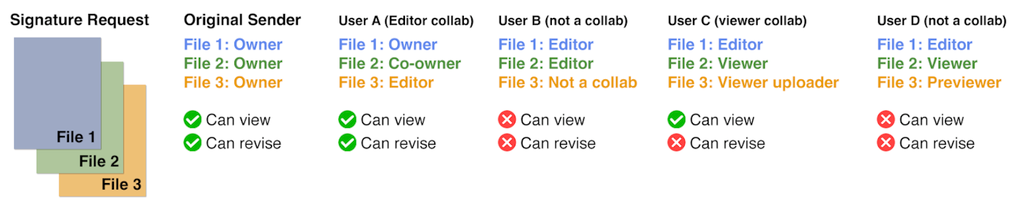
Box内のファイルまたはフォルダレベルで付与された権限に応じて、ユーザーは以下の「ビューアー」または「編集者」の操作を利用できます。| プレビューアー、アップローダー権限を持つコラボレータ | ビューアー権限を持つコラボレータ | 編集者権限以上を持つコラボレータ |
これらのユーザーには、送信したリクエストを確認する権限がありません。 [自分と共有] タブにリクエストは表示されません。 |
これらのユーザーは、送信したリクエストを直接操作できません。 リクエストの表示と、限定された操作を実行できます。 進行中のリクエスト
完了したリクエスト
|
これらのユーザーは、送信したリクエストを操作できます。 リクエストの変更と、より幅広い操作を実行できます。 進行中のリクエスト
完了したリクエスト
|
- 管理対象ユーザー - ユーザーは、その企業内の管理対象ユーザーである場合にのみ、署名リクエストのコラボレータになることができます。
- Boxグループ - Boxグループ全体は、署名リクエストファイルにアクセスできる場合にその署名リクエストのコラボレータになることができます。 グループの各メンバーにはコラボレータの権限が付与されます。
- Box Signの有効化 - 署名リクエスト内のすべてのファイルにアクセスできても、Box Signを使用できないユーザーは、管理コンソール内でBox Signの使用が有効化されるまでそのリクエストのコラボレータにはなれません。
- 21 CFR Part 11 - 21 CFR Part 11のワークフロー設定が有効になっていないユーザーは、21 CFR Part 11署名リクエスト内で使用されているファイルへのコラボレータアクセスがあるかどうかに関わらず、21 CFR Part 11のワークフローを使用して送信された署名リクエストの表示することも管理することもできません。 21 CFR Part 11のワークフロー設定が有効になっているユーザーのみ、21 CFR Part 11を使用して送信された署名リクエストを表示および管理できます。
注: 「進行中」の署名リクエストは、フォルダの権限が所有者、共同所有者、編集者に設定されているユーザーが変更、キャンセル、または削除できます。 ただし、送信者には、実行された操作と、その操作を実行したユーザー名がメールで通知されます。
コラボレータの管理
署名リクエストをコラボレータと共有する 送信者は、[送信済みリクエスト] ページで任意の署名リクエストにアクセスして、省略記号 ( ) をクリックし、[その他のオプション]、[コラボレータを管理] の順に選択することで、署名リクエストのコラボレータを管理できます。
そこから、送信者は、権限レベルに応じてリクエストを表示または編集できるように他のユーザーを招待できます。 詳細については、コラボレータの権限レベルについてを参照してください。
) をクリックし、[その他のオプション]、[コラボレータを管理] の順に選択することで、署名リクエストのコラボレータを管理できます。
そこから、送信者は、権限レベルに応じてリクエストを表示または編集できるように他のユーザーを招待できます。 詳細については、コラボレータの権限レベルについてを参照してください。
[自分と共有] リスト
[自分と共有] タブでは、同僚から共有されたすべての署名リクエストを確認できます。 フォルダレベルまたはファイルレベルでの権限設定に応じて、署名リクエストでコラボレーションしたり、署名リクエストに対してさまざまな操作を実行したりできます。 役割と権限については、上記を参照してください。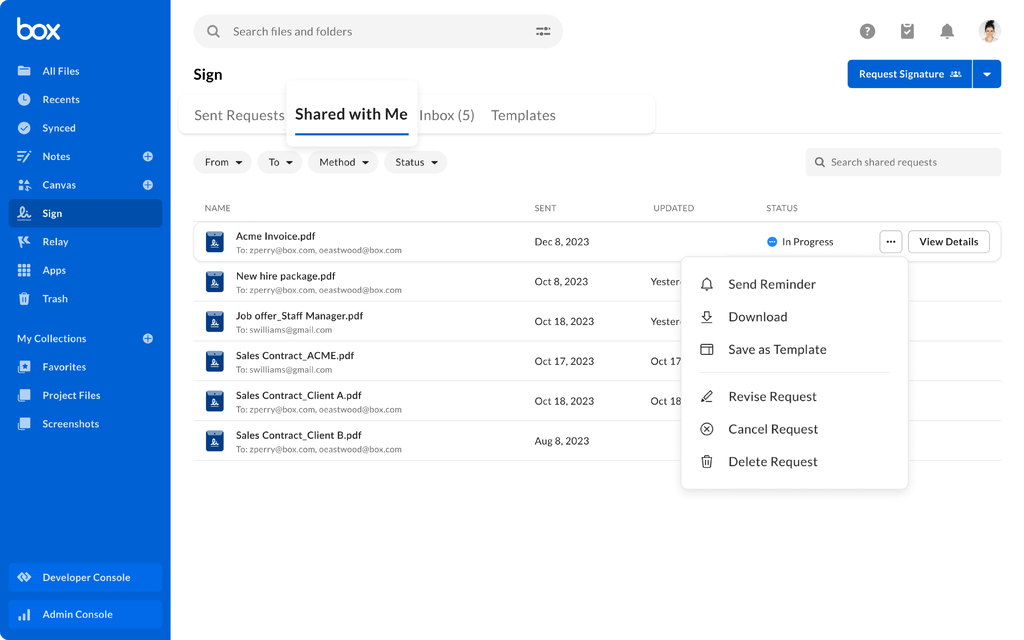
注: ユーザーがコラボレータかつ署名者である場合、署名リクエストは [自分と共有] タブと [受信トレイ] タブの両方に表示されます。
送信済みリクエストの変更
送信済みリクエストを変更する際、ユーザーは、「進行中」の署名リクエストに対してファイルの追加、削除、置き換え、名前変更、並べ替えを行うことができません。 リクエストを変更してもその変更を保存しない場合、ユーザーは [変更を破棄] をクリックするか、フォルダのページに戻ることができます。 また、署名リクエストの変更時に、そのリクエストを別のフォルダに保存することはできません。 署名リクエストを変更したユーザーは、共同マネージャになります。 共同マネージャは、署名ログに表示されます。 共同マネージャは、署名リクエストファイルおよび署名ログのコピーを受け取りたい場合、署名リクエストを変更して、自身を受信者として追加し、受信者の役割を「コピーを受信」に変更する必要があります。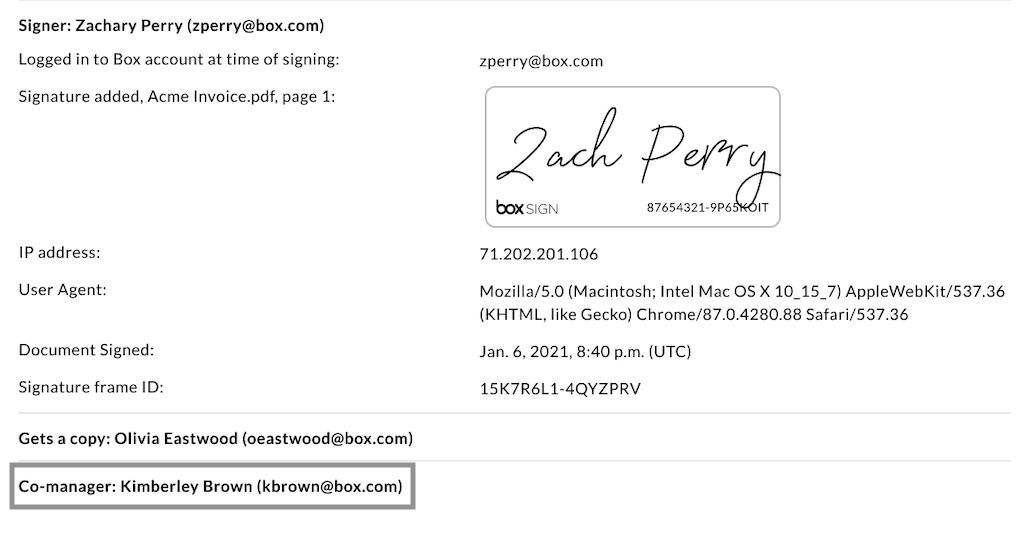
送信者への通知
共有された署名リクエストの送信者には、以下の操作が行われたときにメール通知が届きます。- ユーザーが署名リクエストを変更した
- ユーザーが署名リクエストをキャンセルした
- ユーザーが署名リクエストを削除した
注: 署名リクエストを変更したユーザーは、完了した署名リクエストの署名ログに表示されます。 ただし、進行中および完了した署名リクエストの変更時に自身を「コピーを受信」する受信者として追加しない限り、完了した署名リクエストの最終的なコピーを受け取ることはありません。
アクセス権限の取り消し
共有された署名リクエストに対するユーザーのアクセス権限が取り消されると、そのユーザーの [自分と共有] タブにそのリクエストが表示されなくなり、Signのホームページから署名リクエスト関連の操作を一切実行できなくなります。[自分と共有] リストのフィルタ
[自分と共有] タブで、ユーザーは、以下の条件で署名リクエストにフィルタをかけることができます。- 「送信者」
- 「宛先」(受信者)
- 「方法」
- 「ステータス」
- 「コンプライアンス」
注: 21 CFR Part 11のワークフローが有効になっているユーザーには、21 CFR Part 11署名リクエストと標準の署名リクエストが表示されます。 これらのユーザーは、フィルタのオプションを使用して、21 CFR Part 11署名リクエストにフィルタをかけることもできます (「コンプライアンス」フィルタが表示されます)。
既知の制限事項
- 共有された署名リクエストにロックされたファイルが含まれている場合、ユーザーは、その署名リクエストを編集、キャンセル、削除できません。 また、ファイルをダウンロードする機能が無効になっている場合、そのリクエストは [自分と共有] タブに表示されません。
- 署名リクエストの保存先フォルダにBox Shieldの [ダウンロードと印刷の制限] が適用されている場合、署名リクエストは他のユーザーの [自分と共有] タブに表示されません (ただし、管理対象ユーザーに対する制限レベルによっては、所有者、共同所有者、編集者が対象外となります)。
- 共有された署名リクエストがロックされたセクション (例: [受信者] がロック済み) を含むテンプレートに基づいて作成されている場合や、署名リクエストのステータスがキャンセルまたは拒否済みの場合、コラボレータは [テンプレートとして保存] オプションを利用できません。
管理者による有効化
管理者は、管理コンソールの [Enterprise設定] -> [Box Sign] に移動して、組織に対して署名リクエストの共有を有効にすることができます。 [Box Sign] タブの [すべての管理対象ユーザーに対して署名リクエストの共有を有効にしました] オプションで [構成の編集] を選択します。 ここから、ユーザーやグループに対して4つのオプションから選択できます。- [すべての管理対象ユーザーに対して無効にする]
- [すべての管理対象ユーザーに対して有効にする] (デフォルトで選択済み)
- [選択したユーザーとグループに対して有効にする]
- [選択したユーザーとグループ以外のすべてのユーザーとグループに対して有効にする]
注: ユーザーに対して「署名リクエストの共有」を有効にすると、そのユーザーは、自分と共有されている署名リクエストを表示できます。 この機能が無効になっているユーザーは、Box内のファイル/フォルダレベルで権限が付与されていたとしても、送信済み署名リクエストを表示することも操作することもできません。