- 権利放棄証書および免責証書
- 申込書
- 登録フォーム
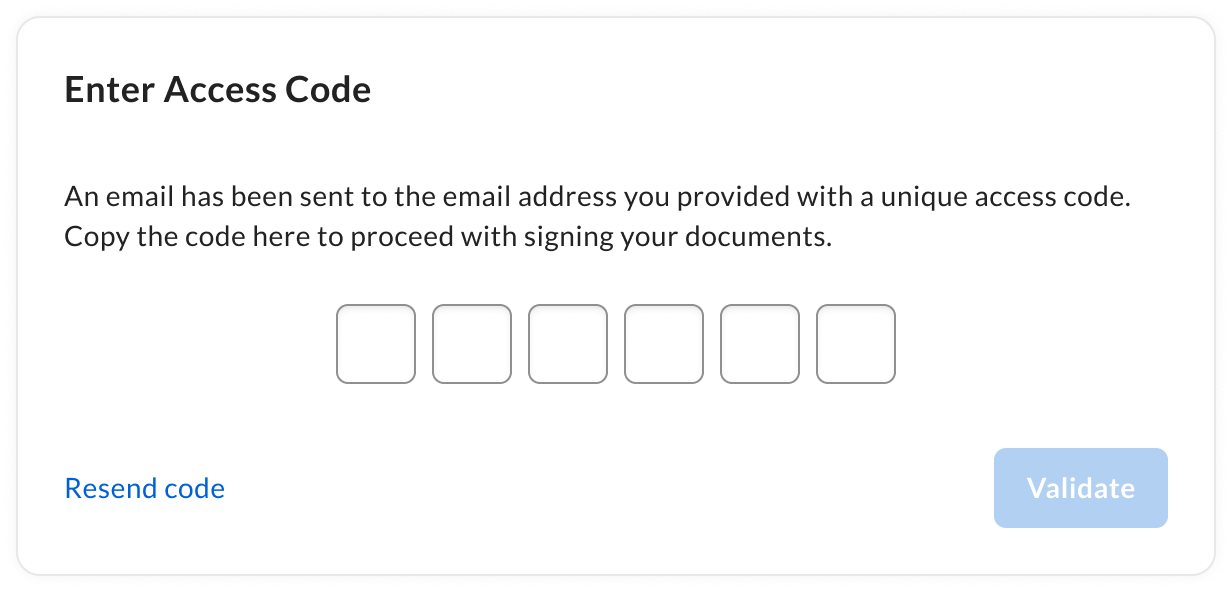
- 一意のアクセスコードを使用する
- メールの [署名を再開] オプションをクリックする
注: 署名リンク機能は、Enterprise PlusおよびEnterprise Advancedプランをご利用のお客様に限定されており、Box Verified Enterpriseでは利用できません。 Box Verified Enterpriseの詳細については、こちらをクリックしてください。
管理者レベルでの構成
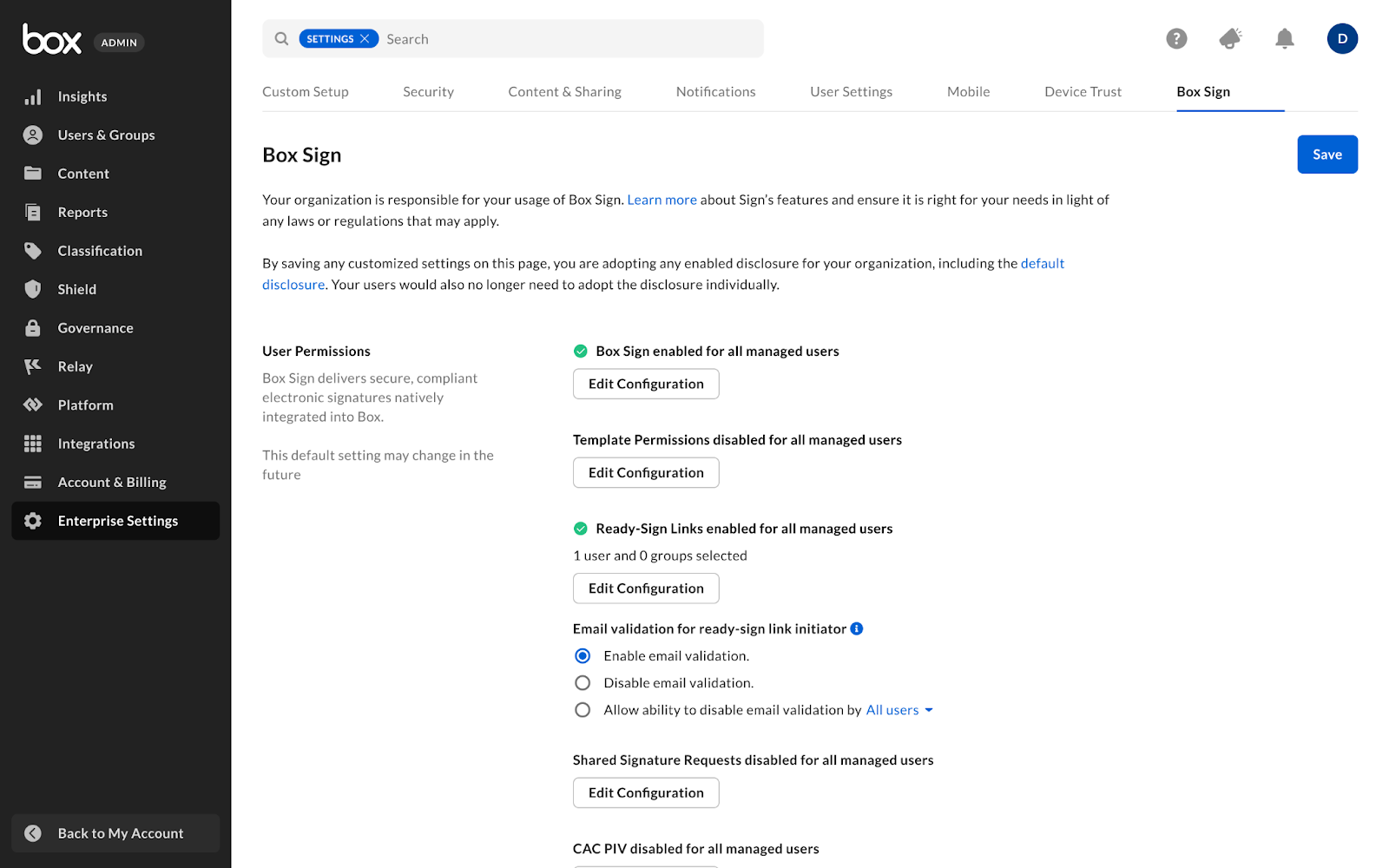
Box管理者として、署名リンクを構成する:- 管理コンソールから [Enterprise設定] -> [Box Sign] に移動します。
- [Box Sign] タブで [ユーザー権限] に移動し、署名リンクに関するセクションの [構成の編集] を選択します。
- [署名リンクの構成] メニューでは、以下を選択できます。
- [すべての管理対象ユーザーに対して無効にする]
- [すべての管理対象ユーザーに対して有効にする]
- [選択したユーザーとグループに対して有効にする]
- [選択したユーザーとグループ以外のすべてのユーザーとグループに対して有効にする]
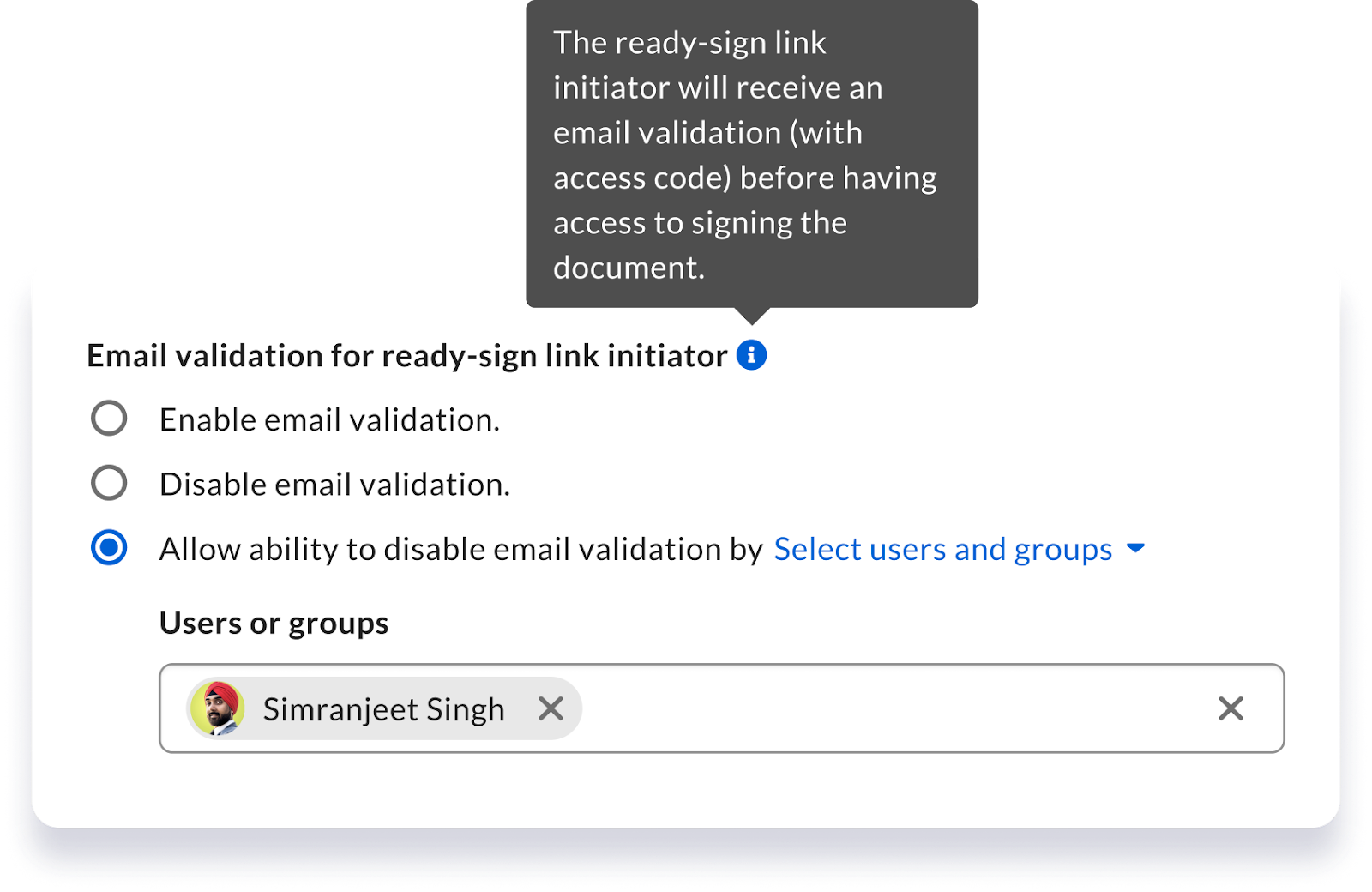
- [メール検証を有効にする] (デフォルト): Box Enterprise内に作成されたすべての署名リンクでメール検証が要求されるようにします。つまり、最初 (または唯一) の受信者は、署名リクエストにアクセスして完了できるようになる前にメールを受信することになります。
- [メール検証を無効にする]: Box Enterprise内に作成されたすべての署名リンクでメール検証/アクセスコードの要求をスキップします。
-
- [すべてのユーザー] (デフォルト) – すべての管理対象ユーザーが、署名リンクの設定で作成された署名リンクごとに [メール検証を要求する] オプションのオンとオフを切り替えることができるようになります。
- [選択したユーザーとグループ] – 選択したユーザーとグループが、署名リンクの設定でメール検証を制御できるようになります。
- [選択したユーザー以外のすべてのユーザー] – 指定したユーザーとグループは、署名リンクの設定でこの機能を制御できなくなります (つまり、 そのユーザーおよびグループの [メール検証を要求する] オプションは無効になります)。
署名リンクの作成と構成
署名リンクを作成する前に、以下のテンプレート要件に加えて、テンプレートを選択する前に編集者の権限が必要になります。- テンプレートに受信者のプレースホルダが設定されていること
- テンプレートで「署名者」という受信者の役割が設定されていること
- テンプレートに受信者のセキュリティ設定が適用されていないこと
注: CFR Part 11署名リクエストには、署名リンク機能との互換性がありません。
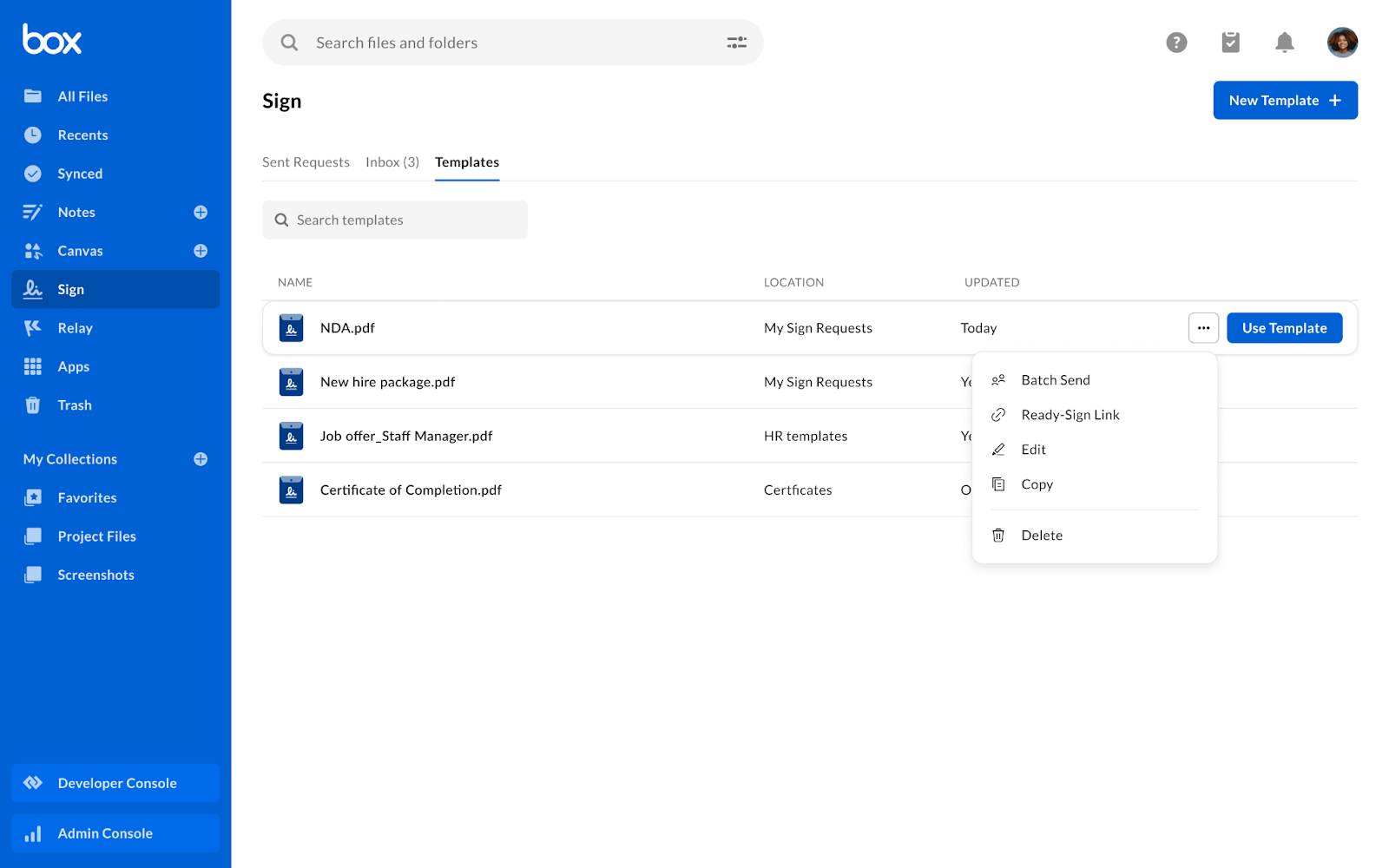
- Boxアカウントから、[Sign] -> [テンプレート] に移動します。
- 使用するテンプレートを選択します。
- 省略記号
 をクリックし、[署名リンク] を選択します。
 - [リンクはアクティブです] をオンに切り替えます。
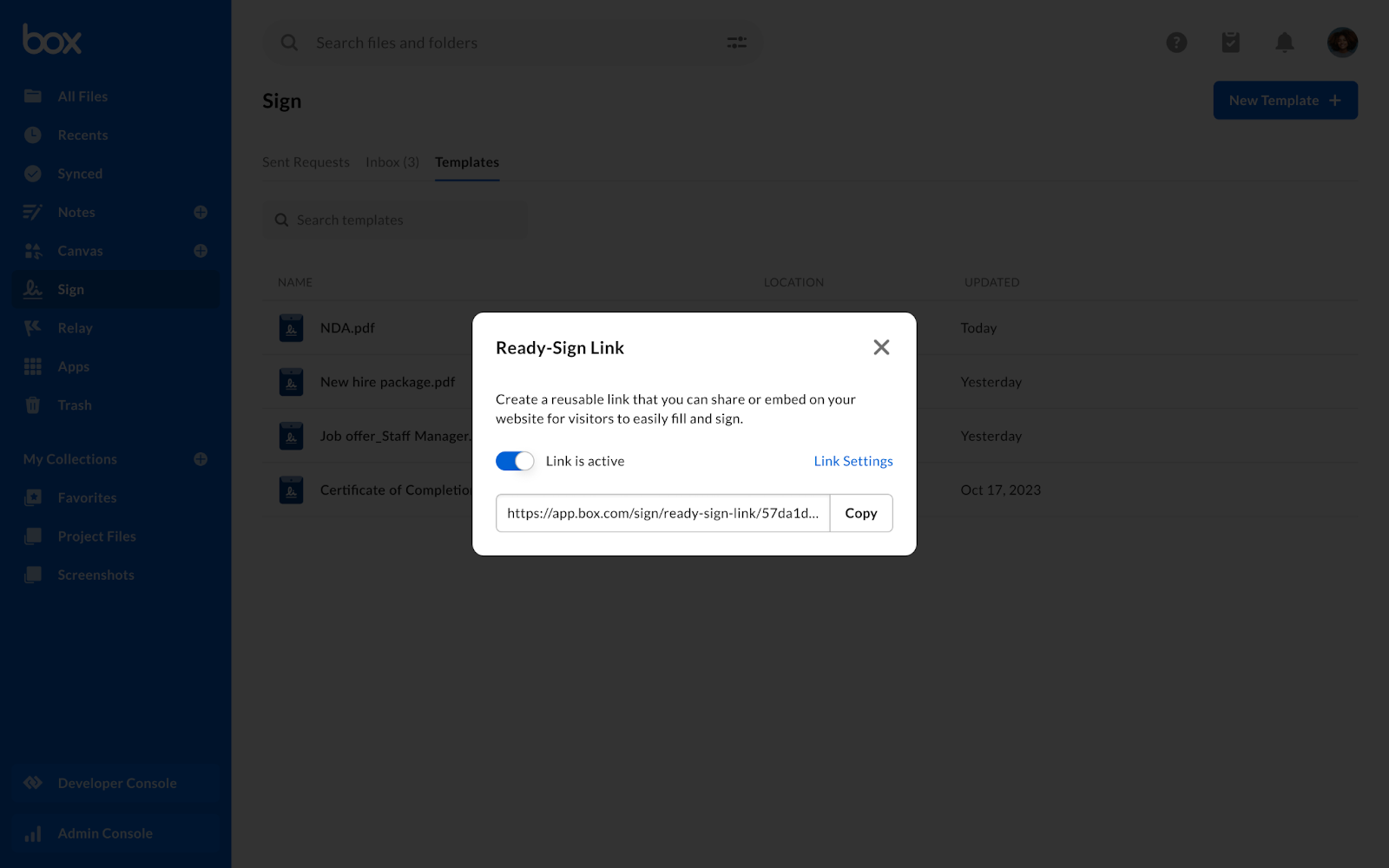
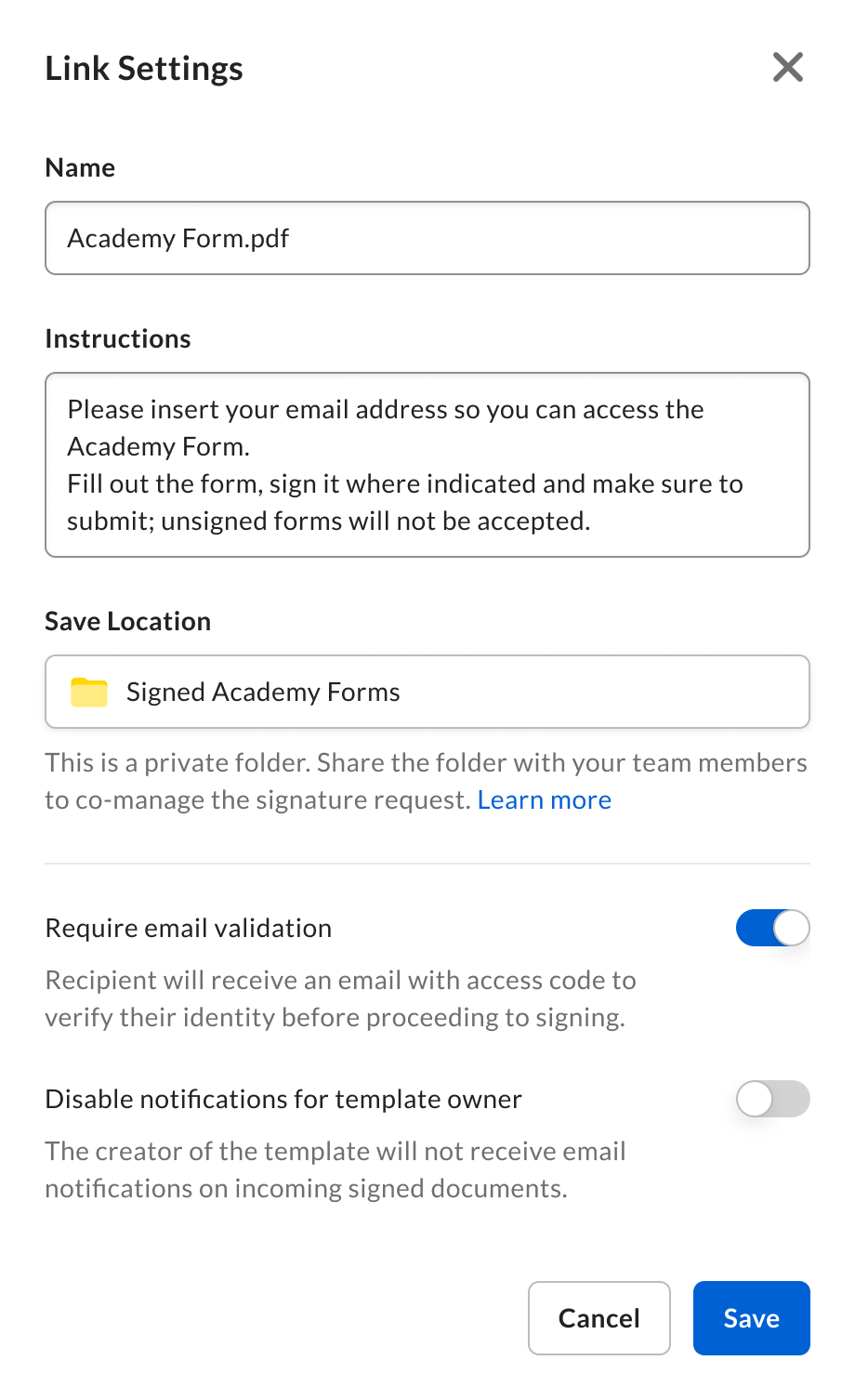
- [署名リンク] ウィンドウ内の [リンク設定] をクリックして、以下を変更します。
- 名前
- 手順
- 保存場所
- メール検証を要求する – 管理者が管理コンソールで構成した設定によって決まります。 デフォルトでは有効になっています。
- テンプレート所有者への通知を無効にする – テンプレートの作成者に署名済みの署名リクエストの受信に関するメール通知を送信するかどうかによって決まります。 デフォルトでは有効になっています。
- [保存] をクリックします。
署名リンクの署名と管理
受信者は、署名リンクを開始すると、自分のメールアドレスのほか、該当する場合は後続の受信者のメールアドレスも入力するよう求められます。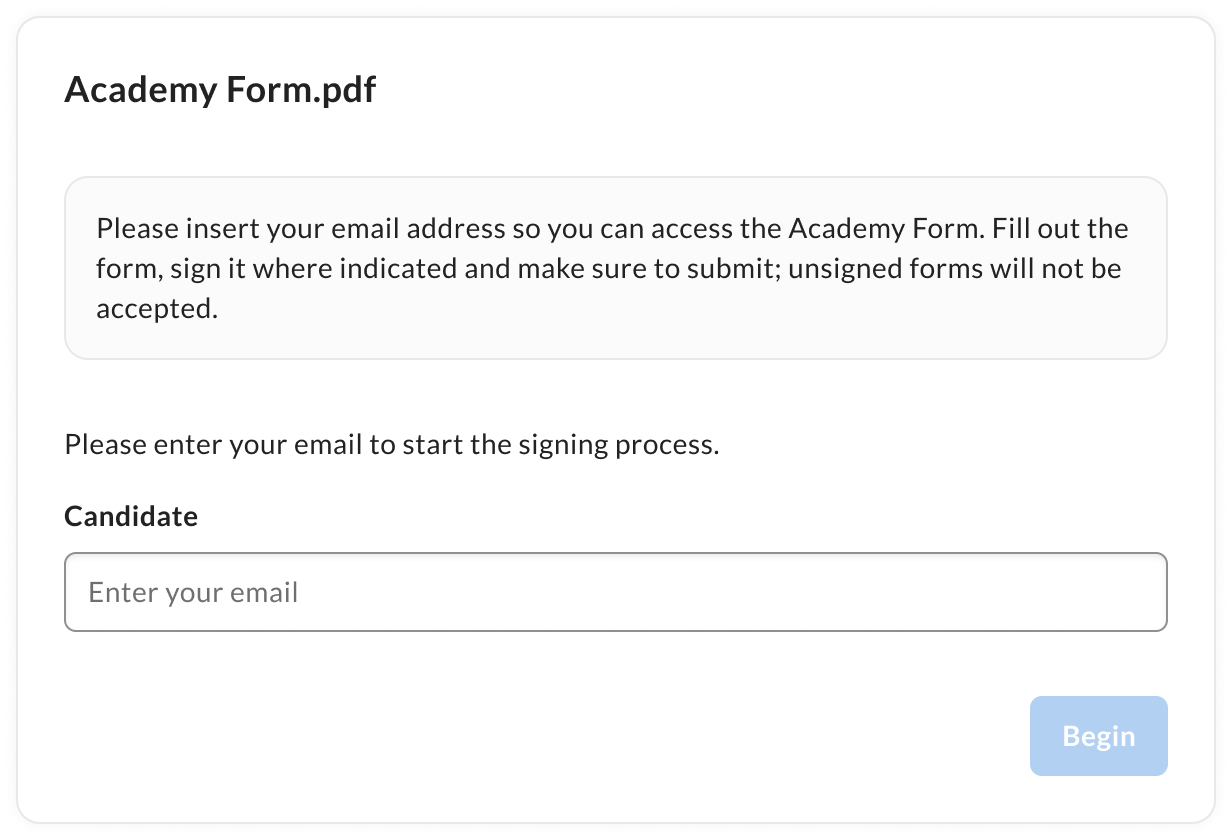
- Boxアカウントから、[Sign] -> [送信済みリクエスト] に移動します。
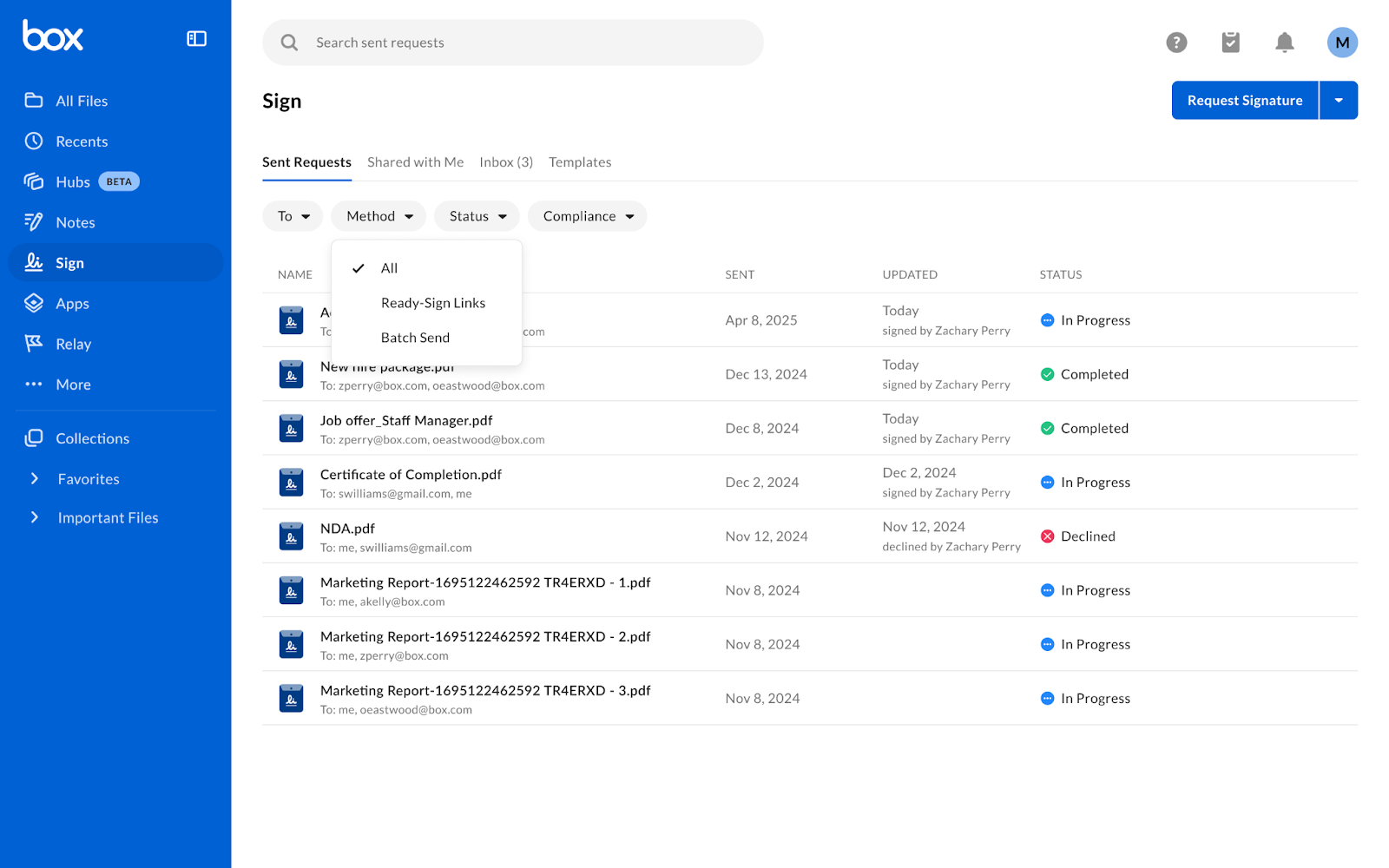
- テンプレートを使用して送信された署名リクエストのリストが表示されます。これには署名リンクとして送信されたリクエストも含まれます。
- 署名リクエストのリストの上部では、フィルタを適用してリクエストを並べ替えることができます。