

- ドキュメントID
- セキュリティハッシュコード
- 電子記録および電子サインの開示、または選択したカスタマイズ済みの開示条件
- 送信者の名前とメールアドレス
- 受信者の名前とメールアドレス
- ファイル名
- 署名リクエストの開始日
- 件名およびメッセージフィールド
- 署名
- 電子サインと対面での署名
- 承認
- 添付ファイル
- IPアドレス
- 署名の日付とタイムスタンプ
- 認証方法 (例: SMS認証、パスワード、Boxアカウントのログイン認証 (送信者が設定した場合))
- 署名フレームID
注: 署名リクエストの各添付ファイルにはセキュリティハッシュコードが適用されており、このコードは署名ログで確認できます。
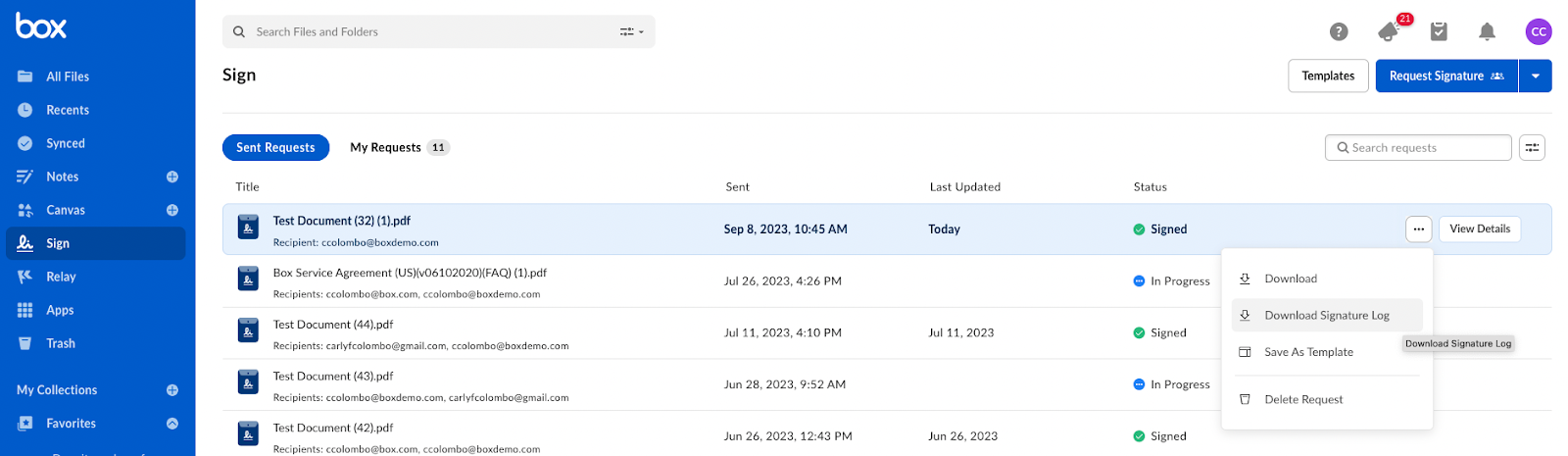
- Box Signのホームページで、Boxアカウント内にある署名済みドキュメントのタイトルにカーソルを置きます。
- 省略記号ボタン ([…]) をクリックします。
- [署名ログをダウンロード] をクリックします。
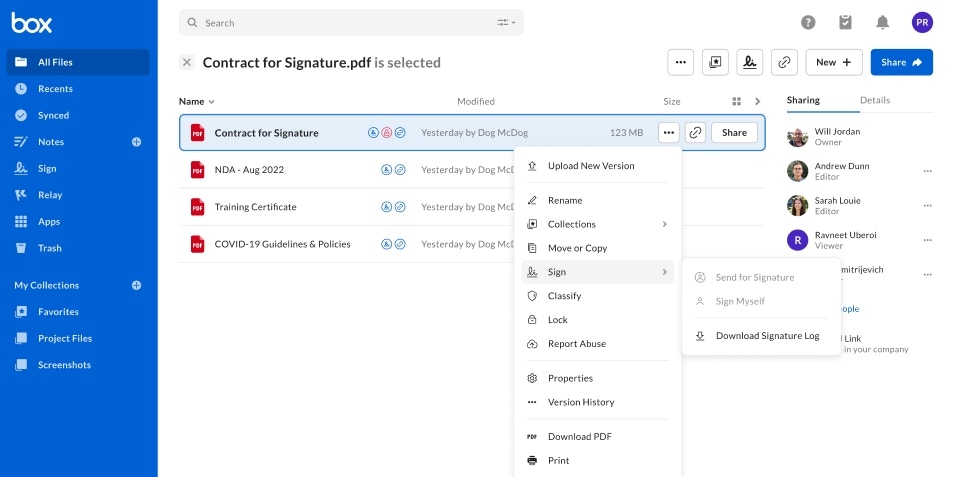
- [ファイル] ホームページで、完了したドキュメントのタイトルにカーソルを置きます。
- 省略記号ボタンをクリックします。

- [Box Sign] を選択します。
- [署名ログをダウンロード] をクリックします。
重要: 受信者がこれらのリンクを利用できるのは、メールに記載された期間内のみの場合があります。
注: 完了した署名リクエストのダウンロード権限を持つコラボレータは、署名ログにアクセスしてダウンロードすることができます。
- 完了した署名リクエストを開きます。
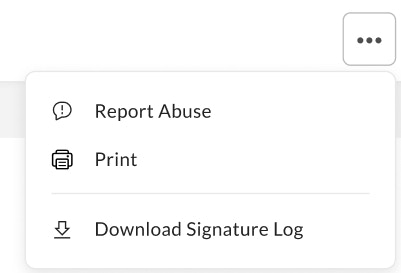
- 完了した署名リクエストのプレビューで、省略記号ボタンをクリックします。

-
アカウントにサインインしている場合
-
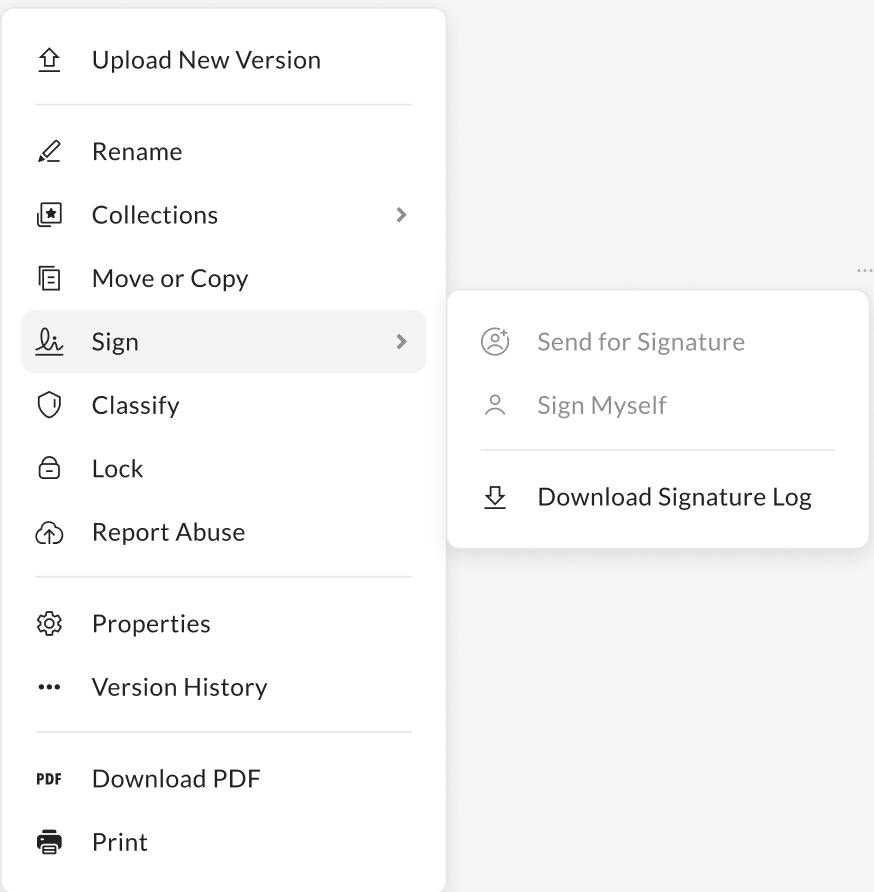
- ドロップダウンメニューから [Sign] を選択します。
- [署名ログをダウンロード] をクリックします。
-
-
アカウントからログアウトしている場合
- [署名ログをダウンロード] をクリックします。
-
アカウントにサインインしている場合
デジタル証明書
Boxでは、署名ログの作成に加えて、署名済みドキュメントの改ざん防止のためにデジタル証明書も適用します。 これは、署名済みドキュメントの正当性を示すのに役立ちます。 このデジタル証明書は、Boxプレビューから表示することはできませんが、Adobe Acrobat Readerなどの専用のPDFクライアントを使用すると、証明書は緑色のチェックマークとして表示されます。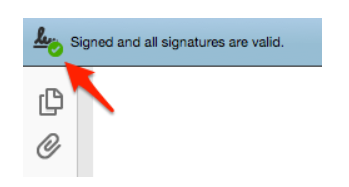
- Firefoxウェブブラウザ
- Foxit PDF Reader
- Macのプレビュー