注: 21 CFR Part 11電子サインのサポートは、以下の署名ワークフローおよびオプションに対応していません。
- Box Sign API
- 署名リンク
- 自分で署名
- Box SignとSalesforceの統合の署名リクエスト
管理者による有効化
管理者は、管理コンソールの [Enterprise設定] -> [Box Sign] に移動して、組織用に21 CFR Part 11のワークフロー設定を構成できます。 [Box Sign] タブで、1つ目のSignの有効化に関する設定の [構成の編集] を選択します。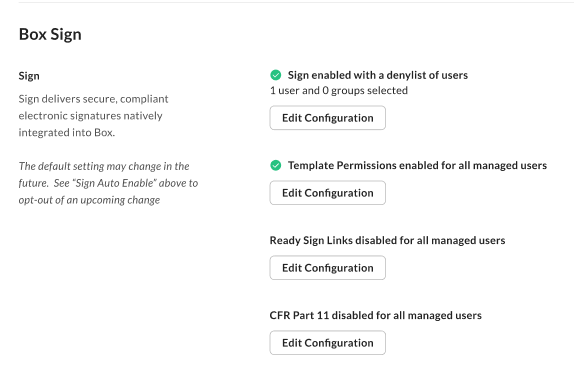
- [すべての管理対象ユーザーに対して無効にする]
- ユーザーは、署名リクエストを送信できません
- [すべての管理対象ユーザーに対して有効にする]
- ユーザーは、CFR Part 11リクエストと標準の署名リクエストの両方を送信できます
- [選択したユーザーとグループに対して有効にする]
- 選択したユーザーとグループは、CFR Part 11リクエストと標準の署名リクエストの両方を送信できます
- [選択したユーザーとグループ以外のすべてのユーザーとグループに対して有効にする]
- 選択した特定のユーザーとグループは、署名リクエストを送信できません
- [すべての管理対象ユーザーに対して無効にする]
- ユーザーは、CFR Part 11リクエストの送信のみに制限されることはなく、テンプレート作成者が再利用可能なテンプレート内で別途設定している場合を除き、標準の署名リクエストとCFR Part 11署名リクエストの両方を送信できます
- [すべての管理対象ユーザーに対して有効にする]
- すべての管理対象ユーザーは、CFR Part 11リクエストの送信のみに制限されます
- [選択したユーザーとグループに対して有効にする]
- 選択した特定の管理対象ユーザーとグループは、CFR Part 11リクエストの送信のみに制限されます
- [選択したユーザーとグループ以外のすべてのユーザーとグループに対して有効にする]
- 選択した特定の管理対象ユーザーとグループは、CFR Part 11リクエストの送信のみに制限されません
署名の理由
管理者は、署名の理由をカスタマイズできますが、追加するカスタマイズした理由が21 CFR Part 11の要件を満たしていることを確認する必要があります。 理由をカスタマイズするには: 管理コンソールで [Enterprise設定] を選択します。[Box Sign] タブの [CFR Part 11] 設定で、署名者に以下のどちらを要求するかを決定します。- デフォルトまたはあらかじめ定義された署名の理由のリストから選択する
- 管理者が設定したカスタマイズされた署名の理由のリストから選択する
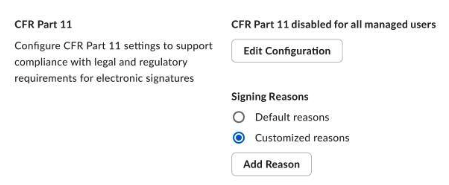
- 管理者は2個以上の理由を追加する必要があります
- 管理者が追加できる理由は最大25個までです
- 各エントリは60文字以内で指定する必要があります
- デフォルトの署名の理由は変更できません
送信プロセス
送信プロセスを開始するには:- [署名をリクエスト] を選択するか、再利用可能なテンプレートを使用して署名リクエストを開始します。
- 受信者パネルの [CFR Part 11設定] で、[CFR PART 11リクエスト] または [標準リクエスト] を選択します。 テンプレートを使用して開始された署名リクエストの場合、これらの設定は、テンプレート作成者がテンプレートの作成時にあらかじめ設定しているため、利用できません。
- 署名用ドキュメントの送信の送信プロセスに従って続行します。

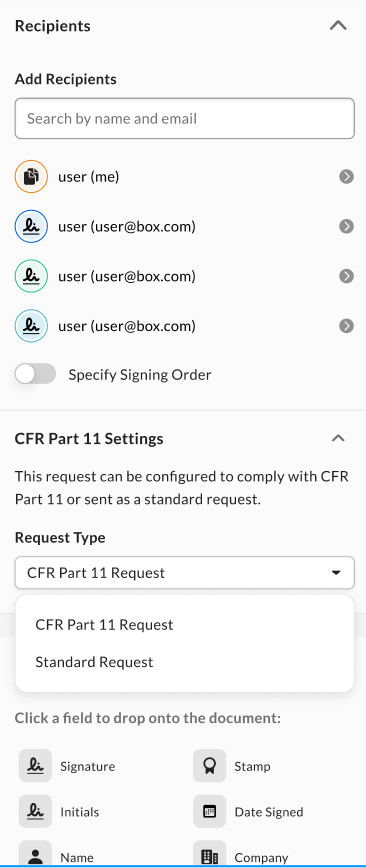 Part 11電子サインのリクエストを準備する際は、以下の2つのオプションがあります。
- 単一の署名者または「署名者」という役割が割り当てられた受信者グループに対して、送信者は、必須の署名フィールド、イニシャルフィールド、またはその両方を追加できます。 スタンプなどのその他のフィールドは、Part 11電子サインのプロセスに含まれていません。
- 送信者は、単一の署名者または受信者グループにフィールドを追加しないことも可能です。 その場合、これらの受信者は、入力する必要があるフィールドをドラッグアンドドロップし、署名者が署名リクエストを完了できるように、1つ以上の署名フィールドまたはイニシャルフィールドを追加する必要があります。
注: [CFR Part 11設定] で選択したオプションは、ユーザーの次の署名リクエストのために記憶されます。 例えば、ユーザーが最初のリクエストで [CFR Part 11リクエスト] を選択した場合、一貫性とガイダンスのために2つ目のリクエストでもデフォルトで同じオプションがあらかじめ選択されるようになります。
送信者は、[パスワードを要求する] を切り替えることで、選択した他のパスワードを署名リクエストに追加するかどうかを選択できます。
テンプレート
テンプレートについては、テンプレートの作成、使用、共有のテンプレートを作成するにはの手順に従います。 テンプレート作成者は、ドキュメントの準備時に受信者パネルで [CFR Part 11リクエスト] または [標準リクエスト] を選択し、リクエストタイプをロックすることで、テンプレートを利用するすべてのユーザーが構成済みのリクエストタイプを必ず利用するようにできます。21 CFR Part 11の署名プロセス
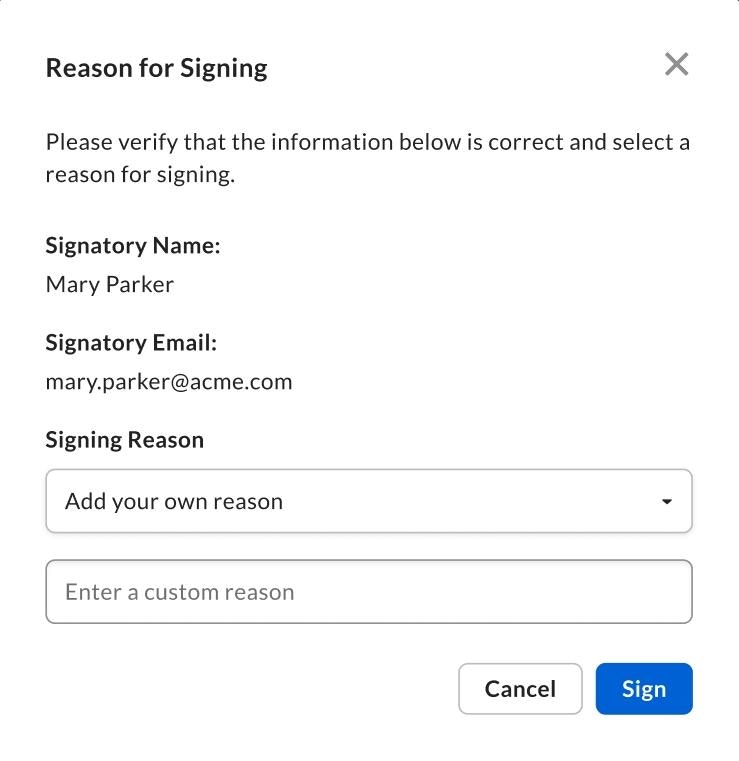
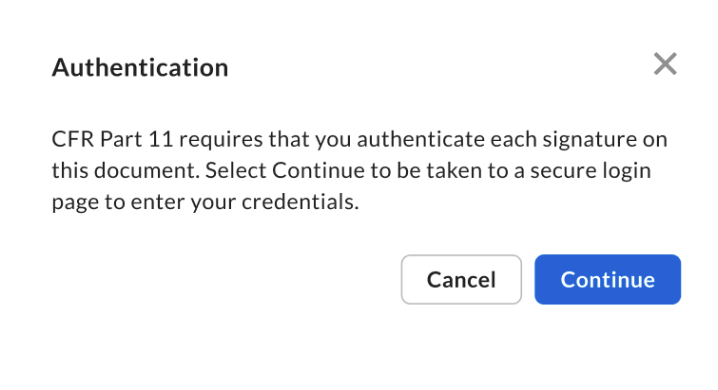
受信者は、署名リクエストを開始すると、CFR Part 11電子サインのリクエストを続行するために、自分のBoxアカウントにログインして本人であることを認証するよう求められます。 署名者がBoxアカウントを持っていない場合、受信者は、Boxサービスでの認証のために無料アカウントを作成するよう求められます。 ログインした後は、ドキュメントへの署名と同じ手順に従い、さらに以下の2つの手順を実行します。- リクエスト内で受信者に署名フィールドまたはイニシャルフィールドが割り当てられている場合、その受信者は、リクエストに署名またはイニシャルを適用する理由を選択する必要があります。
- 署名の理由が署名フィールドまたはイニシャルフィールドに適用されたら、受信者はPart 11電子サインごとにログインを再認証する必要があります。
注:
- 21 CFR Part 11の署名プロセスは、署名フィールドおよびイニシャルフィールドの使用時にのみ適用されます。 スタンプなどのその他のフィールドの使用時には適用されません。
- お客様は、Boxのアカウントログインアクセスの資格情報を各受信者に提供する前に、組織の要件を満たすよう、確実にその受信者の身元を確認する責任があります。 お客様は、各ユーザーのIDを認証してから、Part 11電子サインのリクエストを送信する必要があります。
署名の理由
受信者は、署名またはイニシャルを選択した後、続行するには、以下の理由を選択する必要があります。- デフォルトの署名の理由
- I read and approve this document
- I read and agree to this document
- I read and authored this document
- 管理者または共同管理者が設定したカスタムの署名理由
- 重要: このオプションを利用できるのは、管理者または共同管理者が受信者に対してカスタムの理由を有効にしている場合のみです。
Part 11電子サインごとの再認証
注: Part 11電子サインのワークフローでは、Boxアカウントのブラウザベースのセッションが開いている場合はそのすべてのセッションからログアウトされ、署名時にログインし直すことでアカウントのセッションが再開されます。 Part 11電子サインのワークフローを開始する前に必ず既存の作業を保存してください。
CFR Part 11の署名フィールドおよびイニシャルフィールドの自動サイズ変更
CFR Part 11の署名リクエスト内の署名フィールドおよびイニシャルフィールドは、あらかじめ設定されたサイズがあり、最終的なCFR Part 11の署名フレームおよびイニシャルフレーム (フレーム内の詳細を含む) を判読できるように自動的にサイズが変更される場合があります。 これらの事前に設定されたサイズは、一括送信署名リクエスト内に含まれる署名フィールドまたはイニシャルフィールドには適用されません。注: 判読できるようにするため、Box Signでは、再利用可能なテンプレートから開始されたCFR Part 11の署名リクエスト内の署名フィールドおよびイニシャルフィールドのサイズがテンプレート内でどのように設定されているかに関わらず、自動的にサイズが変更される場合があります。 リクエストを送信する前に、ドキュメントの準備プロセスで署名リクエストを見直し、フィールドのプロパティが適切なサイズに設定されており、送信者の要件を満たしていることを確認することをお勧めします。
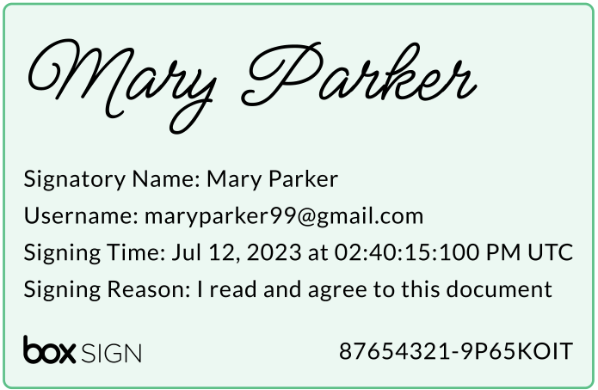
署名ログ
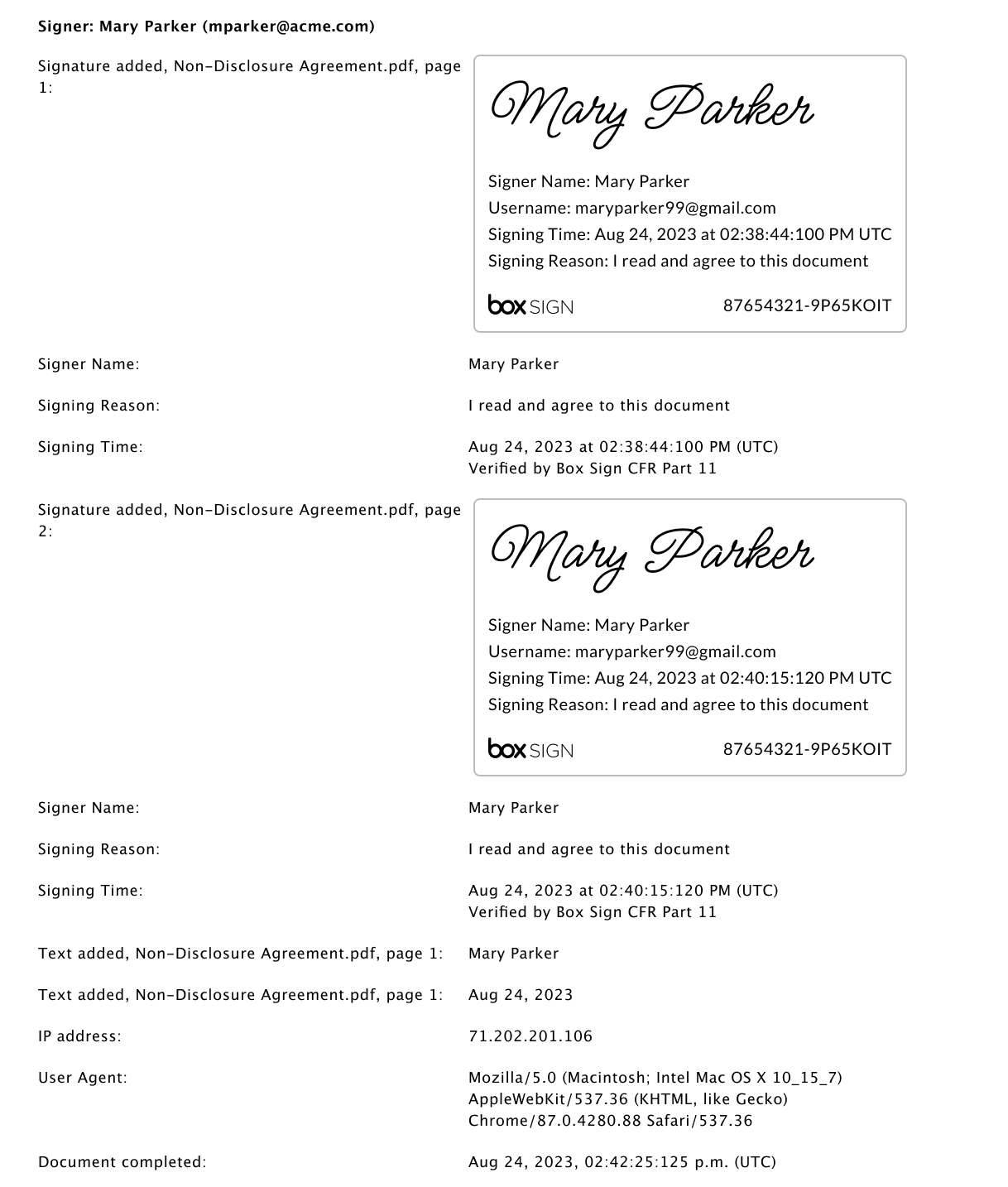
Part 11電子サインのリクエストが完了すると、署名ログを確認および参照できます。 署名ログには、各Part 11電子サイン、イニシャル、またはその両方のほか、認証の詳細、署名の理由 (下図参照) が表示されます。 ドキュメントに関連付けられた署名ログにアクセスする方法については、こちらを参照してください。