

サポートされているファイルの種類
署名リクエストの送信の基本的な概要
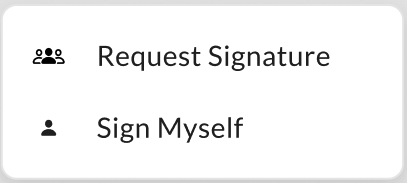
Box Signには以下の場所からアクセスできます。- プレビューモード: ドキュメントを開き、右側のアプリケーションバーでBox Signのアイコンをクリックして、ドロップダウンリストからいずれかのオプションを選択します。 オプションは [署名をリクエスト] または [自分で署名] です。
- [ファイル]: ドキュメント上にカーソルを置き、省略記号ボタン ([…]) をクリックして、[Sign] を選択します。 [署名をリクエスト] または [自分で署名] のいずれかのオプションを選択します。
- 複数のファイルの場合は、ドキュメントを選択し、画面の右上にある省略記号ボタン ([…]) をクリックします。 [Sign] を選択し、[署名をリクエスト] または [自分で署名] のいずれかのオプションを選択します。
- ホームウィンドウ: 左サイドバーのBox Signのアイコンをクリックします。 この後のセクションでは、この方法を使用して手順を説明します。
- 各受信者に役割を割り当てる。
- 追加の受信者認証の制御を適用するかどうかを選択する。
- 各受信者に署名の順序を設定する。
署名リクエストの送信
手順1: 署名用ドキュメントのアップロード
- [ファイル] ページの左側のペインで [Sign] を選択します。
- 右上にある [署名をリクエスト] をクリックして、署名リクエストを開始するか、ドロップダウンメニューから追加オプションを選択します。
- [署名をリクエスト] (自分を含む複数の署名者): 複数の受信者 (必要に応じて自分を含む) を必要とする署名リクエストの場合にこのオプションを選択します。
- [自分で署名] (自分のみ): 自分で署名する場合にこのオプションを選択します。
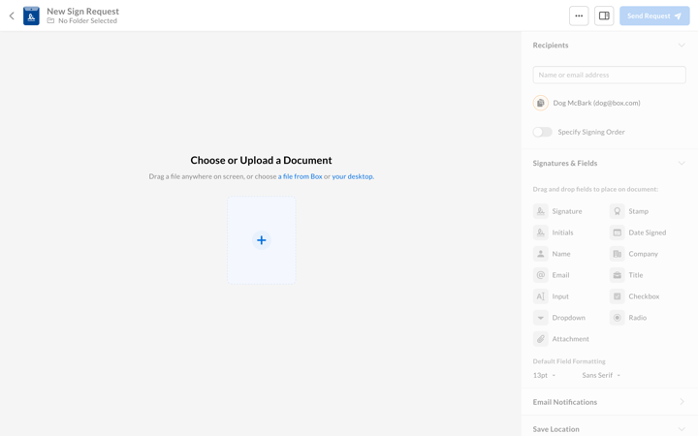
- [新規署名リクエスト] 画面で、送信するファイルを以下のいずれかの方法で追加します。
- [+] ボタンをクリックし、[Boxから選択] または [ファイルをアップロード] を選択する
- Boxまたはデスクトップリンクをクリックしてファイルを選択する
- ファイルを画面上にドラッグアンドドロップする
- ファイルを選択します。
手順2と3: 受信者の追加と変更
署名リクエストを受信するユーザーを定義します。Signのホームページから
- [署名をリクエスト] で、以下のいずれかを選択します。
- [自分で署名] (自分のみ): 自分がリクエストの唯一の署名者になります。 署名者用に以下の項目が表示されます。
- 署名
- スタンプ
- イニシャル
- 署名日
- 名前
- 会社
- タイトル
- メール
- テキスト入力
- チェックボックス
- [自分で署名] (自分のみ): 自分がリクエストの唯一の署名者になります。 署名者用に以下の項目が表示されます。
- [署名をリクエスト] (自分を含む複数の署名者): リクエストで、1人以上他の人の署名が必要です。 ドキュメントをアップロードすると、Box Signでは、そのドキュメントのプレビューが表示され、送信者は以下の操作を行うことができます。
- 他のファイルを追加または削除する
- ファイルの置き換え、名前変更、削除を行う
- 受信者や受信者グループ (受信者の役割や認証を含む) を追加または変更する
- フィールドをドラッグアンドドロップする
- リクエストが完了した後の保存場所を決定する
- メール通知 (自動リマインダを含む) を変更する
- カスタマイズした有効期限を設定し、ファイル名を調整する
- 指定した署名者に指定した順序でリクエストを送信する準備ができたら、[リクエストを送信] をクリックします。または、[自分で署名] オプションが選択されている場合は [署名して完了] をクリックします。
注: [署名をリクエスト] オプションでは、送信者は [自分で署名] リクエストと同じフィールドをすべて使用できるほか、ラジオボタン、ドロップダウンメニュー、署名者向け添付ファイルフィールドを含めることもできます。
[ファイル] フォルダから
- ファイルにカーソルを合わせてチェックボックスをオンにし、それ以降の署名用に送信するファイルにも同じ操作を繰り返します。
- 画面の右上にある省略記号ボタン ([…]) をクリックします。
- ドロップダウンリストから [
 Sign] を選択します。
 - [署名をリクエスト] または [自分で署名] のいずれかのオプションを選択します。
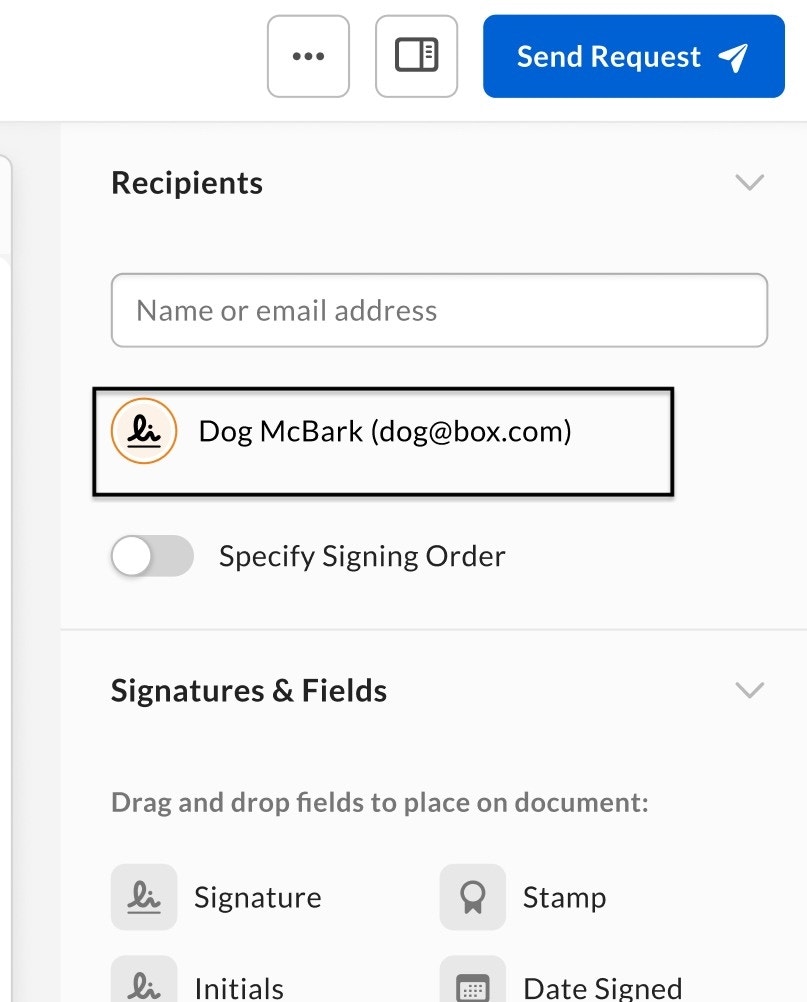
- [新規署名リクエスト] 画面で受信者を追加します。
プレビューから
- ドキュメントを選択し、右側のアプリケーションバーでBox Signのアイコンを選択します。
- [署名をリクエスト] または [自分で署名] を選択します。
- [リクエストの保存先を選択してください] で、リクエストが完了したドキュメントを保存する場所を選択します。
- [続行] をクリックします。
- ドキュメントのプレビューウィンドウで、受信者のメールアドレスをクリックします。 右側のサイドバーに、[受信者の変更] パネルが表示されます。
- [役割] で、受信者に役割を割り当てます。 次のいずれかを選択します。
- [対面]: 依頼者のデバイスを使用し対面で署名してもらう人。 このプロセスには、受信者の認証ステップは含まれず、署名ログには「Box Signは未検証」であることが示されます。 ドキュメントの準備ができるとすぐに、選択された署名順序に関係なく、対面の署名者に対して署名を求めます。
- 追加の受信者認証を適用します。
- 必要に応じて、ドロップダウンから認証方法を1つ選択します。
- [Boxへのログイン] (Enterprise PlusアカウントおよびEnterprise Advancedアカウントでのみ利用可能)
- [SMS認証]
- また、[パスワードを要求] を選択することもできます。
- 必要に応じて、ドロップダウンから認証方法を1つ選択します。
- ページ上部にある左矢印をクリックします。
- 署名の順序を設定するには、[受信者] の下にある [署名の順序を設定する] スライダボタンをクリックします。
- 右側のサイドバーにある各受信者のメールアドレスの横に、受信者が署名用ドキュメントを受信する順序を示す数字が表示されます。 この順序を変更するには、数字を入力して変更します。
- 署名用のファイルの準備が完了したら、[リクエストの送信] を選択します。
- 受信者を削除する必要がある場合は、受信者のメールアドレスを選択し、[受信者を削除] をクリックします。
同じ署名者に対する異なる役割の割り当て
受信者に異なる役割を割り当てたり、同じ受信者を別の署名者の前後に設定したりする必要がある場合は、同じドキュメントにその受信者を複数回追加できます。 ただし、[署名の順序を設定する] をオンにして、最初に割り当てた番号と異なる番号に受信者を割り当てる必要があります。 たとえば、最初にリストの2番目に受信者を追加した場合、受信者の番号は2になり、再びリストに追加する際は異なる番号にする必要があります。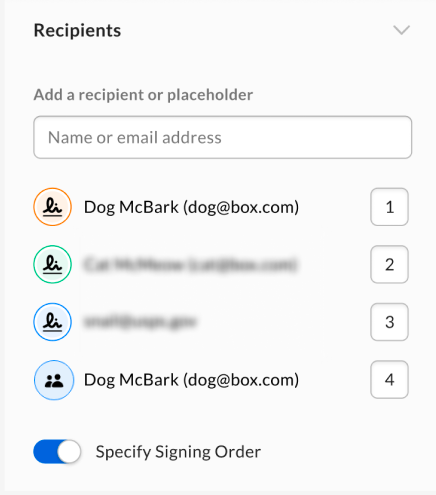
受信者グループの追加
署名リクエストの送信者は、受信者グループ機能を使用すると、個々の受信者を追加して、その署名リクエストのためのグループを作成できます。 受信者グループで最初に操作を実行するユーザーだけが、ドキュメントへの署名またはドキュメントの承認を行うことができます。注: Box Signでの受信者グループの追加は、Enterpriseプラン、Enterprise Plusプラン、Enterprise Advancedプランをご利用のすべてのお客様が利用できます。
- 1つの組織内に署名権限のある署名者が複数存在している
- ドキュメントの署名者/承認者の一部が不在または対応できない
- 署名リクエスト作成ページの [受信者を追加] フィールドに最初の受信者を追加します。
- [受信者グループとして追加] チェックボックスをオンにします。
- 必要に応じて、[受信者] フィールドに個々の受信者を追加します。
- 受信者グループに適切な役割を割り当てます。 使用可能なオプションは以下のとおりです。
- 署名者
- コピーを受信
- 承認者
注:
- Box Signテンプレートに受信者グループを追加できます。 詳細については、テンプレートの作成、使用、共有を参照してください。
- 「コピーを受信」に分類されている受信者の場合、この役割の設定により、完了した署名リクエストのコピーがその受信者の [My Signed Documents] フォルダに自動的に保存されます。 ただし、管理者は、このような受信者が完了した署名済みドキュメントへのリンクのみを受信するように、この設定を変更できます。 詳細については、受信者の管理の有効化を参照してください。
制限事項
グループの受信者数: 署名リクエストには、一意のメールアドレスを最大35件追加できます。 受信者グループの各ユーザーはこの総数にカウントされます。 グループに35人を超える受信者を追加しようとすると、一度に許可できる署名リクエストの最大数は35件ですというエラーメッセージが表示されます。 同じ受信者の複数回の追加: 同じ受信者を複数回 (たとえば、受信者グループで1回、必要な個別の署名者として1回) 追加できますが、署名の順序は変える必要があります。 以下のようなエラーメッセージが表示される可能性があります。 リクエストの送信時に表示: 同じ署名順序に複数回追加されているため、リクエストを送信できません。 受信者を複数回指定する場合は、異なる署名順序を設定する必要があります。手順4: リクエストの準備
署名リクエストの準備では、署名フィールド、テキストフィールド、日付、チェックボックス、ラジオボタングループ、ドロップダウンメニューをリクエストに追加すると共に、手順を指定したり、自動リマインダの送信を選択したりできます。 ラジオボタングループを追加すると、受信者はそのグループからボタンを1つ選択できるようになります。各グループには、2つ以上のラジオボタンを含める必要があります。 ドロップダウンメニューを追加すると、受信者は2つ以上のオプションのリストから1つのオプションを選択できます。重要:Boxの公開APIとBox Signのテンプレートタグでは、ラジオボタンとドロップダウンメニューがサポートされていません。
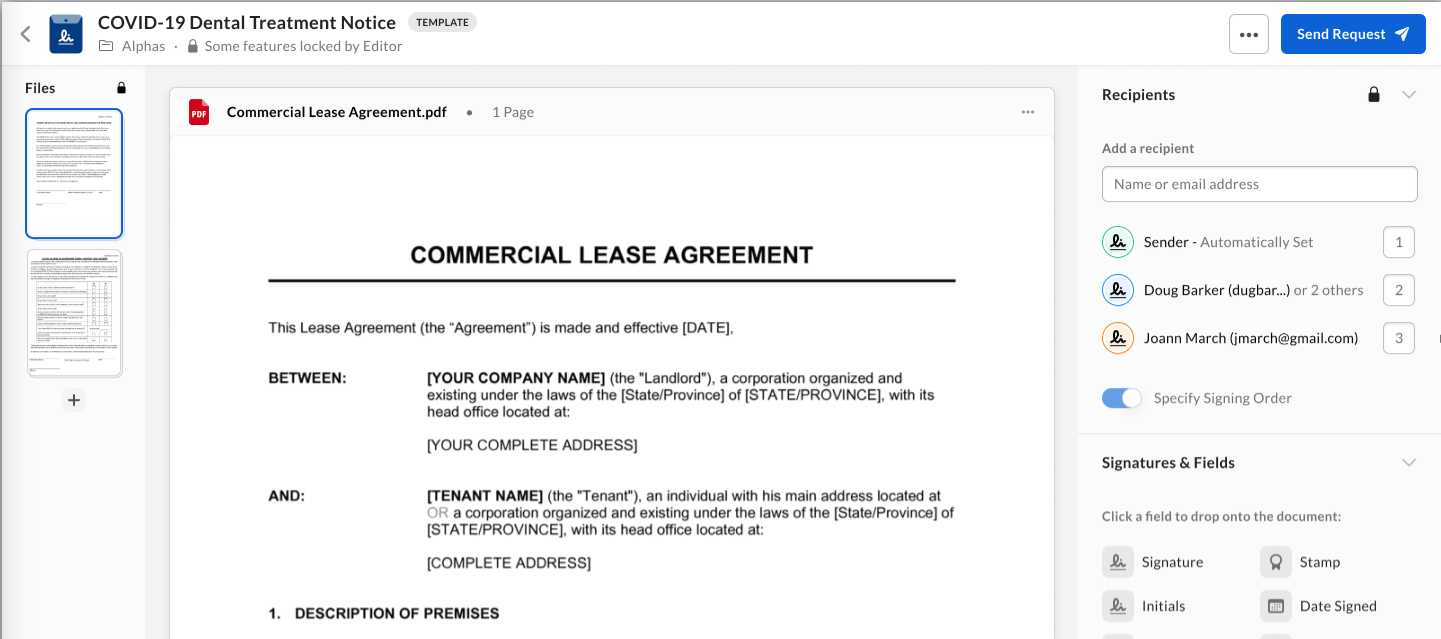
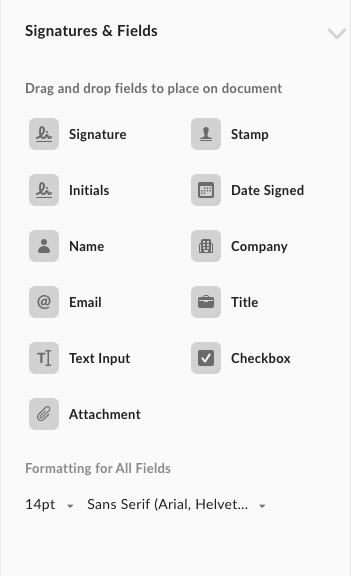
- 右側のサイドバーにある [署名とフィールド] の下で、署名リクエストに含めるフィールドをクリックします。以下のフィールドを含めることができます。
- 署名
- 署名日
- テキスト入力 (カスタムテキスト入力)
- チェックボックス
- 名前
- メール
- 会社
- タイトル
- イニシャル
- スタンプ
- 添付ファイル
- ラジオボタングループ
- ドロップダウンメニュー
注: 自分のアカウントまたはグループで、特定のフィールドタイプが管理者によって制限されている場合、そのフィールドは [署名とフィールド] リストに表示されません。 フィールド制限の詳細については、送信者の管理の有効化を参照してください。
- マウスボタンを押したまま、フィールドをドキュメントにドラッグします。 フィールドを追加する場所にカーソルを合わせて、マウスボタンを放します。
- フィールドを追加したら、右クリックしてショートカットメニューを開きます。
- 切り取り
- コピー
- 複製
- 削除
- フィールドを追加したら、右クリックしてショートカットメニューを開きます。
- 複数のフィールドを選択するには、マウスを左クリックし、変更する複数のフィールドにカーソルを合わせます。 フィールドを選択した後、そのフィールドをドキュメントにドラッグアンドドロップできます。
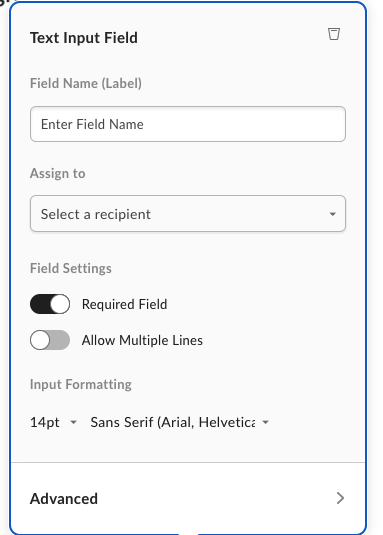
- 新しく追加したフィールドをクリックします。 構成ウィンドウが表示されます。 フィールドに適用するオプションをクリックします。
- 日付、チェックボックス、テキストフィールド、ラジオボタン、ドロップダウンメニューを、受信者が指定すべき必須情報として定義するには、対象のフィールドをクリックして、[必須フィールドに設定する] スライダをオンにします。 デフォルトでは、署名フィールドは必須に設定されています。
- 現在の日付を署名日フィールドに設定するには、署名日フィールドをクリックし、[詳細オプション] > [日付を事前に入力する] をクリックします。
- テキストフィールドを複数行入力できるようにするには、テキストフィールドをクリックし、[詳細オプション] > [複数行] をクリックします。
- 外部IDを追加するには、フィールドをクリックして、[詳細オプション] > [外部識別子] をクリックします。 外部IDを使用すると、データを別のアプリケーションから事前入力できます。 また、外部IDを使用して、ユーザーが署名時に入力したデータをExcelファイルにエクスポートすることもできます。 「id:examplename」を追加することで、フィールドにIDを追加します。たとえば、IDをテキストフィールドに追加するには、[[t|1|id:examplename]] を使用します。
- フィールドの中央をクリックしてドラッグし、位置を調整します。 フィールドの右下隅をクリックしてドラッグし、フィールドのサイズを調整します。
事前入力テキスト
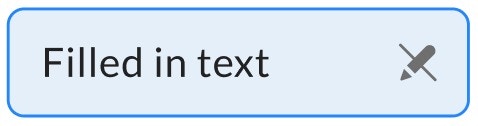
フィールドにテキストを事前入力するには、フィールドのオプションメニューの [事前入力テキスト] 領域にテキストを追加します。 フィールドにテキストが事前入力されている場合、署名者はそのテキストを確認し、必要に応じて編集できます。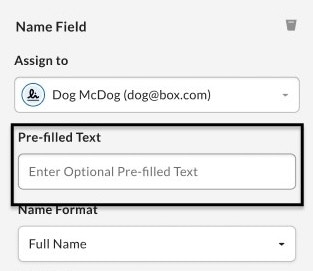
- 名前
- 会社
- タイトル
- テキスト入力
読み取り専用
フィールドの値をロックし、署名者による変更を防ぐには、フィールドのオプションメニューの [フィールド設定] で [読み取り専用] を有効にします。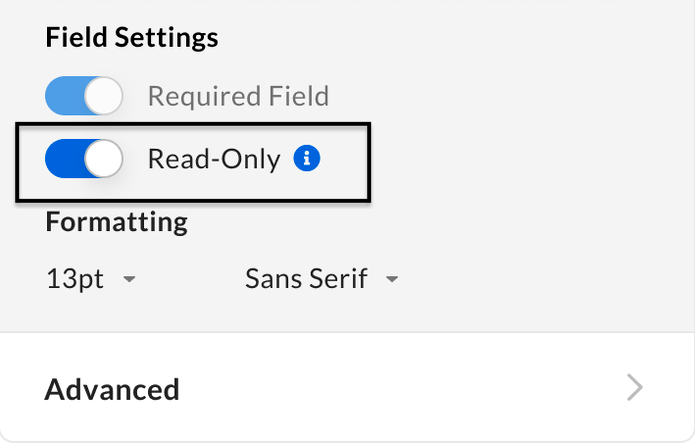
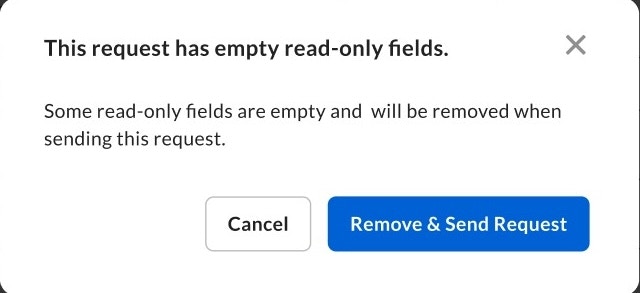
- 名前
- テキスト入力
- 会社
- タイトル
- チェックボックス
- ラジオボタン
- ドロップダウン
- 送信者は、サイドバーの [入力書式] セクションを使用して、ドキュメント上にあるテキストベースのフィールドすべてのフォントサイズやフォントスタイルを変更できます。
- また、送信者は、編集用のポップアップで、テキストベースの個々のフィールドのフォントサイズやフォントスタイルを変更することもできます。 ここで加えた変更は特定のフィールドのみに適用されます。
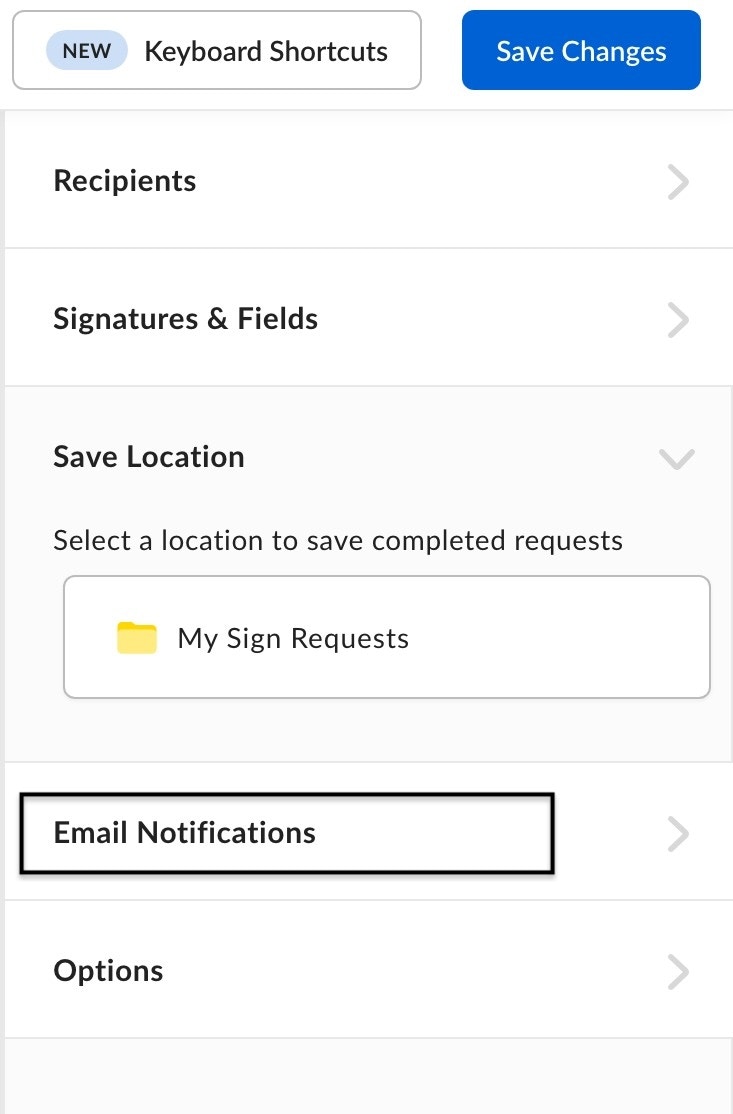
- 右側のサイドバーにある [メール通知] の下で、次の操作を行います。
- [件名] に、リクエストの説明を入力します。
- [メッセージ] に、受信者への説明やその他の情報を入力します。
- 自動リマインダを送信するには、[自動リマインダを送信する] をクリックします。 署名リクエストを送信してから3日後、6日後、11日後、および16日後にリマインダが送信されます。
- 次に、有効期限を任意で設定します。
手順5: 有効期限の設定
署名リクエストを準備する際に、リクエストの有効期限を含めることも選択できます。 有効期限を設定すると、選択した日付の午前0時 (GMT) にリクエストの有効期限が切れます。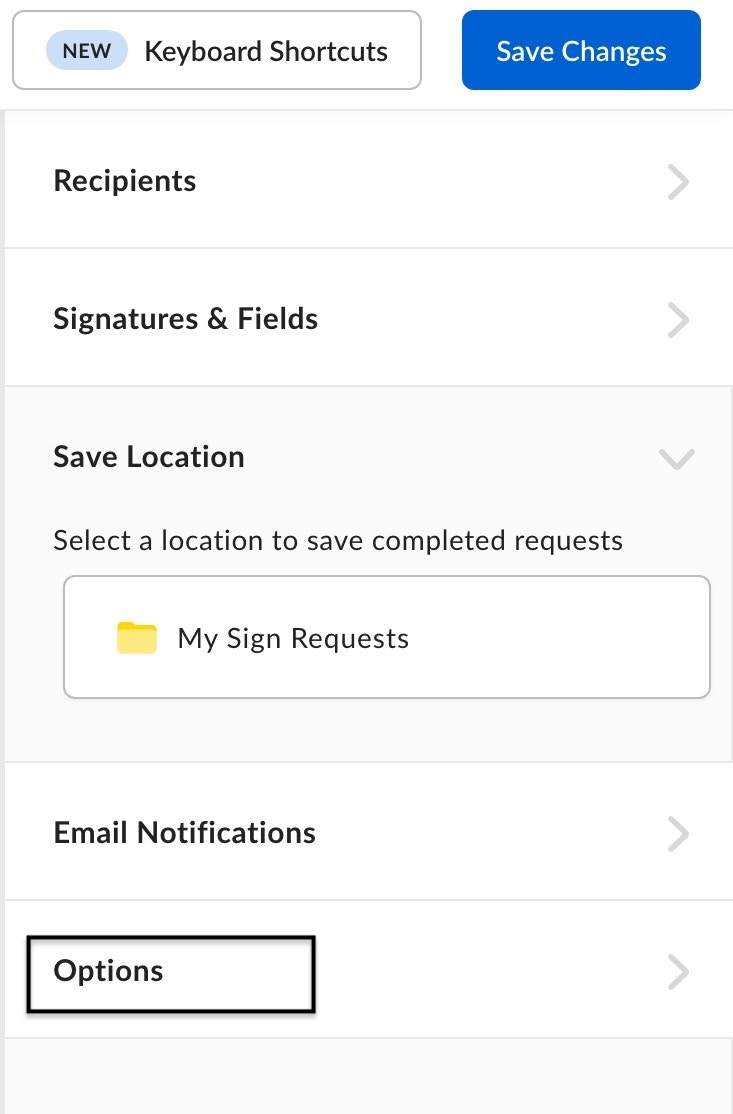
- 右側のサイドバーで、[オプション] をクリックします。
- [有効期限を設定] ボタンを切り替えます。
- [有効期限までの日数] で、署名リクエストの有効期限を表す日数を入力します。
- 例: 日数に「1」を入力すると、リクエストは、送信後24時間で期限切れになります。つまり、2025年1月1日19:00 (GMT) の場合、リクエストは2025年1月2日19:00 (GMT) に期限切れになります。
注: 有効期限は、手動で受信者に通知する必要があります。
手順6: 署名リクエストの送信
署名リクエストを送信するには:- ドキュメントのプレビューウィンドウの右上にある [リクエストの送信] をクリックします。
手動リマインダの送信
署名リクエストの送信後、手動リマインダを送信することもできます。 手動リマインダを送信すると、ドキュメントにまだ署名していない必須の署名者全員に対して、最初に送信された署名リクエストが直ちに再送信されます。 手動リマインダを送信するには:- Signウィンドウで、未署名のドキュメントのタイトルをクリックします。
- 省略記号ボタン ([…]) をクリックします。
- [リマインダを送信] をクリックします。
署名リクエストへのファイルの添付
署名リクエストに添付ファイルフィールドを追加するには:- ドキュメントの準備画面で、添付ファイルフィールドをクリックして、ドキュメント内の希望する場所にドラッグします。
- ファイル名の「ラベル」と説明のテキストボックスを入力してから、選択した受信者にその添付ファイルフィールドを割り当てます。
- フィールドを必須にするかどうかを選択します。
注: 署名リクエストの添付ファイルのサイズ上限は30 MBです。