

注:
Box Signのカスタムブランド設定は、Business以上のプランをご利用のすべてのお客様に提供されます。
Box Signのカスタムブランド設定は、Business以上のプランをご利用のすべてのお客様に提供されます。
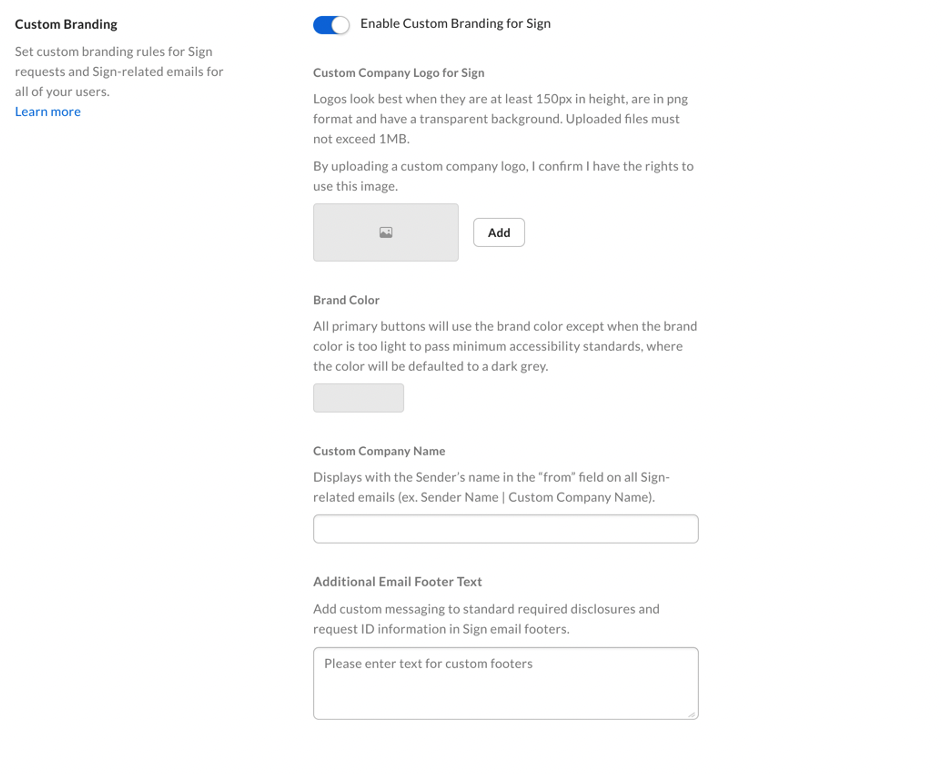
企業のカスタムブランド設定を有効にするには:
- 管理コンソールの左側のサイドバーで、[Enterprise設定] をクリックします。
- 上部のバーにある [Box Sign] をクリックします。
- [カスタムブランド設定] まで下にスクロールします。
- [Signで****カスタムブランド設定を有効にする] をオンに切り替えます。
- [Sign用のカスタム会社ロゴ] で [追加] をクリックし、ロゴをアップロードします。
- プライマリボタン用に [ブランドカラー] を選択します。
- [カスタム会社名] フィールドに会社名を入力します。
- [追加のメールフッターテキスト] で、メールのフッターに表示するカスタムメッセージを追加します。
- [保存] をクリックします。
注:
カスタムロゴとカスタムカラーは、Box Signランディングページで署名者に表示されます。
カスタムロゴとブランドカラーは署名リクエストのメールにも表示されます。 カスタム会社名は送信者として表示され、メールフッターテキストはすべての通知メールに表示されます。
カスタムロゴとカスタムカラーは、Box Signランディングページで署名者に表示されます。
カスタムロゴとブランドカラーは署名リクエストのメールにも表示されます。 カスタム会社名は送信者として表示され、メールフッターテキストはすべての通知メールに表示されます。
カスタムブランド設定を変更するには:
- 管理コンソールの左側のサイドバーで、[Enterprise設定] をクリックします。
- 上部のバーにある [Box Sign] をクリックします。
- [カスタムブランド設定] まで下にスクロールします。
- 会社のロゴの横にある [変更] をクリックします。
- 新しいロゴをアップロードします。
- [保存] をクリックして変更内容を保存します。
カスタムブランド設定を削除するには:
- 管理コンソールの左側のサイドバーで、[Enterprise設定] をクリックします。
- 上部のバーにある [Box Sign] をクリックします。
- [カスタムブランド設定] まで下にスクロールします。
- 会社のロゴの横にある [クリア] をクリックします。
- [保存] をクリックして変更内容を保存します。