メインコンテンツへスキップ
Box Docs home page
日本語
検索...
⌘K
AIに質問
Announcements
Announcements
検索...
Navigation
共有リンクの使い方
共有リンクのコンテンツの並べ替え基準をカスタマイズする
ホーム
ドキュメント
Boxの基礎
ホームページ
開発者向けポータル
サポート
コミュニティ
概要
ユーザー向け
概要
ユーザーのログインと設定
ユーザー向け入門ガイド
コンテンツの共有とコラボレータの招待
概要
共有リンクの使い方
概要
共有リンクの設定
共有リンクの作成
共有リンクのセキュリティ保護
フォルダとアカウントの共有設定
共有リンクのコンテンツの並べ替え基準をカスタマイズする
Boxを使用したコンテンツ共有
コラボレータの招待
Boxで常に整理
アップロードとダウンロード
管理者向け
概要
はじめに
コンテンツの共有とコラボレータの招待
Boxで常に整理
ユーザー向け
コンテンツの共有とコラボレータの招待
共有リンクの使い方
共有リンクのコンテンツの並べ替え基準をカスタマイズする
Cursor
Cursorに接続
Cursor
Cursorに接続
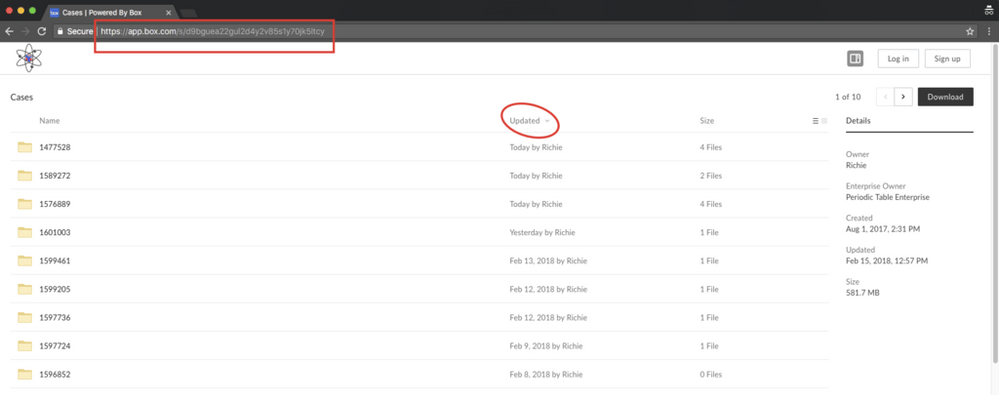
Boxフォルダへの
共有リンク
を開くと、デフォルトでは、
更新日時
が新しいものから順番にコンテンツが表示されます。
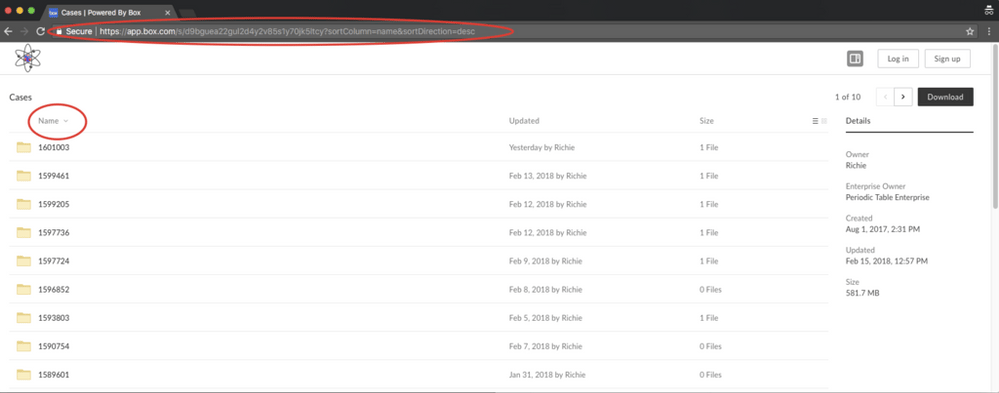
ただし、共有リンクを開いたときに、[
名前
] や [
サイズ
] など、別の列を基準にしてコンテンツを自動で並び替えることもできます。
別の列を基準にしてコンテンツを並べ替えるには:
共有リンクをクリックします。
並べ替えの基準にする列の名前をクリックします。この操作により、URLバーの共有リンクが変更されます。
変更後の新しいURLを共有リンクとして使用すれば、このリンクにアクセスするたびにコンテンツが指定した順番で表示されます。
たとえば、元の共有リンクが次のようなURLであるとします。
https://app.box.com/s/<---ランダム文字列--->
.
この場合、変更後の共有リンクは次のようになります。
https://app.box.com/s/<---ランダム文字列--->?sortColumn=name&sortDirection=desc
.
どちらの場合も、「<---ランダム文字列--->」の部分は自動で生成されます。
このページは役に立ちましたか?
はい
いいえ
フォルダとアカウントの共有設定
前へ
Boxを使用したコンテンツ共有
次へ
⌘I
アシスタント
AIにより生成された回答には誤りが含まれる可能性があります。