フォルダ設定
特定フォルダ内のコンテンツに対する共有リンクアクセスを制限できます。これにより、機密性の高いデータを保護しながら、その他のコンテンツについてはコラボレーションオプションを使用できます。 フォルダの共有リンク設定を変更するには、次の手順に従います。- フォルダを右クリックするか、省略記号 […] をクリックして、[その他のオプション] メニューを開きます。
- [設定] をクリックして [フォルダ設定] ページを開きます。
- [共有リンクへのアクセス] セクションで、[このフォルダに共有リンクからアクセスできるのはコラボレータのみに制限する] チェックボックスをオンにし、アクセスを制限する項目の種類を以下から選択します。
- ファイルとフォルダ (デフォルト)
- フォルダのみ
- ファイルのみ
- [変更を保存] をクリックします。
注[招待の制限] セクションで [コラボレーションを<会社名>内に制限する] オプションを選択している場合に、管理者が管理コンソールで社内のコラボレーション許可リストを使用してコラボレーションを制限すると、許可リストに含まれていないユーザーをコラボレータとして追加したり、そうしたユーザーに共有リンクを送信したりできなくなります。
アカウント設定
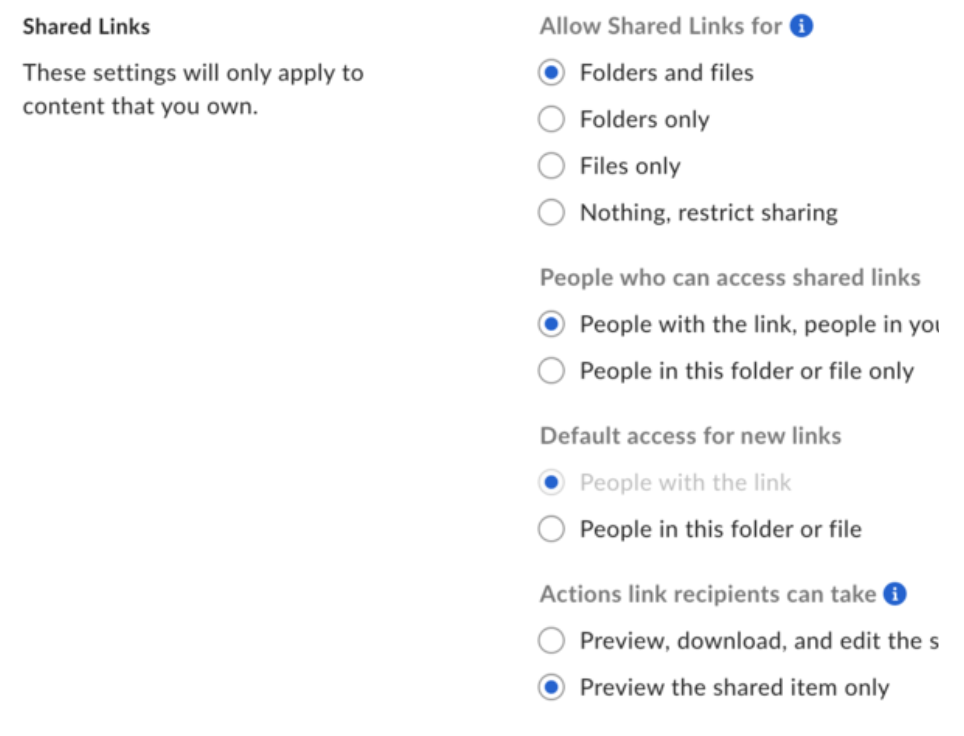
所有するすべてのコンテンツについて、共有リンクの設定を変更できます。オプションを無効にすると、自分にも、他のコラボレータにも表示されなくなります。所有するすべてのファイルやフォルダへの共有アクセスを制限する場合のみ、共有リンク設定を変更することをお勧めします。一部のデータのみ制限する場合は、共有リンク設定をフォルダレベルまたは項目レベルで変更できます。 共有リンクの設定にアクセスするには、次の手順に従います。- 右上のイニシャルをクリックし、[アカウント設定] をクリックします。
- [共有] をクリックして [共有] タブを開きます。