Box ToolsとBox Editの違い
Box Toolsは、Box Editとデバイストラストの両方の機能をインストールするインストーラパッケージです。 デバイストラストコンポーネントは、ご利用のBoxアカウントに対して有効になっている場合のみ使用できます。WindowsでのBox Toolsの導入
ここで説明する情報は、物理的なWindows環境を対象としています。 仮想環境でのBoxデスクトップアプリケーションの使用については、仮想環境でのBoxの使用を参照してください。ユーザー用インストーラと管理者用インストーラ
Box Toolsには、次の2種類があります。- ユーザー用インストーラ (.exe)
- 管理者用インストーラ (.msi)
ユーザー用インストーラ
https://www.box.com/resources/downloadsから入手可能なBox Toolsの標準の.exeインストーラは、ユーザープロフィールの下にBox Toolsをインストールします。 このインストーラはシングルユーザーマシンでのみ使用してください (1台のマシンを複数のユーザーが使用する場合は、1台のマシンへの複数ユーザーのインストールをサポートしている管理者用の.msiインストーラを使用してください)。 ユーザー用インストーラの.exeインストーラは管理者権限を必要としないため、エンドユーザーは簡単にインストールすることができます。 ユーザー用インストーラでは、次の場所にインストールされます。- C:\Users<ユーザー名>\AppData\Local\Box\Box Edit
- C:\Users<ユーザー名>\AppData\Local\Box\Box Local Com Server
管理者用インストーラ
管理者用インストーラ(.msi) では、Box Toolsがマシン全体用のプログラムとしてインストールされます。このインストーラはマルチユーザーマシンをサポートします。 .msiインストーラを使用すると、マシンのユーザーは誰でもBox Tools機能 (Box Editとデバイストラスト) を使用できます。 マシン全体用のインストーラでBox Toolsをインストールするには、管理者権限が必要です。 .msiインストーラでインストールした後は、Box Toolsを有効にするために、ユーザーはWindowsからログアウトしてログインし直す必要があります。 .msiインストーラでは、次の場所にインストールされます。- C:\Program Files (x86)\Box\Box Edit
- C:\Program Files (x86)\Box\Box Local Com Server
システムイメージを使用した導入
システムイメージを使用してBox Toolsを導入する場合は、ソースマシンのBox Edit Documentsフォルダ (C:\Users<ユーザー名>\AppData\Local\Box\Box Edit\Documents) が空であることを確認してからイメージを取得してください。macOSでのBox Toolsの導入
ユーザー用インストーラと管理者用インストーラ
macOS版Box Toolsには、次の2種類があります。- ユーザー用インストーラ (.dmg)
- 管理者用インストーラ (.pkg)
ユーザー用インストーラ
Box Toolsの標準的な.dmgインストーラはhttps://www.box.com/resources/downloadsから入手可能です。このインストーラでは、インストールの前に、Box Toolsで問題を引き起こす可能性のある古いプラグインや.appファイルの削除など、必要なアンインストールが行われます。 その後、フォルダ「~/Library/Application Support/Box/Box Edit/」が作成され、.appファイル「Box Edit.app」と「Box Local Com Server.app」がそのディレクトリに追加されます。 次に、両方の.appファイルが起動され、どちらも実行されていることが確認された後、インストールを終了します。 .appファイルは、実行対象のユーザーのログイン時に起動するように自動で登録されます。注ユーザーに対して.appファイルが開始しないと、ウェブアプリはBox Toolsがインストールされていることを確認できず、ユーザーがファイルを編集するときにBox Toolsをインストールするように指示が出ます。
管理者用インストーラ
Windowsの管理者用インストーラ (.msi) とは異なり、Macの管理者用インストーラ (.pkg) はシングルユーザーマシンでしか動作しません (現時点で、マルチユーザーマシンはmacOS上のBox Tools用の構成としてサポートされていません)。 管理者用インストーラ (.pkg) の場合、Box Toolsは**~/Library/Application Support/Box/Box Edit/**にインストールされます。 管理者用インストーラを使用した導入に管理者権限は必要ありませんが、管理者がユーザーに対してBox Toolsの大規模な導入を強制的に行う際に使用することを目的としています。 任意のソフトウェア管理ツールで適切に.pkgインストーラを導入するには、管理者が以下の構成を行う必要があります。- .pkgインストーラをユーザーのコンピュータの共有フォルダ (例: /Users/Shared/) にコピーする。
- エンドユーザーが初めてログインしたときにトリガーされるポリシーを構成する。このポリシーにより、次のコマンドが実行されます。
**currentUser=/bin/ls -la /dev/console | /usr/bin/awk '{print$3}'**sudo -u ${currentUser} installer -pkg <共有フォルダ>****/BoxToolsInstaller.pkg -target CurrentUserHomeDirectory
設定に関するガイドライン
Box Toolsは、ブラウザ (Box.com) とデスクトップとの接続にループバックネットワークインターフェースを使用します。 このインターフェースでは、Box Toolsがサポートされるようにネットワークを設定する必要があります。Box Tools v4:
Box Tools v4では、HTTP経由で127.0.0.1:17223 (ポート17223が占有されている場合は127.0.0.1:17224) にリクエストすることによってブラウザ (Box.com) がBox Local Com Serverと通信できる必要があります。 HTTP経由で127.0.0.1と通信する機能は、W3C標準で認められています。 DNS: Box Tools v4は127.0.0.1のループバックアドレスを使用するため、Box Tools v4用にDNSを設定する必要はありません。プロキシ: プロキシ設定がPACファイルまたはwpad.datファイルで指定されている (PACファイルがDNS WPAD検出によってパブリッシュされている) 場合は、http://127.0.0.1:17223およびhttp://127.0.0.1:17224へのリクエストにDIRECTへの接続を許可する必要があります。
PACファイルのコードスニペット例: // プロトコルかURLが一致したら、DIRECTを送信 if (shExpMatch(url, “http://127.0.0.1:17223”) || shExpMatch(url, “http://127.0.0.1:17224”))
return “DIRECT”;
注DIRECTは意図的にすべて大文字で表記しています。 小文字に変更しないでください。
Windows:
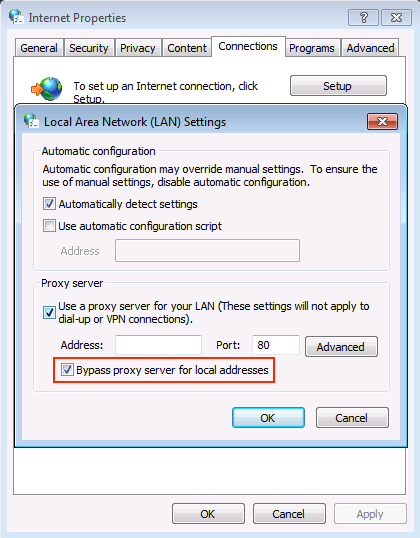
- コントロールパネル > [インターネットオプション] > [接続] > [LANの設定] (または選択した接続の [設定]) を選択します。
- [ローカルアドレスにはプロキシサーバーを使用しない] チェックボックスをオンにします。
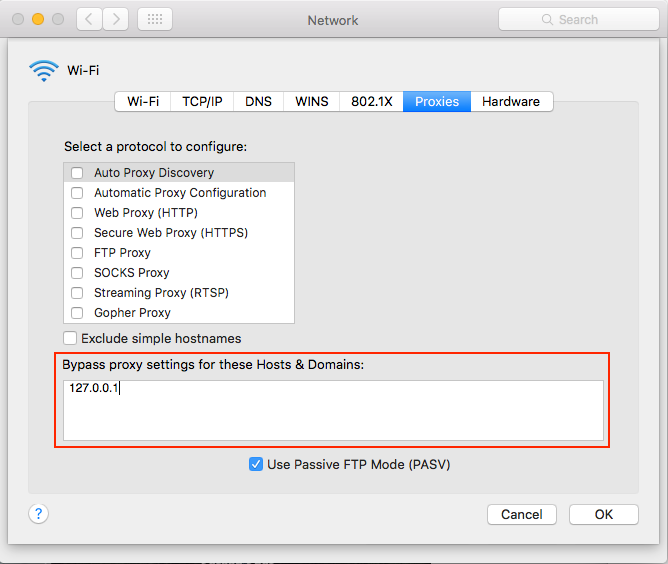
- [システム環境設定] > [ネットワーク] > 自分の接続 > [詳細] > [プロキシ] を選択します。
- [プロキシ設定を使用しないホストとドメイン] のボックスに127.0.0.1を追加します。